

[ROZWIĄZANE] Czy można grać w Spotify na PS4, grając jednocześnie w grę?
Masz dość słuchania w kółko tej samej muzyki podczas gry na swoim PS4? Wolałbyś posłuchać swojej ulubionej playlisty na Spotify? Czy można grać na Spotify na PS4 podczas gry ? Dobra wiadomość jest taka, że można! Pomimo braku wbudowanej aplikacji na Spotify, nadal istnieją sposoby na granie na Spotify na PS4 lub PS5 podczas gry.
W tym artykule przedstawimy różne metody słuchania Spotify na PS4, niezależnie od tego, czy grasz w swoją ulubioną grę RPG, czy walczysz w strzelance wieloosobowej. Przedstawimy również kilka wskazówek, jak uzyskać darmowego Spotify Music w trybie offline , oraz triki, które pomogą Ci w pełni wykorzystać możliwości Spotify i wrażenia z gry na PS4. A więc do dzieła!
Treść artykułu Część 1. Czy Spotify jest darmowy na PS4 lub PS3?Część 2. Czy można grać na modelu Spotify na modelu PS4 podczas gry?Część 3. Co zrobić, gdy Spotify nie działa na PS4?
Część 1. Czy Spotify jest darmowy na PS4 lub PS3?
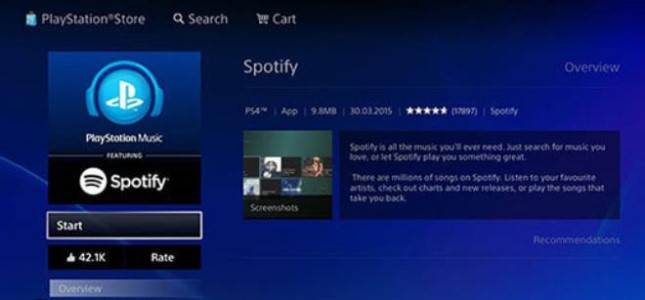
Aplikacja Spotify jest dostępna bezpłatnie w PlayStation Store dla modelu PS4. Aby z niej korzystać, wymagane jest jednak konto Spotify. Istnieją konta 2 dla modelu Spotify: bezpłatne i premium.
Z darmowym kontem możesz korzystać z aplikacji na swoim PS4 do słuchania muzyki, ale sporadycznie usłyszysz reklamy i nie będziesz mógł odtwarzać konkretnych utworów na żądanie. Zamiast tego będziesz mieć dostęp do losowych playlist, opartych na Twoich preferencjach.
Jeśli posiadasz konto Spotify Premium, możesz używać aplikacji na swoim urządzeniu PS4 do odtwarzania konkretnych utworów, pomijania utworów i słuchania muzyki bez reklam. Wymagana jest jednak subskrypcja Spotify Premium, która kosztuje 9.99 USD miesięcznie.
Jeśli chodzi o PS3, oficjalna aplikacja Spotify nie jest dostępna. Nadal jednak możesz korzystać z funkcji Spotify Connect lub PlayStation Music do strumieniowego przesyłania muzyki z konta Spotify podczas grania na PS3. Chociaż aplikacja Spotify była dostępna na PS3 w przeszłości, została wycofana i nie można jej już pobrać z PlayStation Store.
Alternatywnie, jak wspomniałem wcześniej, nadal możesz korzystać z funkcji Spotify Connect lub PlayStation Music do strumieniowego przesyłania muzyki z konta Spotify podczas grania na PS3. Należy jednak pamiętać, że te opcje nie zapewniają pełnej funkcjonalności aplikacji Spotify i aby z nich korzystać, musisz posiadać konto Premium Spotify.
Część 2. Czy można grać na modelu Spotify na modelu PS4 podczas gry?
Tak, możesz grać w Spotify na swoim PS4 podczas gry. To właściwie jedna z głównych zalet korzystania z aplikacji Spotify na PS4.
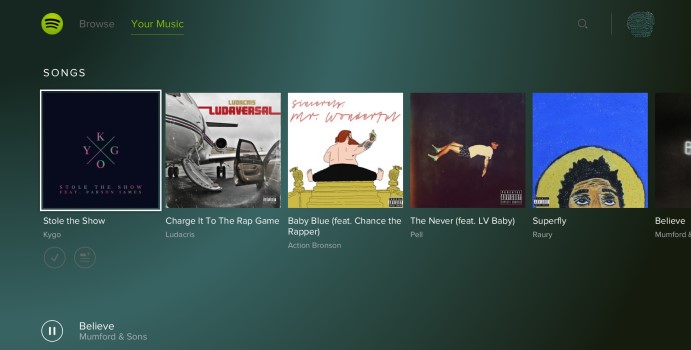
Aby grać na urządzeniu Spotify na urządzeniu PS4 podczas gry , należy otworzyć aplikację Spotify i włączyć odtwarzanie muzyki. Następnie należy wrócić do gry i kontynuować grę. Muzyka będzie odtwarzana w tle podczas gry.
Możesz również użyć aplikacji Spotify do tworzenia własnych playlist zaprojektowanych specjalnie do gier. Wielu graczy uważa, że słuchanie muzyki podczas gry pomaga im się skupić i poprawić wrażenia z gry.
Warto zauważyć, że może być konieczne dostosowanie głośności muzyki w ustawieniach gry, aby mieć pewność, że słychać zarówno dźwięk z gry, jak i muzykę. Ponadto niektóre gry mogą nie pozwalać na odtwarzanie muzyki w tle, więc sprawdź ustawienia gry, aby zobaczyć, czy jest taka opcja.
Oto kroki umożliwiające grę w Spotify na urządzeniu PS4:
- Upewnij się, że aplikacja Spotify jest zainstalowana na Twoim PS4. Jeśli jeszcze tego nie zrobiłeś, możesz pobrać aplikację bezpłatnie z PlayStation Store.
- Otwórz aplikację Spotify na urządzeniu PS4 i zaloguj się na konto Spotify. Jeśli nie masz konta Spotify, musisz najpierw utworzyć konto 1.
- Wybierz muzykę, którą chcesz odtwarzać. Możesz wybrać playlistę, album lub pojedyncze utwory.
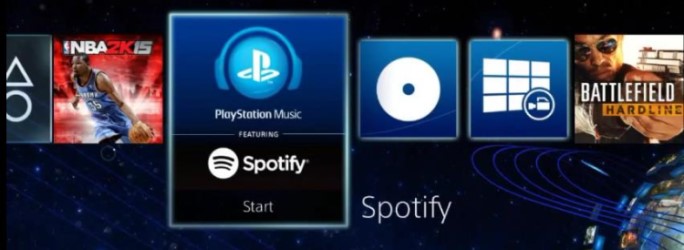
- Gdy muzyka jest odtwarzana, naciśnij przycisk PS na kontrolerze, aby powrócić do ekranu głównego.
- Otwórz grę, w którą chcesz zagrać, i zacznij grać.
- Podczas gry naciśnij i przytrzymaj przycisk PS na kontrolerze, aby wyświetlić szybkie menu.
- Z menu szybkiego dostępu wybierz „Muzyka”, a następnie wybierz „Spotify”.
- Teraz możesz używać aplikacji Spotify, aby wstrzymywać, pomijać lub zmieniać głośność muzyki podczas gry.
To wszystko! Po wykonaniu tych kroków powinieneś móc grać w Spotify na swoim PS4 i cieszyć się ulubioną muzyką podczas gry.
Część 3. Co zrobić, gdy Spotify nie działa na PS4?
Najczęstsze powody, dla których model Spotify nie działa na modelu PS4
Oto kilka najczęstszych powodów, dla których model Spotify może nie działać z modelem PS4 :
- Problemy z połączeniem internetowym:Jednym z najczęstszych powodów, dla których Spotify może nie działać na Twoim PS4, są problemy z połączeniem internetowym. Jeśli Twoje połączenie internetowe jest wolne lub niestabilne, może to spowodować buforowanie aplikacji lub jej całkowite zatrzymanie.
- Aktualizacje systemuCzasami aktualizacje systemu dla urządzenia PS4 mogą powodować problemy z aplikacją Spotify. Jeśli niedawno zaktualizowałeś urządzenie PS4, możliwe, że aktualizacja spowodowała problem ze zgodnością aplikacji.
- Uszkodzone dane lub pamięć podręcznaUszkodzone dane lub pamięć podręczna w aplikacji Spotify również mogą spowodować jej zatrzymanie. Może się tak zdarzyć, jeśli aplikacja nie została poprawnie zainstalowana lub zaktualizowana albo wystąpił problem z procesem instalacji.
- Problemy z subskrypcjąJeśli masz darmowe konto Spotify, możesz napotkać problemy z aplikacją, jeśli osiągnąłeś miesięczny limit słuchania lub wystąpiły problemy z subskrypcją. Jeśli masz konto Premium, problemy z subskrypcją mogą uniemożliwić korzystanie z aplikacji.
- Problemy z serwerem:Czasami problemy z serwerem Spotify mogą spowodować, że aplikacja przestanie działać. Może się tak zdarzyć, jeśli występują problemy z samym serwerem lub jeśli występują problemy z siecią, które uniemożliwiają połączenie urządzenia PS4 z serwerem.
- Nieaktualna aplikacja:Jeśli masz nieaktualną wersję aplikacji Spotify, może ona nie być zgodna z urządzeniem PS4 i może powodować problemy podczas próby jej użycia.
Najlepsze rozwiązania, jeśli model Spotify nie działa na modelu PS4 lub PS5
Sprawdź aktualizacje systemu
Jednym z potencjalnych powodów, dla których model Spotify może nie działać z modelem PS4, są aktualizacje systemu. Model PS4 wymaga okresowych aktualizacji, aby zapewnić jego płynne działanie i naprawić wszelkie problemy lub błędy, które mogą wpływać na system.
Jeśli podejrzewasz, że Twój PS4 nie działa z najnowszą aktualizacją systemu, możesz ręcznie sprawdzić dostępność aktualizacji, aby upewnić się, czy to jest przyczyną problemu. Oto kroki, aby sprawdzić dostępność aktualizacji systemu w urządzeniu PS4 :
- Włącz urządzenie PS4 i zaloguj się na swoje konto.
- Przejdź do menu „Ustawienia” na ekranie głównym.
- Wybierz “System Software Update” z menu.
- Twój PS4 automatycznie sprawdzi dostępność aktualizacji. Jeśli aktualizacja będzie dostępna, zostaniesz poproszony o jej pobranie i zainstalowanie.
- Postępuj zgodnie z instrukcjami wyświetlanymi na ekranie, aby pobrać, a następnie zainstalować aktualizację.
Po zakończeniu aktualizacji uruchom ponownie urządzenie PS4 i spróbuj ponownie użyć urządzenia Spotify. Jeśli problem stanowiły aktualizacje systemu, aktualizacja urządzenia PS4 powinna rozwiązać problem i umożliwić korzystanie z aplikacji bez żadnych problemów.
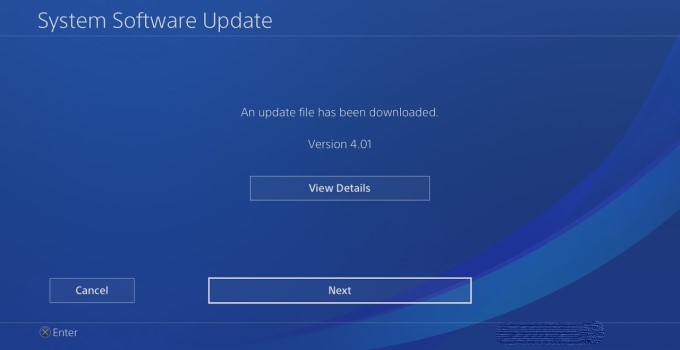
Warto zauważyć, że jeśli masz włączoną funkcję automatycznych aktualizacji, urządzenie PS4 powinno aktualizować się automatycznie po udostępnieniu nowej aktualizacji systemu. Warto jednak regularnie ręcznie sprawdzać dostępność aktualizacji, aby upewnić się, że korzystasz z najnowszej wersji oprogramowania systemowego.
Wyczyść pamięć podręczną i pliki cookie aplikacji Spotify
Innym potencjalnym rozwiązaniem, jeśli aplikacja Spotify nie działa na urządzeniu PS4, jest wyczyszczenie pamięci podręcznej i plików cookie aplikacji Spotify. Może to pomóc w rozwiązaniu problemów z uszkodzonymi danymi lub pamięcią podręczną, które mogą uniemożliwiać prawidłowe działanie aplikacji.
Oto kroki umożliwiające wyczyszczenie pamięci podręcznej i plików cookie aplikacji Spotify na urządzeniu PS4:
- Włącz urządzenie PS4 i zaloguj się na swoje konto. Przejdź do menu „Ustawienia” na ekranie głównym.
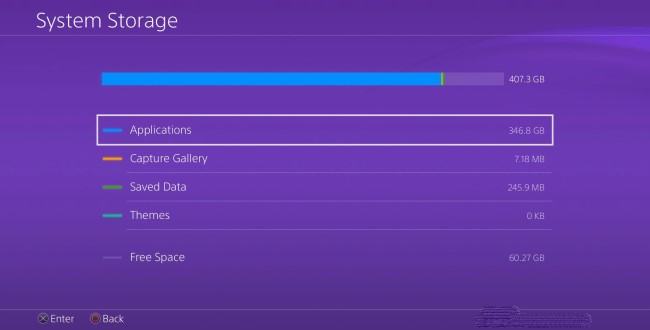
- Wybierz „Pamięć” z menu. Wybierz „System Storage” z listy dostępnych opcji przechowywania.
- Przewiń w dół i wybierz „Aplikacje” z listy opcji. Znajdź i wybierz aplikację Spotify z listy aplikacji.
- Wybierz „Usuń”, aby usunąć aplikację z telefonu PS4. Po usunięciu aplikacji przejdź do PlayStation Store i pobierz najnowszą wersję aplikacji Spotify.
- Po zainstalowaniu aplikacji uruchom ją i zaloguj się na swoje konto. Po zalogowaniu naciśnij i przytrzymaj przycisk PlayStation na kontrolerze, aby uzyskać dostęp do szybkiego menu.
- Wybierz „Zamknij aplikację”, aby zamknąć aplikację Spotify. Wróć do menu „Ustawienia” i ponownie wybierz „Pamięć”.
- Wybierz „Pamięć masowa systemu”, a następnie „Aplikacje”. Znajdź i wybierz aplikację Spotify z listy aplikacji.
- Wybierz „Opcje”, a następnie wybierz „Usuń”. Po usunięciu aplikacji uruchom ponownie urządzenie PS4.
- Po ponownym uruchomieniu urządzenia PS4 wróć do PlayStation Store i ponownie pobierz aplikację Spotify.
Wyczyszczenie pamięci podręcznej i plików cookie aplikacji Spotify pozwala usunąć wszelkie uszkodzone dane, które mogą powodować problemy z aplikacją, i rozpocząć nową instalację. Często może to rozwiązać problemy z aplikacją i umożliwić bezproblemowe korzystanie z Spotify na urządzeniu PS4.
Użyj TuneSolo Spotify Music Converter do słuchania muzyki offline
Za pomocą oprogramowania TuneSolo Spotify Music Converter możesz pobrać i przekonwertować pliki Spotify Music na MP3, FLAC, i inne. Twoje ulubione utwory, albumy i playlisty z Spotify można pobrać i przenieść na urządzenie PS4, aby móc ich słuchać podczas grania w gry wideo.
Wypróbuj za darmo Wypróbuj za darmo
Aby pobrać i przenieść urządzenie Spotify Music na urządzenie PS4, wykonaj następujące czynności, używając urządzenia TuneSolo Spotify Music Converter:
- Pobierz, a następnie zainstaluj konwerter na swoim komputerze.
- Uruchom program i kliknij "Open Spotify Web Player".
- Przeglądaj i wybierz utwory, albumy lub listy odtwarzania, które chcesz pobrać.

- Wybierz format wyjściowy i jakość pobranych utworów.
- Kliknij przycisk „Konwertuj”, aby rozpocząć proces konwersji.
Użycie TuneSolo Spotify Music Converter to świetny sposób na pobranie i przeniesienie ulubionych utworów Spotify na PS4, a nawet PS3 i PS5, i cieszenie się nimi podczas grania. To prosty i łatwy proces, który można wykonać w zaledwie kilku krokach.

Po zakończeniu procesu konwersji przenieś pobrane utwory na dysk USB lub zewnętrzny dysk twardy.
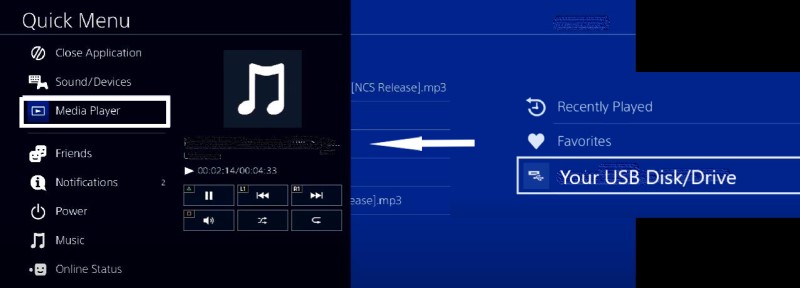
- Podłącz dysk USB lub zewnętrzny dysk twardy do urządzenia PS4.
- Nawigować do dotychczasowy "Media Player" aplikacja na Twoim PS4.
- Wybierz dysk USB lub zewnętrzny dysk twardy jako źródło muzyki.
- Przeglądaj i odtwarzaj pobrane utwory na swoim urządzeniu PS4, grając jednocześnie w gry.
Wniosek
Podsumowując, Spotify jest nie tylko dostępny na PS4, ale można go również odtwarzać podczas gry. Jeśli jednak masz problemy z Spotify na swoim PS4, istnieje kilka rozwiązań, które możesz wypróbować.
Obejmują one sprawdzenie dostępności aktualizacji systemu, wyczyszczenie pamięci podręcznej i plików cookie aplikacji Spotify oraz użycie aplikacji TuneSolo Spotify Music Converter do pobrania i przeniesienia aplikacji Spotify Music na urządzenie PS4. Postępując zgodnie z tymi krokami, możesz cieszyć się ulubionymi utworami z urządzenia Spotify podczas grania na urządzeniu PS4.

