

Jak wyłączyć tryb losowy w wersji Spotify Free lub Premium (komputer/urządzenie mobilne)
Czy kiedykolwiek stworzyłeś listę odtwarzania na Spotify, tylko po to, by stwierdzić, że funkcja odtwarzania losowego jest domyślnie włączona i nie możesz odtwarzać utworów w zamierzonej kolejności? Niezależnie od tego, czy jesteś koneserem muzyki, czy po prostu lubisz słuchać ulubionych piosenek w określonej kolejności, uczysz się jak wyłączyć odtwarzanie losowe? Spotify Darmowe lub premium może być frustrujące, jeśli nie wiesz, jak to zrobić.
Na szczęście wyłączenie odtwarzania losowego to prosty proces, który można wykonać w zaledwie kilku krokach. W tym artykule przedstawimy szczegółowy przewodnik, jak wyłączyć odtwarzanie losowe Spotify, zarówno na komputerach stacjonarnych, jak i urządzeniach mobilnych, więc możesz Słuchaj swojego Spotify playlisty w żądanej kolejności.
Treść artykułu Część 1. Jak wyłączyć odtwarzanie losowe Spotify Premium (komputer stacjonarny/mobilny)?Część 2. Dlaczego na pasku odtwarzania multimediów nie ma przycisku „Losowo”?Część 3. Co zrobić, jeśli Spotify utknął w trybie losowym?Dla litu szacuje się Spotify Bezpłatni użytkownicy: jak słuchać Spotify Piosenki bez limitów premium?Wniosek
Część 1. Jak wyłączyć odtwarzanie losowe Spotify Premium (komputer stacjonarny/mobilny)?
Spotify stał się popularną platformą do strumieniowego przesyłania muzyki, a jego funkcja odtwarzania losowego ułatwiła słuchanie szerokiej gamy utworów. Jeśli jednak chcesz słuchać listy odtwarzania w oryginalnej kolejności, wyłączenie odtwarzania losowego może być nieco trudne. W tej sekcji przedstawimy instrukcje krok po kroku, jak wyłączyć odtwarzanie losowe zarówno w wersji na komputer, jak i na urządzenia przenośne. Spotify.
1. Jak wyłączyć odtwarzanie losowe Spotify Premium (komputer stacjonarny)
- Krok 1Open Spotify na pulpicie i wybierz listę odtwarzania, której chcesz słuchać.
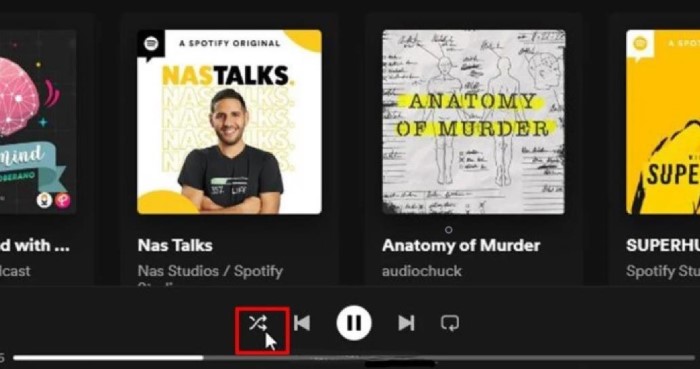
- Krok 2:Po otwarciu listy odtwarzania znajdź przycisk odtwarzania w lewym dolnym rogu ekranu. Powinieneś zobaczyć 2 Strzałki tworzące okrąg obok przycisku odtwarzania. To jest przycisk odtwarzania losowego.
- Krok 3: Kliknij przycisk odtwarzania losowego, aby wyłączyć odtwarzanie losowe. Strzałki tworzące okrąg powinny zmienić kolor na szary, wskazując, że odtwarzanie losowe jest wyłączone.
- Krok 4: naciśnij przycisk odtwarzania, a lista odtwarzania powinna zostać odtworzona w zamierzonej kolejności.
2. Jak wyłączyć odtwarzanie losowe Spotify (Telefony komórkowe)
- Krok 1: Uruchom Spotify aplikację na swoim telefonie i w kroku 1 wybierz playlistę, której chcesz posłuchać.
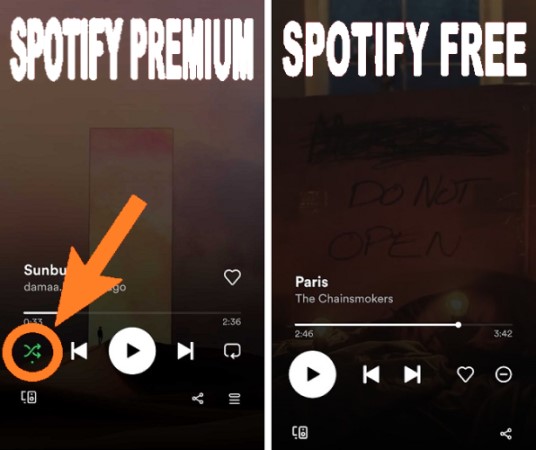
- Krok 2:Po otwarciu listy odtwarzania poszukaj przycisku odtwarzania w prawym dolnym rogu ekranu. Powinien on mieć 2 Strzałki tworzące koło obok. Ten przycisk służy do tasowania.
- Krok 3. Dotknij przycisku odtwarzania losowego, aby zatrzymać odtwarzanie. Gdy funkcja odtwarzania losowego jest wyłączona, strzałki tworzące okrąg powinny zmienić kolor na szary.
- Krok 4: Kliknij „Odtwórz”, a Twoja lista odtwarzania powinna rozpocząć się w wybranej przez Ciebie kolejności.
Część 2. Dlaczego na pasku odtwarzania multimediów nie ma przycisku „Losowo”?
Jeśli używasz Spotify app i nie możesz znaleźć przycisku odtwarzania losowego na pasku odtwarzania multimediów, może to być frustrujące. Przycisk odtwarzania losowego jest dla wielu kluczową cechą Spotify użytkowników, a jej brak może ograniczyć wrażenia słuchowe. W tej sekcji omówimy kilka możliwych powodów, dla których na pasku odtwarzania multimediów nie ma przycisku odtwarzania losowego i jak rozwiązać ten problem.
Powód #1:Konto Premium a Konto Darmowe
Funkcja losowania jest dostępna zarówno w wersji premium, jak i bezpłatnej Spotify konta. Jeśli jednak masz darmowe konto, możesz nie mieć dostępu do wszystkich funkcji, w tym przycisku mieszania. Aby korzystać z funkcji losowania, może być konieczne uaktualnienie do konta premium.
Powód #2:Nieaktualna wersja Spotify
Jeśli używasz przestarzałej wersji Spotify app, możesz nie mieć dostępu do wszystkich funkcji, w tym przycisku mieszania. Aby upewnić się, że masz najnowszą wersję aplikacji, przejdź do sklepu z aplikacjami na swoim urządzeniu i sprawdź dostępność aktualizacji.
Powód #3:Ograniczenia regionalne
W niektórych krajach mogą obowiązywać ograniczenia, które uniemożliwiają dostęp do niektórych funkcji w Spotify aplikacja. W takim przypadku możesz nie widzieć przycisku odtwarzania losowego na pasku odtwarzania multimediów. Możesz sprawdzić z Spotifyobsługi klienta s, aby sprawdzić, czy na Twoim koncie obowiązują ograniczenia regionalne.
Jak naprawić Spotify Nie ma problemu z przyciskiem „Losuj”?
Jeśli masz któryś z powyższych problemów, możesz wykonać kilka czynności, aby go rozwiązać.
- Przejdź na konto premium aby uzyskać dostęp do wszystkich Spotifyfunkcje programu, w tym przycisk odtwarzania losowego.
- Upewnij się, że masz najnowsza wersja tzw Spotify Aplikacja zainstalowany na Twoim urządzeniu.
- Kontakt Spotifyobsługi klienta aby sprawdzić, czy na Twoim koncie obowiązują ograniczenia regionalne.
Wykonując te czynności, powinieneś być w stanie rozwiązać wszelkie problemy z przyciskiem odtwarzania losowego i cieszyć się pełnią wrażeń słuchowych Spotify.
Część 3. Co zrobić, jeśli Spotify utknął w trybie losowym?
funkcja mieszania jest włączona Spotify to świetny sposób, aby cieszyć się szeroką gamą utworów, czasami może się zawiesić i możesz nie być w stanie go wyłączyć. Może to być frustrujące, zwłaszcza jeśli chcesz słuchać swojej listy odtwarzania w określonej kolejności. W tej sekcji przedstawimy kilka rozwiązań, jeśli Spotify utknął w trybie losowym.
Rozwiązanie #1: Uruchom ponownie Spotify aplikacji
Pierwszą rzeczą, której możesz spróbować, jeśli Spotify utknął w trybie losowym, aby ponownie uruchomić aplikację. Całkowicie zamknij aplikację, a następnie otwórz ją ponownie. To powinno zresetować funkcję odtwarzania losowego i powinno być możliwe jej wyłączenie.
Rozwiązanie #2:Wyczyść Spotify Cache
Jeśli ponowne uruchomienie aplikacji nie działa, możesz spróbować wyczyścić pamięć podręczną. Wyczyszczenie pamięci podręcznej spowoduje usunięcie wszelkich plików tymczasowych, które mogą powodować nieprawidłowe działanie funkcji odtwarzania losowego.
- Aby wyczyścić pamięć podręczną w aplikacji komputerowej, wykonaj następujące kroki:
- Otwórz Spotify app i kliknij 3 kropki w lewym górnym rogu ekranu.
- Kliknij „Ustawienia”, a następnie wybierz „Pokaż ustawienia zaawansowane”.
- Przewiń w dół do sekcji „Przechowywanie utworów offline” i kliknij „Usuń pamięć podręczną i zapisane dane”.
- Kliknij „OK”, aby potwierdzić.

- Aby wyczyścić pamięć podręczną w aplikacji mobilnej, wykonaj następujące kroki:
- Otwórz Spotify app i kliknij ikonę koła zębatego w prawym górnym rogu ekranu.
- Przewiń w dół do sekcji „Pamięć” i kliknij „Usuń pamięć podręczną”.
- Kliknij „OK”, aby potwierdzić.
Rozwiązanie #3: Zainstaluj ponownie Spotify aplikacji
Jeśli pierwszy 2 rozwiązania nie działają, możesz spróbować ponownie zainstalować Spotify aplikacja. Odinstaluj aplikację z urządzenia, a następnie zainstaluj ją ponownie ze sklepu z aplikacjami. Powinno to usunąć wszelkie usterki lub błędy, które mogą powodować nieprawidłowe działanie funkcji odtwarzania losowego.
Postępując zgodnie z tymi rozwiązaniami, powinieneś być w stanie rozwiązać wszelkie problemy z włączoną funkcją odtwarzania losowego Spotify i ciesz się listami odtwarzania w wybranej kolejności.
Dla litu szacuje się Spotify Bezpłatni użytkownicy: jak słuchać Spotify Piosenki bez limitów premium?
TuneSolo Spotify Music Converter to narzędzie programowe, które umożliwia użytkownikom konwersję Spotify Music do różnych formatów takich jak MP3, WAV, FLAC, i więcej. Oprogramowanie ma pomóc użytkownikom w pobieraniu i konwertowaniu Spotify utwory, listy odtwarzania, albumy i podcasty do formatu, który można odtwarzać na innych urządzeniach, takich jak MP3 odtwarzacz, smartfon lub tablet.
Wypróbuj za darmo Wypróbuj za darmo
Z TuneSolo Spotify Music Converter, użytkownicy mogą łatwo konwertować i pobierać Spotify utworów za pomocą zaledwie kilku kliknięć, a oprogramowanie obsługuje konwersję wsadową, co oznacza, że użytkownicy mogą konwertować wiele utworów lub list odtwarzania jednocześnie. Oprogramowanie zachowuje również oryginalną jakość Spotify utworów, dzięki czemu użytkownicy mogą cieszyć się muzyką wysokiej jakości bez utraty jakości dźwięku.

TuneSolo Spotify Music Converter jest kompatybilny z systemami operacyjnymi Windows i Mac, a oprogramowanie jest regularnie aktualizowane w celu zapewnienia zgodności z najnowszymi wersjami Spotify. Dodatkowo TuneSolo oferuje bezpłatną wersję próbną oprogramowania, która umożliwia użytkownikom przetestowanie oprogramowania przed dokonaniem zakupu.
Oto proste, krótkie kroki, aby użyć tego narzędzia:
- Na TuneSolo aplikację, uzyskaj dostęp do Spotify Web Player i zaloguj się za pomocą swojego Spotify darmowe konto.
- Przeciągnij utwory lub albumy, które chcesz pobrać TuneSolokolejka konwersji.
- Wybierz format wyjściowy, folder wyjściowy i, jeśli to konieczne, edytuj opcje wyjściowe.
- Aby rozpocząć proces konwersji, kliknij przycisk „Konwertuj”. Możesz przekonwertować wszystkie utwory jednocześnie lub 1 na czas.
- Uzyskaj dostęp do folderu wyjściowego, aby sprawdzić i odsłuchać pobrany plik Spotify Music kiedy konwersja zostanie zakończona.

Wniosek
Podsumowując, funkcja odtwarzania losowego jest włączona Spotify to świetny sposób na odkrywanie nowej muzyki i cieszenie się ulubionymi utworami w innej kolejności. Czasami jednak funkcja odtwarzania losowego może powodować problemy i uniemożliwiać słuchanie list odtwarzania w żądanej kolejności.
W tym artykule przedstawiliśmy rozwiązania, które mogą Ci pomóc wyłącz odtwarzanie losowe Spotify zarówno na urządzeniach stacjonarnych, jak i mobilnych. Ponadto omówiliśmy, dlaczego możesz nie widzieć przycisku odtwarzania losowego na pasku odtwarzania multimediów i jak rozwiązać ten problem.
Wypróbuj za darmo Wypróbuj za darmo
W końcu się przedstawiliśmy TuneSolo Spotify Music Converter, narzędzie, które pozwala Ci konwertować Spotify ścieżki do innych formatów, dzięki czemu możesz słuchać ulubionych utworów na innych urządzeniach. Postępując zgodnie z tymi wskazówkami i rozwiązaniami, możesz zapewnić najlepsze wrażenia słuchowe Spotify.

