

Jak ulepszyć swoje doświadczenia z wizualizatorem Rainmeter Spotify
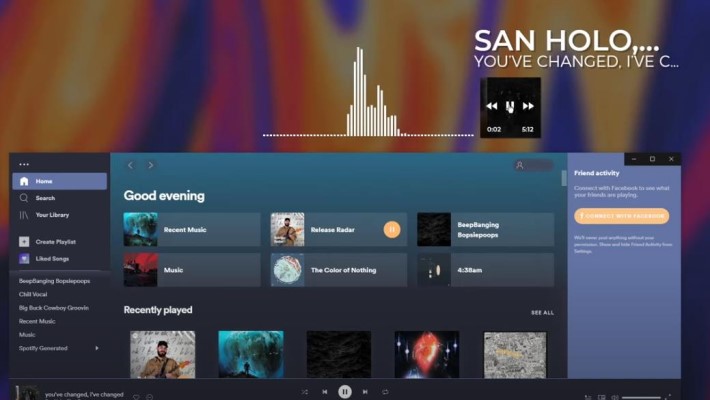
Jeśli jesteś fanem Spotify i uwielbiasz personalizować swój pulpit, narzędzie do wizualizacji Rainmeter Spotify to idealne rozwiązanie. Rainmeter to popularne narzędzie do personalizacji pulpitu, które pozwala dodawać widżety i skórki. Dzięki wizualizacji Rainmeter Spotify możesz uzyskać skórkę wyświetlającą okładkę albumu, nazwę wykonawcy, tytuł utworu i inne elementy aktualnie odtwarzanego utworu na Spotify.
W tym artykule pokażemy Ci, jak uruchomić Spotify na Twoim komputerze za pomocą wizualizatora Rainmeter. Pokażemy Ci również, jak pobrać wizualizator Rainmeter i jak łatwo pobrać bezpłatnie Spotify Music, aby móc korzystać z narzędzi Rainmeter.
Treść artykułu Część 1. Dowiedz się więcej o wizualizatorze Rainmeter SpotifyCzęść 2. Wizualizator deszczu Spotify: jak uruchomić Spotify na komputerze stacjonarnymCzęść 3. Bezpłatne pobieranie utworów Spotify Music do korzystania z narzędzia RainmeterCzęść 4. Wniosek
Część 1. Dowiedz się więcej o wizualizatorze Rainmeter Spotify
Wizualizator Rainmeter Spotify to skórka lub widżet do narzędzia do personalizacji pulpitu Rainmeter, który umożliwia wyświetlanie informacji o aktualnie odtwarzanym utworze na urządzeniu Spotify. Skórka wyświetla w czasie rzeczywistym okładkę albumu, nazwisko wykonawcy, tytuł utworu i inne szczegóły, zapewniając wciągające wrażenia podczas słuchania muzyki.
Wielu użytkowników zastanawia się, czy Spotify współpracuje z Rainmeter. Odpowiedź brzmi: tak! Wizualizator Rainmeter Spotify został zaprojektowany tak, aby bezproblemowo współpracować z Spotify i obsługuje wszystkie wersje aplikacji, w tym odtwarzacze stacjonarne i internetowe.
Skórki Rainmeter mogą wyświetlać aktualnie odtwarzany utwór na urządzeniu Spotify dzięki skórce wizualizatora Rainmeter Spotify. Skórka aktualizuje się w czasie rzeczywistym, aby wyświetlać aktualnie odtwarzany utwór na urządzeniu Spotify. Możesz ją dostosować, aby wyświetlała dodatkowe informacje, takie jak tekst utworu lub biografia artysty. Dzięki wizualizatorowi Rainmeter Spotify możesz dodać element wizualny do swojego słuchania muzyki i ożywić swój pulpit.

Warto zauważyć, że Rainmeter to narzędzie o dużej możliwości konfiguracji, które pozwala tworzyć różnorodne skórki i widżety, wykraczające poza wizualizację Spotify. Rainmeter obsługuje szeroką gamę wtyczek i dodatków, a wśród nich znajdziesz wiele skórek tworzonych przez społeczność, które obejmują wszystko – od monitorowania systemu po aktualizacje pogody. Jeśli więc chcesz spersonalizować swój pulpit i dodać do niego dodatkowe funkcje, Rainmeter zdecydowanie jest wart uwagi.
Część 2. Wizualizator deszczu Spotify: jak uruchomić Spotify na komputerze stacjonarnym
Aby uruchomić Spotify na pulpicie za pomocą wizualizatora Rainmeter, wykonaj następujące kroki:
Krok 1. Pobierz i zainstaluj Rainmeter
Pierwszym krokiem jest pobranie i zainstalowanie Rainmetera . Rainmetera można pobrać z oficjalnej strony internetowej i zainstalować jak każdy inny program dla systemu Windows.
Krok 2. Pobierz wizualizator rainmeter Spotify
Po zainstalowaniu Rainmetera należy pobrać skórkę wizualizatora Rainmeter Spotify. Kilka skórek można znaleźć do pobrania na stronie Rainmetera lub na innych stronach, takich jak DeviantArt czy RMSKINS . Wybierz preferowaną skórkę i pobierz ją na swój komputer.
Krok 3. Zainstaluj wizualizator Rainmeter Spotify
Po pobraniu skórki wizualizatora Rainmeter Spotify należy ją zainstalować w Rainmeter. Aby to zrobić, kliknij prawym przyciskiem myszy ikonę Rainmeter w zasobniku systemowym i wybierz „Zarządzaj”. W wyświetlonym oknie Rainmeter kliknij zakładkę „Skórki”, a następnie „Otwórz folder”, aby przejść do folderu, w którym zapisałeś pobraną skórkę. Przeciągnij i upuść folder skórki do folderu skórek Rainmeter, a zostanie ona zainstalowana.
Krok 4. Ustaw skórkę
Po zainstalowaniu skórki należy ją skonfigurować. Kliknij prawym przyciskiem myszy ikonę Rainmeter w zasobniku systemowym i wybierz „Skórki”, a następnie wybierz właśnie zainstalowaną skórkę. Skórka pojawi się na pulpicie, a Ty możesz zmieniać jej rozmiar i przesuwać ją według własnego uznania.
Krok 5. Spraw, aby deszczomierz działał z Spotify
Aby Rainmeter działał z Spotify, musisz włączyć wtyczkę „WebNowPlaying” w Rainmeterze. Kliknij prawym przyciskiem myszy ikonę Rainmetera w zasobniku systemowym i wybierz „Edytuj skórkę”. Spowoduje to otwarcie pliku skórki w edytorze tekstu. Poszukaj wiersza z napisem: "Plugin=NowPlaying" i zastąp go "Plugin=WebNowPlaying." Zapisz plik i zamknij edytor tekstu. Rainmeter powinien teraz działać z Spotify i wyświetlać aktualnie odtwarzany utwór w skórce wizualizatora.

To wszystko! Udało Ci się pomyślnie skonfigurować skórkę wizualizatora Rainmeter Spotify i sprawić, by działała z Spotify. Ciesz się spersonalizowanym odtwarzaniem muzyki na pulpicie.
Część 3. Bezpłatne pobieranie utworów Spotify Music do korzystania z narzędzia Rainmeter
Chociaż wizualizator Rainmeter Spotify pozwala wyświetlić aktualnie odtwarzany utwór na urządzeniu Spotify, warto pobrać plik Spotify Music, aby korzystać z niego w trybie offline. Niestety, Spotify nie pozwala na bezpośrednie pobieranie utworów w postaci plików MP3, co może być problematyczne, jeśli chcesz korzystać z nich w urządzeniu Rainmeter.
Na szczęście istnieją narzędzia innych firm, takie jak TuneSolo Spotify Music Converter , które pomogą Ci pobrać plik Spotify Music i przekonwertować go do formatu MP3,, dzięki czemu będziesz mógł używać go z Rainmeterem. TuneSolo to potężne i łatwe w użyciu narzędzie Spotify Music Converter, które umożliwia pobieranie i konwertowanie utworów, playlist i albumów z pliku Spotify do różnych formatów audio na komputerze stacjonarnym w wysokiej jakości.
Korzystanie z TuneSolo jest proste – wystarczy uruchomić aplikację, zalogować się na konto Spotify, wybrać utwory, które chcesz pobrać i kliknąć przycisk „Konwertuj”. TuneSolo automatycznie przekonwertuje wybrane utwory Spotify do formatu MP3 i zapisze je na komputerze.
Wypróbuj za darmo Wypróbuj za darmo
Dzięki pobranym plikom Spotify Music możesz teraz używać Rainmeter do wyświetlania okładek albumów, nazw wykonawców i tytułów utworów, nawet gdy jesteś offline. TuneSolo to świetne narzędzie dla użytkowników Rainmeter, którzy chcą ulepszyć wrażenia ze słuchania muzyki.

Część 4. Wniosek
Podsumowując, Rainmeter to doskonałe narzędzie do personalizacji pulpitu systemu Windows i uczynienia go bardziej funkcjonalnym i atrakcyjnym wizualnie. Dzięki skórce wizualizatora Rainmeter Spotify możesz wyświetlić aktualnie odtwarzany utwór na Spotify bezpośrednio na pulpicie, dodając nowy wymiar doznaniom muzycznym. Postępując zgodnie z instrukcjami opisanymi w tym artykule, możesz łatwo skonfigurować skórkę wizualizatora Rainmeter Spotify i sprawić, by działała z Spotify.
Dodatkowo, dzięki narzędziom firm trzecich, takim jak TuneSolo Spotify Music Converter, możesz pobrać aplikację Spotify Music i używać jej z Rainmeter, nawet offline. Dzięki tym zaawansowanym narzędziom możesz przenieść personalizację pulpitu na wyższy poziom i cieszyć się bardziej spersonalizowanymi i ulepszonymi doznaniami muzycznymi.

