

Jak naprawić błąd Spotify powodujący pomijanie utworów w odtwarzaczu internetowym? Proste rozwiązania
Spotify to jedna z najpopularniejszych usług strumieniowego przesyłania muzyki, oferująca bogatą bibliotekę utworów do słuchania w podróży. Niezależnie od tego, czy korzystasz z aplikacji mobilnej, czy odtwarzacza internetowego, Spotify ułatwia słuchanie ulubionych utworów. Jednak niektórzy użytkownicy napotykali problemy z odtwarzaczem internetowym, zwłaszcza w zakresie pomijania utworów. Czasami Spotify pomija utwory w odtwarzaczu internetowym.
Może to być frustrujące, gdy muzyka zatrzymuje się w połowie utworu lub nie można przejść do następnego utworu na playliście. Na szczęście istnieje kilka prostych rozwiązań tego problemu. W tym artykule przyjrzymy się kilku częstym przyczynom pomijania utworów przez Spotify i przedstawimy kilka prostych rozwiązań, które pozwolą Ci przywrócić muzykę do właściwego rytmu i zachować ją na zawsze.
Treść artykułu Część 1. Dlaczego mój odtwarzacz internetowy Spotify pomija utwory?Część 2. Jak rozwiązać "Spotify Skipping Songs on Web Player" Kwestia?Część 3. Pobierz i zachowaj Spotify Music na swoim pulpicie, aby uniknąć problemówCzęść 4. Wniosek
Część 1. Dlaczego mój odtwarzacz internetowy Spotify pomija utwory?
Jeśli masz problemy z pomijaniem utworów w odtwarzaczu internetowym Spotify, przyczyn może być kilka. Oto kilka najczęstszych:
- Wolne połączenie internetowe:Jednym z najczęstszych powodów pomijania utworów w odtwarzaczu internetowym Spotify jest wolne połączenie internetowe. Jeśli prędkość Twojego łącza internetowego jest niewystarczająca, muzyka może nie być przesyłana strumieniowo prawidłowo, powodując pomijanie utworów przez odtwarzacz.
- Problemy z przeglądarką:Innym powodem, dla którego Spotify może pomijać utwory w odtwarzaczu internetowym, są problemy z przeglądarką. Jeśli Twoja przeglądarka jest przestarzała lub ma zainstalowane sprzeczne rozszerzenia, może to powodować problemy z działaniem odtwarzacza.
- Problemy z pamięcią podręczną i plikami cookie: Z biegiem czasu pamięć podręczna i pliki cookie przeglądarki mogą się zaśmiecać, powodując problemy z działaniem odtwarzacza internetowego. Wyczyszczenie pamięci podręcznej i plików cookie może pomóc w rozwiązaniu problemów z pomijaniem utworów przez odtwarzacz.
- problemy z kontem:Na koniec, mogą występować problemy z Twoim kontem Spotify, które powodują pomijanie utworów w odtwarzaczu internetowym. Mogą to być problemy z danymi płatności lub ustawieniami konta.

Chociaż wymienione powyżej przyczyny należą do najczęstszych przyczyn pomijania utworów w odtwarzaczu internetowym Spotify, mogą istnieć również inne czynniki. Na przykład problem może być związany z urządzeniem lub komputerem używanym do uzyskania dostępu do odtwarzacza internetowego, albo może występować problem z samymi serwerami Spotify. Możesz śledzić status Spotify Status na Twitterze , koncie w mediach społecznościowych, które informuje o problemach z Spotify.
Jeśli wypróbowałeś rozwiązania w Część 2 przeczytałeś ten artykuł i nadal masz problemy z odtwarzaczem internetowym, warto skontaktować się z obsługą klienta Spotify, aby uzyskać dodatkową pomoc.
Część 2. Jak rozwiązać "Spotify Skipping Songs on Web Player" Kwestia?
Rozwiązanie 01. Użyj innej przeglądarki
Użycie innej przeglądarki często może rozwiązać problem z pomijaniem utworów w odtwarzaczu internetowym przez Spotify. Jeśli obecnie używasz przeglądarki, która ma problemy z odtwarzaczem internetowym, spróbuj przełączyć się na inną przeglądarkę , aby sprawdzić, czy to rozwiąże problem.
Na przykład, jeśli używasz przeglądarki Chrome i masz problemy, spróbuj zamiast tego użyć przeglądarki Firefox lub Edge. Może to pomóc w ustaleniu, czy problem jest związany z samą przeglądarką, czy z czymś innym.
Rozwiązanie 02. Sprawdź połączenie internetowe
Wolne połączenie internetowe jest częstą przyczyną pomijania utworów w odtwarzaczu internetowym Spotify. Aby upewnić się, że połączenie internetowe nie powoduje problemów z odtwarzaczem internetowym, wykonaj następujące czynności:
- Sprawdź, czy masz stabilne połączenie internetowe.
- Odłącz i ponownie połącz się z siecią internetową.
- Spróbuj zbliżyć się do routera lub modemu.
- Sprawdź, czy inne urządzenia w Twojej sieci nie zużywają zbyt dużej przepustowości.
- Uruchom ponownie modem i router.
Jeśli żaden z tych kroków nie pomoże, skontaktuj się z dostawcą usług internetowych, aby rozwiązać problem z połączeniem internetowym.
Rozwiązanie 03. Wyczyść pamięć podręczną przeglądarki i pliki cookie
Oto kroki, aby wyczyścić pamięć podręczną przeglądarki i usunąć pliki cookie w przeglądarkach Safari, Chrome i Firefox:
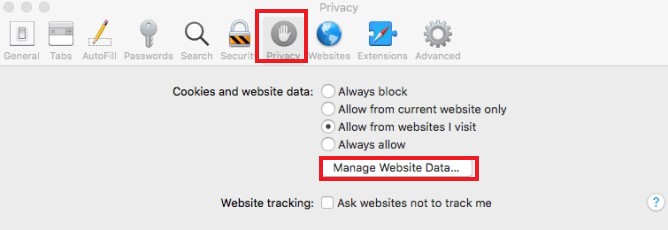
Wyczyść dane pamięci podręcznej i plików cookie w przeglądarce Safari:
- Otwórz Safari i przejdź do menu „Safari” w lewym górnym rogu.
- Kliknij „Preferencje”, a następnie kliknij zakładkę „Prywatność”.
- Kliknij na "Manage Website Data" a następnie wybierz „Usuń wszystko”.
- Potwierdź akcję, klikając "Remove Now".
Wyczyść pamięć podręczną i dane plików cookie w Chrome:
- Otwórz przeglądarkę Chrome i kliknij kropki 3 w prawym górnym rogu.
- Kliknij na "More Tools" , a następnie "Clear Browsing Data".
- Wybierz "Cookies and other site data" oraz "Cached images and files".
- Wybierz zakres czasu, który chcesz wyczyścić i kliknij „Wyczyść dane”.
Wyczyść pamięć podręczną i pliki cookie w przeglądarce Firefox:
- Otwórz przeglądarkę Firefox i kliknij poziome linie 3 w prawym górnym rogu.
- Kliknij „Opcje”, a następnie wybierz „Prywatność i bezpieczeństwo”.
- Przewiń w dół do "Cookies and Site Data" i kliknij „Wyczyść dane”.
- Wybierz "Cookies and Site Data" oraz "Cached Web Content", a następnie kliknij „Wyczyść”.
Rozwiązanie 04. Wyłącz rozszerzenia przeglądarki
Rozszerzenia przeglądarki mogą czasami zakłócać działanie odtwarzacza internetowego Spotify, powodując pomijanie utworów. Aby sprawdzić, czy to jest przyczyną problemu, spróbuj wyłączyć rozszerzenia przeglądarki i sprawdź, czy odtwarzacz działa poprawnie. Oto kroki, aby wyłączyć rozszerzenia przeglądarki w różnych przeglądarkach:
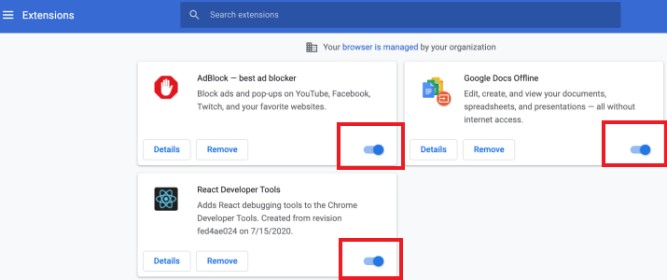
Wyłącz rozszerzenia w Chrome:
- Otwórz przeglądarkę Chrome i kliknij kropki 3 w prawym górnym rogu.
- Wybierz „Więcej narzędzi”, a następnie „Rozszerzenia”.
- Wyłącz rozszerzenia, które chcesz wyłączyć.
Wyłącz rozszerzenia Firefoksa:
- Otwórz przeglądarkę Firefox i kliknij poziome linie 3 w prawym górnym rogu.
- Wybierz „Dodatki”.
- Kliknij rozszerzenie, które chcesz wyłączyć, a następnie wybierz „Wyłącz”.
Wyłącz rozszerzenia przeglądarki Safari, aby rozwiązać problem:
- Otwórz Safari i kliknij menu „Safari” w lewym górnym rogu.
- Wybierz „Preferencje”, a następnie kliknij „Rozszerzenia”.
- Odznacz pole obok rozszerzeń, które chcesz wyłączyć.
Rozwiązanie 05. Zaktualizuj swoją przeglądarkę
Korzystanie ze starej wersji przeglądarki może czasami powodować problemy z działaniem odtwarzacza internetowego Spotify, w tym pomijanie utworów. Aby upewnić się, że przeglądarka jest aktualna, wykonaj następujące czynności:
Aby zaktualizować przeglądarkę Chrome:
- Otwórz przeglądarkę Chrome i kliknij kropki 3 w prawym górnym rogu.
- Wybierz „Pomoc”, a następnie "About Google Chrome".
- Chrome automatycznie sprawdzi dostępność aktualizacji i pobierze wszelkie dostępne aktualizacje.
Aby zaktualizować przeglądarkę Firefox:
- Otwórz przeglądarkę Firefox i kliknij poziome linie 3 w prawym górnym rogu.
- Wybierz „Pomoc”, a następnie "About Firefox".
- Firefox automatycznie sprawdzi dostępność aktualizacji i pobierze wszelkie dostępne aktualizacje.
Aby zaktualizować Safari:
- Otwórz Safari i kliknij menu „Safari” w lewym górnym rogu.
- Wybierz „O Safari”.
- Safari automatycznie sprawdzi dostępność aktualizacji i pobierze wszelkie dostępne aktualizacje.
Rozwiązanie 06. Sprawdź dostępność aktualizacji dla odtwarzacza internetowego Spotify
Aktualizacje odtwarzacza internetowego Spotify mogą również rozwiązać problemy z pomijaniem utworów na platformie. Brak dostępnych aktualizacji może nie być przyczyną problemu z pomijaniem utworów. Aby sprawdzić dostępność aktualizacji dla odtwarzacza internetowego Spotify, wykonaj następujące czynności:
- Otwórz odtwarzacz internetowy Spotify w przeglądarce.
- Kliknij ikonę „…” w lewym dolnym rogu.
- Jeśli aktualizacja jest dostępna, zobaczysz opcję aktualizacji odtwarzacza internetowego.
- Kliknij go, aby zaktualizować.
Rozwiązanie 07. Wypróbuj aplikację komputerową Spotify
Możesz pobrać i używać aplikacji komputerowej Spotify, jeśli Spotify pomija utwory w odtwarzaczu internetowym. Aplikacja komputerowa Spotify i jej wersja internetowa są podobne, ale mają różne funkcje. Sprawdź, czy Spotify pomija utwory w aplikacji komputerowej. Ogólnie rzecz biorąc, korzystanie z aplikacji komputerowej Spotify może zapewnić bardziej stabilne i płynne odtwarzanie muzyki.

Rozwiązanie 08. Wyloguj się z Spotify i zaloguj się ponownie
Wylogowanie się z urządzenia Spotify, a następnie ponowne zalogowanie może czasami rozwiązać problem pomijania utworów przez odtwarzacz internetowy. Oto kroki, aby wylogować się z urządzenia Spotify:
- Otwórz odtwarzacz internetowy Spotify w przeglądarce.
- Kliknij swoje zdjęcie profilowe w prawym górnym rogu.
- Wybierz „Wyloguj” z menu rozwijanego.
Po wylogowaniu zamknij całkowicie przeglądarkę, a następnie otwórz ją ponownie. Otwórz ponownie odtwarzacz internetowy Spotify i zaloguj się, używając danych swojego konta, aby sprawdzić, czy problem został rozwiązany.
Część 3. Pobierz i zachowaj Spotify Music na swoim pulpicie, aby uniknąć problemów
TuneSolo Spotify Music Converter to aplikacja umożliwiająca konwersję pliku Spotify Music do innych formatów plików, takich jak MP3,, WAV, i FLAC. To narzędzie umożliwia korzystanie z Spotify Music w trybie offline bez żadnych ograniczeń , ponieważ można pobierać i konwertować utwory, playlisty, albumy i podcasty Spotify na dysk lokalny.
Jedną z zalet korzystania z formatu TuneSolo Spotify Music Converter jest to, że zachowuje on oryginalną jakość dźwięku utworów podczas konwersji. Oznacza to, że możesz cieszyć się tą samą wysoką jakością dźwięku, co Twoje ulubione utwory Spotify, nawet po przekonwertowaniu ich do innego formatu pliku.
Wypróbuj za darmo Wypróbuj za darmo
Posiada również przyjazny dla użytkownika interfejs, który jest łatwy w obsłudze, co ułatwia konwersję Spotify Music użytkownikom o każdym poziomie umiejętności. Co więcej, oprogramowanie jest kompatybilne zarówno z systemami operacyjnymi Windows, jak i Mac.

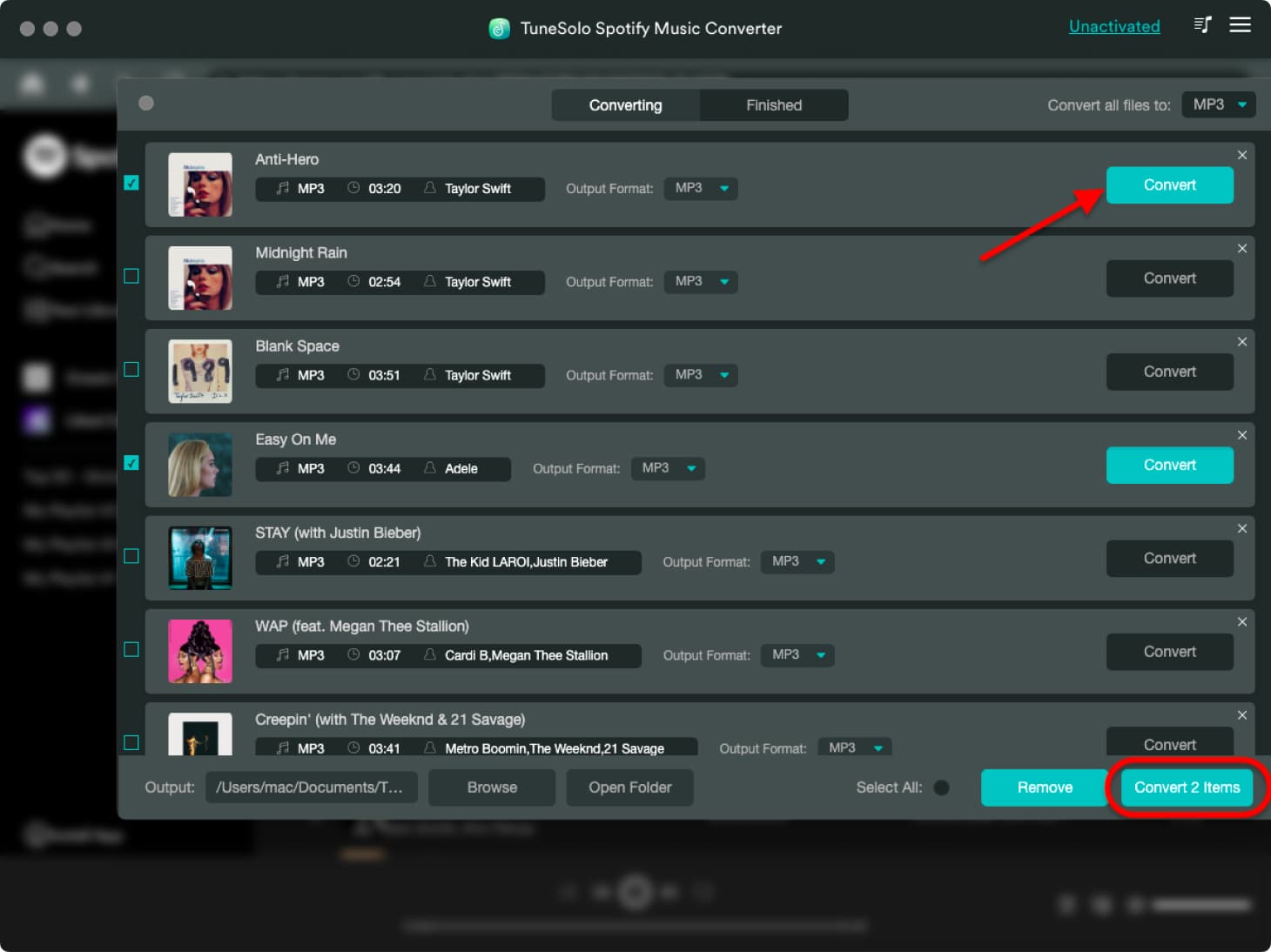
Ogólnie rzecz biorąc, TuneSolo Spotify Music Converter to doskonałe narzędzie dla każdego, kto chce pobrać i przekonwertować Spotify Music do słuchania offline. Oto jak go używać, aby pobrać i zapisać utwory z Spotify na pulpicie, aby uniknąć “skipping songs” kwestie :
- Pobierz, zainstaluj i uruchom narzędzie na swoim komputerze.
- Kliknij “Open the Spotify Web Player”.
- Przeciągnij utwory Spotify, które chcesz przekonwertować, na czerwony przycisk PLUS.
- Następnie wybierz format wyjściowy, taki jak MP3 lub WAV.
- Wybierz inne ustawienia lub preferencje i wybierz folder docelowy, w którym będą zapisywane pliki.
- Kliknij “Convert/Convert All Items” aby pobrać wszystkie Spotify Music na raz.
Dzięki możliwości zachowania wysokiej jakości dźwięku i przyjaznemu dla użytkownika interfejsowi, TuneSolo Spotify Music Converter jest świetną opcją dla każdego, kto chce słuchać ulubionych utworów Spotify w trybie offline bez żadnych ograniczeń.
Część 4. Wniosek
Podsumowując, problem pomijania utworów przez odtwarzacz internetowy Spotify może być frustrujący, ale istnieje kilka rozwiązań, które mogą pomóc rozwiązać ten problem.
Rozwiązania te obejmują użycie innej przeglądarki, sprawdzenie połączenia internetowego, wyczyszczenie pamięci podręcznej i usunięcie plików cookie, wyłączenie rozszerzeń przeglądarki, aktualizację przeglądarki, sprawdzenie dostępności aktualizacji odtwarzacza internetowego Spotify oraz wylogowanie i ponowne zalogowanie do odtwarzacza internetowego Spotify. Postępując zgodnie z tymi krokami, zapewnisz sobie płynne i nieprzerwane słuchanie muzyki na odtwarzaczu internetowym Spotify.
Wypróbuj za darmo Wypróbuj za darmo
Ponadto narzędzia takie jak TuneSolo Spotify Music Converter mogą być przydatne dla tych, którzy chcą pobrać i przekonwertować Spotify Music w celu słuchania offline.

