

Proces konfiguracji soundbara Samsung: podłączanie soundbara do telewizora
Jeśli chodzi o ulepszenie dźwięku telewizora, soundbary cieszą się popularnością wśród wielu konsumentów ze względu na wygodę, przystępną cenę i imponującą jakość dźwięku. Samsung, wiodący producent elektroniki, oferuje szeroką gamę soundbarów, które poprawią wrażenia wizualne. Jednak proces konfiguracji soundbara Samsung może być onieśmielający dla osób, które nie są obeznane z technologią lub nigdy wcześniej tego nie robiły.
W tym szczegółowym przewodniku przeprowadzimy Cię krok po kroku przez proces konfiguracji listwy dźwiękowej Samsung, aby uzyskać najlepszą możliwą jakość dźwięku. A my pokażemy, jak w prosty sposób skonfigurować system dźwiękowy i jak podłączyć soundbar do telewizora. Omówimy wszystko, od rozpakowania listwy dźwiękowej, podłączenia jej do telewizora, dostosowania ustawień i rozwiązywania typowych problemów.
Niezależnie od tego, czy jesteś właścicielem soundbara Samsunga, który chce po raz pierwszy skonfigurować swoje urządzenie, czy potencjalnym nabywcą ciekawym procesu konfiguracji, ten przewodnik pomoże Ci w pełni wykorzystać możliwości soundbara Samsunga.
Treść artykułu Część 1. Jak skonfigurować i podłączyć soundbar Samsung?Część 2. Najczęściej zadawane pytania dotyczące konfiguracji i podłączania soundbara SamsungCzęść 3. Wniosek
Część 1. Jak skonfigurować i podłączyć soundbar Samsung?
Możesz skonfigurować soundbar z różnymi sposobami łączności tutaj:
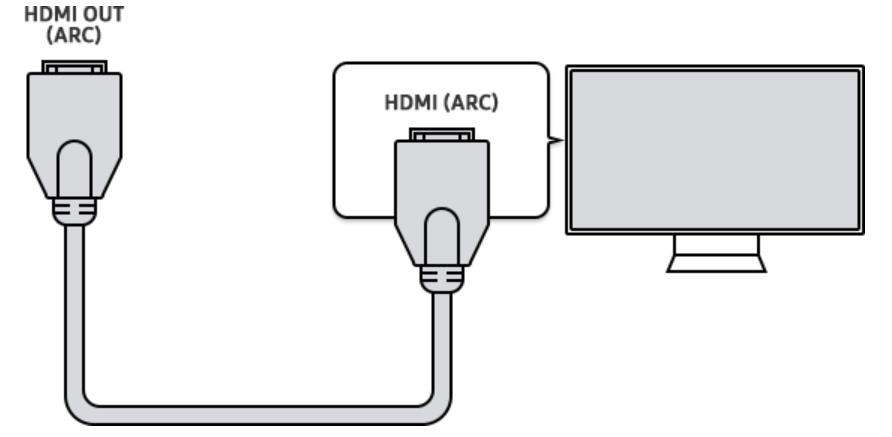
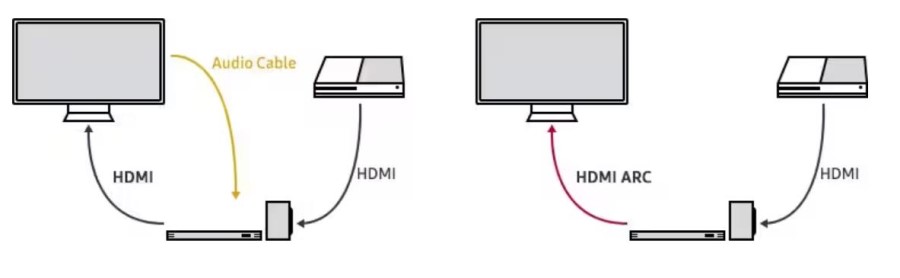
1. Konfiguracja soundbara Samsung za pomocą kabla HDMI
Aby skonfigurować listwę dźwiękową Samsung z HDMI, wykonaj następujące proste czynności:
- Skontaktuj się 1 koniec kabla HDMI do portu HDMI OUT z tyłu soundbara.
- Podłącz drugi koniec kabla HDMI do portu HDMI IN (ARC) w telewizorze.
- Włącz telewizor i przejdź do menu ustawień, aby upewnić się, że funkcja HDMI-CEC jest włączona.
- Włącz soundbar i wybierz wejście HDMI za pomocą pilota.
- Dostosuj ustawienia listwy dźwiękowej zgodnie z potrzebami i już możesz cieszyć się wysokiej jakości dźwiękiem z telewizora.
2. Konfiguracja soundbara Samsung przy użyciu cyfrowego kabla optycznego
Aby skonfigurować listwę dźwiękową Samsung za pomocą cyfrowego kabla optycznego, wykonaj następujące proste czynności:
- Dołączać 1 koniec kabla optycznego do złącza optycznego wyjścia audio w telewizorze.
- Podłącz drugi koniec kabla optycznego i podłącz go do optycznego portu audio listwy dźwiękowej.
- Włącz telewizor i soundbar.
- Za pomocą pilota wybierz wejście optyczne na soundbarze.
- Dokonaj niezbędnych zmian w ustawieniach listwy dźwiękowej i możesz cieszyć się wysokiej jakości dźwiękiem z telewizora.
Uwaga : Przed wykorzystaniem połączenia optycznego w niektórych telewizorach może być wymagane włączenie cyfrowego wyjścia audio w menu ustawień.
3. Konfiguracja soundbara Samsung za pomocą Bluetooth
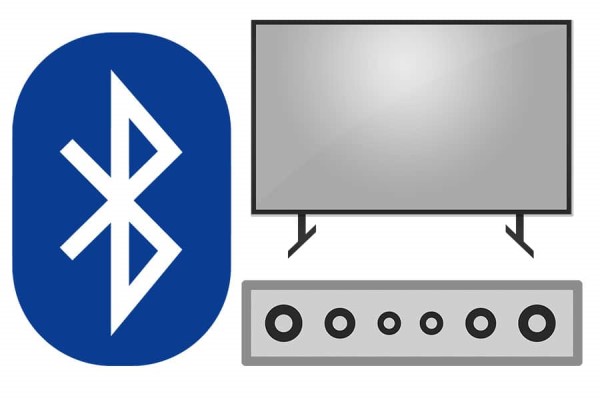
Aby skonfigurować soundbar Samsung z Bluetooth, wykonaj następujące proste czynności:
- Włącz soundbar Samsung i połącz go z Bluetooth, naciskając i przytrzymując przycisk Bluetooth na pilocie lub samym soundbarze.
- Przejdź do ustawień Bluetooth na urządzeniu mobilnym lub komputerze i włącz Bluetooth.
- Wybierz soundbar Samsung z listy urządzeń.
- Po nawiązaniu połączenia listwa dźwiękowa powinna wydać dźwięk potwierdzenia.
- Dokonaj niezbędnych zmian w ustawieniach listwy dźwiękowej i możesz cieszyć się wysokiej jakości dźwiękiem bezprzewodowo ze swojego urządzenia.
Uwaga : Upewnij się, że urządzenie Bluetooth znajduje się w zasięgu i nie ma żadnych przeszkód na drodze sygnału. Należy jednak pamiętać, że Bluetooth może powodować opóźnienia, skutkujące opóźnieniem między dźwiękiem a obrazem na ekranie.
4. Konfiguracja soundbara Samsung za pomocą kabla AUX
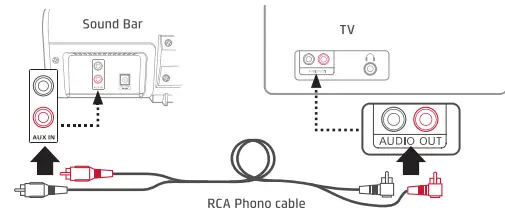
Aby podłączyć soundbar firmy Samsung do kabla AUX , wykonaj następujące proste czynności:
- Podłącz drugi koniec przewodu AUX do tylnego portu AUX IN listwy dźwiękowej.
- Port słuchawek w telewizorze lub innym urządzeniu audio powinien być podłączony do drugiego końca przewodu AUX.
- Włącz listwę dźwiękową Samsung, urządzenie audio i telewizor.
- Wybierz wejście AUX listwy dźwiękowej za pomocą pilota.
- Po wprowadzeniu wymaganych zmian w ustawieniach listwy dźwiękowej możesz zacząć cieszyć się dźwiękiem wysokiej jakości z telewizora lub innego urządzenia audio.
Uwaga : Uważaj, aby nie przesadzić z głośnością telewizora lub urządzenia audio, ponieważ może to spowodować zniekształcenie dźwięku w soundbarze. Aby uzyskać najwyższą jakość dźwięku, dostosuj głośność obu urządzeń w razie potrzeby.
Część 2. Najczęściej zadawane pytania dotyczące konfiguracji i podłączania soundbara Samsung
FAQ 01. Jak podłączyć soundbar do telewizora Samsung?
Aby podłączyć listwę głośnikową Samsung Soundbar do telewizora Samsung, można użyć złącza HDMI, cyfrowego kabla optycznego lub technologii Bluetooth, w zależności od możliwości telewizora i listwy dźwiękowej.
- W przypadku HDMI podłącz 1 koniec kabla podłącz do portu HDMI OUT w soundbarze, a drugi koniec do portu HDMI IN (ARC) w telewizorze.
- W przypadku cyfrowego kabla optycznego podłącz 1 końcówkę kabla skierowaną w stronę portu wyjściowego sygnału audio optycznego w telewizorze, a przeciwległą krawędź w stronę portu wejściowego sygnału audio optycznego w soundbarze.
- W przypadku Bluetooth przełącz soundbar w tryb parowania, włącz Bluetooth w telewizorze i wybierz soundbar Samsung z listy dostępnych urządzeń.
Po podłączeniu wybierz odpowiednie wejście na listwie dźwiękowej za pomocą pilota i dostosuj ustawienia dźwięku zgodnie z potrzebami.
FAQ 02. Dlaczego mój soundbar nie wydaje dźwięków po podłączeniu?
Jeśli listwa dźwiękowa Samsung nie odtwarza dźwięku po podłączeniu do telewizora, istnieje kilka możliwych przyczyn:
- Nieprawidłowy wybór wejścia: Upewnij się, że wybrałeś prawidłowe wejście listwy dźwiękowej, odpowiadające wejściu użytemu do podłączenia listwy dźwiękowej do telewizora.
- Ustawienia głośności: Sprawdź ustawienia głośności telewizora i listwy dźwiękowej, aby upewnić się, że nie są zbyt niskie lub wyciszone.
- Połączenia kablowe: Upewnij się, że wszystkie kable są prawidłowo podłączone i we właściwych portach. Spróbuj odłączyć je i ponownie podłączyć, aby upewnić się, że są prawidłowo osadzone.
- Ustawienia dźwięku: Sprawdź ustawienia audio telewizora, aby upewnić się, że wyjście audio jest ustawione na prawidłowy port i format obsługiwany przez listwę dźwiękową.
- zgodność: Upewnij się, że listwa dźwiękowa jest zgodna z telewizorem i że oba urządzenia obsługują ten sam format audio.
Jeśli te kroki nie rozwiążą problemu, zapoznaj się z instrukcją obsługi lub skontaktuj się z obsługą klienta producenta w celu uzyskania dalszej pomocy.
FAQ 03. Jak podłączyć soundbar Samsung do sieci Wi-Fi?
Aby podłączyć listwę Soundbar firmy Samsung do sieci Wi-Fi, wykonaj następujące czynności:
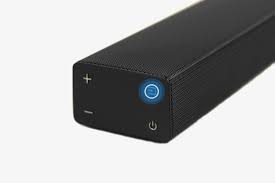
- Naciśnij przycisk Wi-Fi na pilocie lub na samym soundbarze, aby przełączyć go w tryb konfiguracji Wi-Fi.
- Pobierz i zainstaluj aplikację Samsung SmartThings na swoim urządzeniu mobilnym.
- Otwórz aplikację SmartThings i postępuj zgodnie z instrukcjami, aby dodać nowe urządzenie.
- Wybierz listwę Soundbar Samsung z listy dostępnych urządzeń.
- Postępuj zgodnie z instrukcjami wyświetlanymi na ekranie, aby połączyć listwę dźwiękową z siecią Wi-Fi.
- Po podłączeniu możesz sterować listwą dźwiękową i przesyłać strumieniowo muzykę lub inne treści audio z urządzenia mobilnego lub innych kompatybilnych urządzeń w tej samej sieci.
FAQ 04. Jaki tryb dźwięku jest najlepszy dla soundbara Samsung?
Najlepszy tryb dźwięku do zastosowania w soundbarze Samsung zależy od osobistych preferencji i oglądanych treści. Oto jednak kilka typowych trybów dźwięku i ich zalecane zastosowania:
- Tryb standardowy: Jest to domyślny tryb dźwięku i jest odpowiedni dla większości treści.
- Tryb surround: Ten tryb jest idealny dla oglądanie filmów lub programów telewizyjnych z wciągającymi efektami dźwiękowymi.
- Tryb gry: Ten tryb jest przeznaczony do gier i może poprawić efekty dźwiękowe, aby poprawić wrażenia z gry.
- Tryb muzyczny: Ten tryb podkreśla średnie i wysokie częstotliwości i jest najlepszy do słuchania muzyki.
- Tryb czystego głosu: Ten tryb poprawia wyrazistość dialogów i jest odpowiedni do oglądania programów informacyjnych lub programów, w których dialog jest ważny.
Możesz przełączać się między trybami dźwięku za pomocą pilota soundbara lub aplikacji SmartThings. Eksperymentuj z różnymi trybami dźwięku, aby znaleźć ten, który najbardziej Ci odpowiada. 1 która najlepiej sprawdzi się w Twoim przypadku i przy oglądaniu treści.
FAQ 05. Czy mogę sterować soundbarem za pomocą pilota telewizora Samsung?
Tak, niektórymi soundbarami Samsung można sterować za pomocą pilota do telewizora Samsung. Jest to możliwe, jeśli oba urządzenia obsługują funkcję Anynet+ (znaną również jako HDMI-CEC), która umożliwia komunikację kompatybilnych urządzeń ze sobą przez HDMI.
Aby włączyć tę funkcję, przejdź do menu ustawień telewizora i poszukaj opcji Anynet+ lub HDMI-CEC. Upewnij się, że jest włączony. Następnie podłącz soundbar do telewizora za pomocą kabla HDMI i włącz oba urządzenia.
Po podłączeniu powinno być możliwe sterowanie podstawowymi funkcjami listwy dźwiękowej (takimi jak głośność i zasilanie) za pomocą pilota do telewizora Samsung. Jeśli pilot nie działa, może być konieczne ponowne sparowanie listwy dźwiękowej z telewizorem lub zapoznanie się z instrukcją obsługi w celu uzyskania bardziej szczegółowych instrukcji. Należy pamiętać, że nie wszystkie listwy dźwiękowe firmy Samsung są zgodne z systemem Anynet+, dlatego przed skorzystaniem z tej funkcji należy zapoznać się z instrukcją obsługi lub danymi technicznymi produktu.

Dodatkowe wskazówki: Czy chcesz grać Spotify utwory na telewizorze Samsung? Kliknij łącze przewodnika, aby dowiedzieć się więcej!
Część 3. Wniosek
Podsumowując, konfiguracja soundbara Samsung to stosunkowo prosty proces, który może znacznie poprawić jakość domowej rozrywki. Soundbar można podłączyć do telewizora za pomocą różnych metod, w tym HDMI, cyfrowego kabla optycznego, Bluetooth lub kabla AUX, w zależności od możliwości telewizora i soundbara.
Listwą dźwiękową można również sterować za pomocą pilota do telewizora Samsung, o ile oba urządzenia obsługują funkcję Anynet+. Dodatkowo podłączenie listwy dźwiękowej do Wi-Fi umożliwia sterowanie nią za pomocą aplikacji SmartThings i przesyłanie strumieniowe treści audio z urządzenia mobilnego lub innych kompatybilnych urządzeń.
Na koniec, wybór trybu dźwięku zależy od osobistych preferencji i oglądanej treści. Eksperymentuj z różnymi trybami, aby znaleźć ten, który najbardziej Ci odpowiada. 1 Wybierz opcję, która najlepiej Ci odpowiada. Wykonanie tych prostych kroków pomoże Ci skonfigurować soundbar Samsung i przenieść rozrywkę domową na wyższy poziom.

