

Jak dodać muzykę z YouTube do programu PowerPoint?
Chcesz zaimponować publiczności dynamicznymi prezentacjami? Dodaj muzykę w tle z YouTube do programu PowerPoint może natychmiast podnieść poziom Twoich slajdów. Jednak YouTube Treść jest zazwyczaj chroniona i nie można jej bezpośrednio wstawiać do programu PowerPoint. Nie martw się — ten przewodnik przeprowadzi Cię przez najskuteczniejsze sposoby osadzania YouTube Music podczas prezentacji, zarówno online, jak i offline.
Przyjrzymy się różnym metodom, od prostego osadzania linków po konwersję i pobieranie YouTube Music za pomocą TuneSolo YouTube Music Converter. Ten samouczek odpowie również na często zadawane pytania i zapewni pomocne zasoby do bezproblemowej integracji.
Treść artykułu Dodaj muzykę przez YouTube Połączyć Dlaczego warto konwertować YouTube Music dla programu PowerPoint Najlepsze narzędzie do pobrania YouTube Music Jak korzystać TuneSolo Pobieranie muzyki Wstaw pobraną muzykę do programu PowerPoint Wniosek
Dodaj muzykę do programu PowerPoint za pomocą YouTube Link (strumieniowanie)
1 powszechną metodą jest osadzanie YouTube Music Wideo bezpośrednio do slajdu programu PowerPoint za pomocą łącza internetowego. Dzięki temu rozmiar pliku będzie niewielki, ale wymagane jest połączenie z internetem.
Kroki:
- Iść do YouTube i skopiuj adres URL teledysku.
- Otwórz program PowerPoint i kliknij slajd, na którym chcesz umieścić muzykę.
- Dodaj wstawka > Wideo > wideo on-line.
- Wklej YouTube link i kliknij Wstaw.
Uwaga: YouTube Filmy nie odtwarzają się automatycznie ani nie są płynnie zapętlane we wszystkich wersjach programu PowerPoint, szczególnie w trybie offline.
Dlaczego warto konwertować YouTube Music do prezentacji PowerPoint
Streaming nie zawsze jest niezawodny podczas prezentacji na żywo. Co więcej, może zaistnieć potrzeba przycięcia lub edycji muzyki. Dlatego wielu użytkowników woli pobierać i konwertować. YouTube Music utwory do użytku offline w programie PowerPoint.
Używając a YouTube Music ConverterMożna:
- Uzyskaj dostęp do muzyki w trybie offline podczas prezentacji
- Edytuj lub przytnij dźwięk przed wstawieniem
- Zapewnij zgodność z odtwarzaniem dźwięku w programie PowerPoint
Jeśli szukasz większej kontroli, najlepszym rozwiązaniem jest pobranie muzyki. Może Cię również zainteresować pobieranie całych list odtwarzania z YouTube Music aby urozmaicić tło swojej prezentacji.
Najlepsze narzędzie do pobrania YouTube Music dla programu PowerPoint
TuneSolo YouTube Music Converter jest potężnym narzędziem umożliwiającym pobieranie i konwertowanie muzyki z YouTube Music do powszechnie obsługiwanych formatów, takich jak MP3 or WAV — idealne do programu PowerPoint.
Najważniejsze cechy to:
- Obsługuje pojedyncze utwory i listy odtwarzania
- Wiele formatów wyjściowych i opcji jakości
- Nie ma potrzeby YouTube Music Premium
Wypróbuj za darmo Wypróbuj za darmo
Jak korzystać TuneSolo do konwersji i pobierania YouTube Music
Aby przekonwertować i pobrać, wykonaj następujące kroki YouTube Music dla programu PowerPoint z TuneSolo:
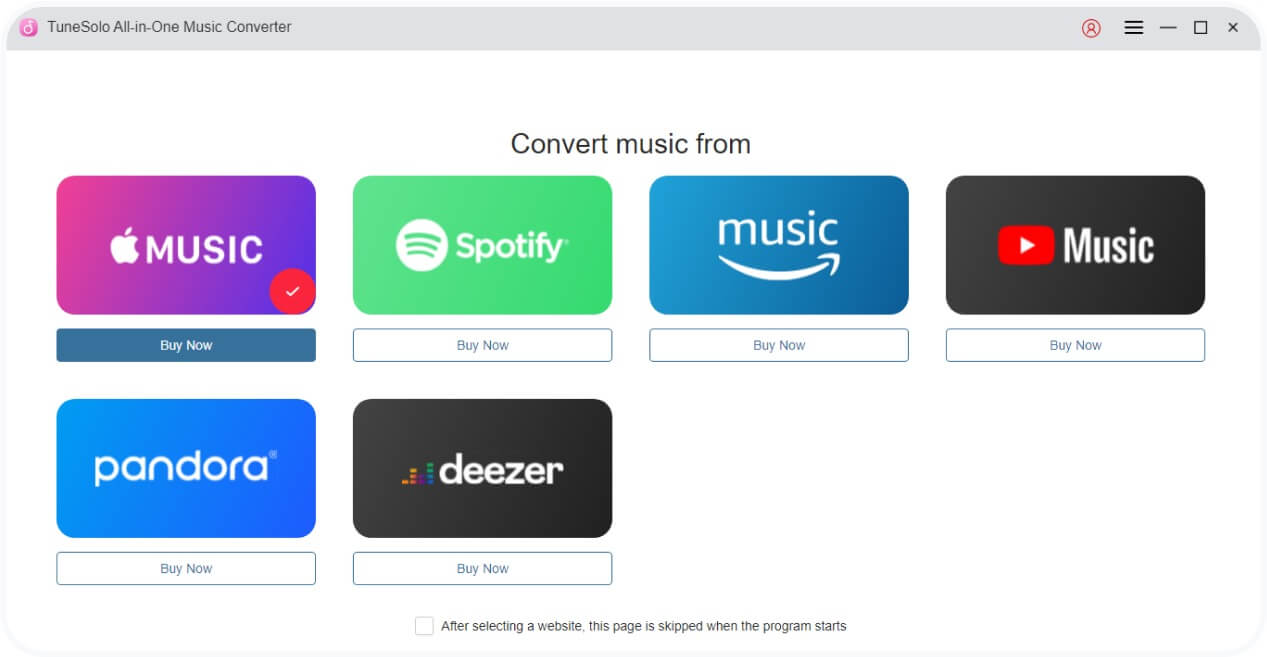
Krok 1. Premiera TuneSolo i Wybierz YouTube Music
Otwarte TuneSolo i wybierz YouTube Music platformę ze strony głównej.
Krok 2. Wybierz utwory lub playlistę
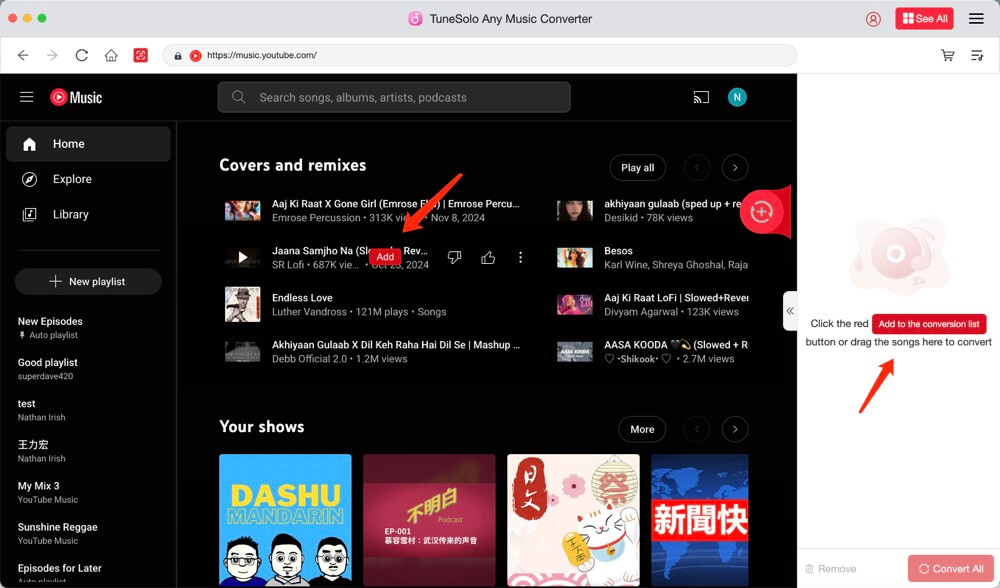
Wyszukaj lub wklej adres URL YouTube Music utwór lub playlistę, którą chcesz przekonwertować.
Krok 3. Ustaw format wyjściowy i szybkość transmisji bitów
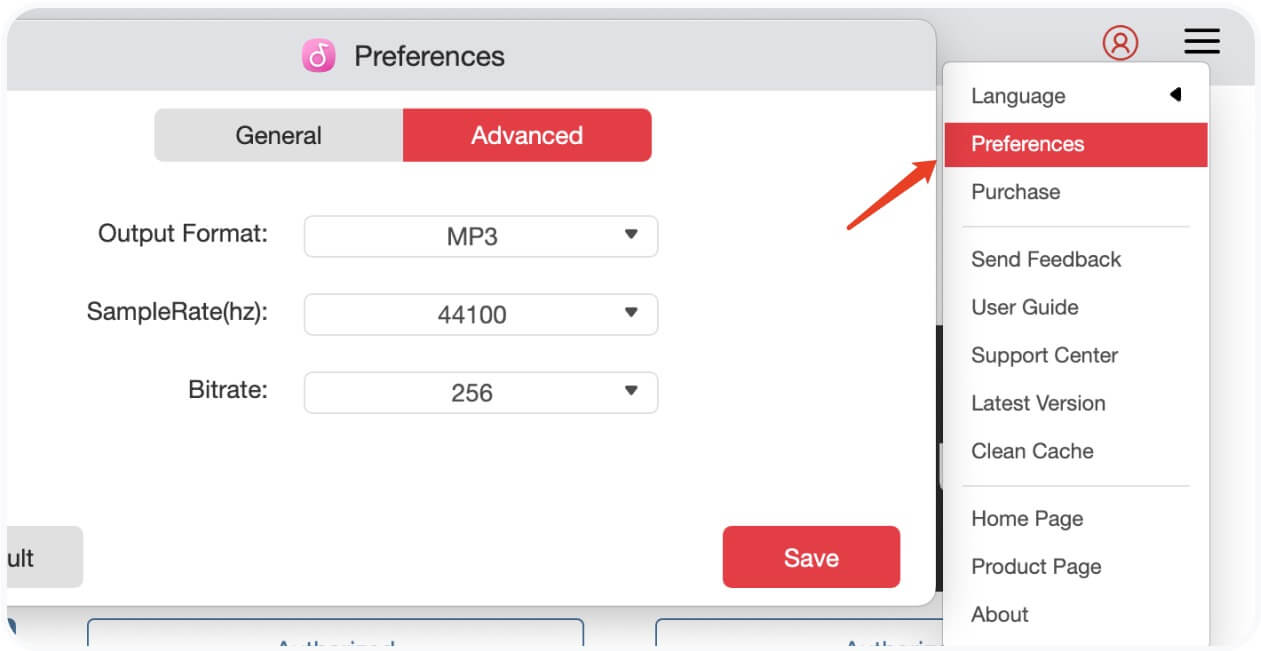
Dodaj MP3 or WAV i dostosuj szybkość transmisji bitów do potrzeb programu PowerPoint.
Krok 4. Rozpocznij konwertowanie
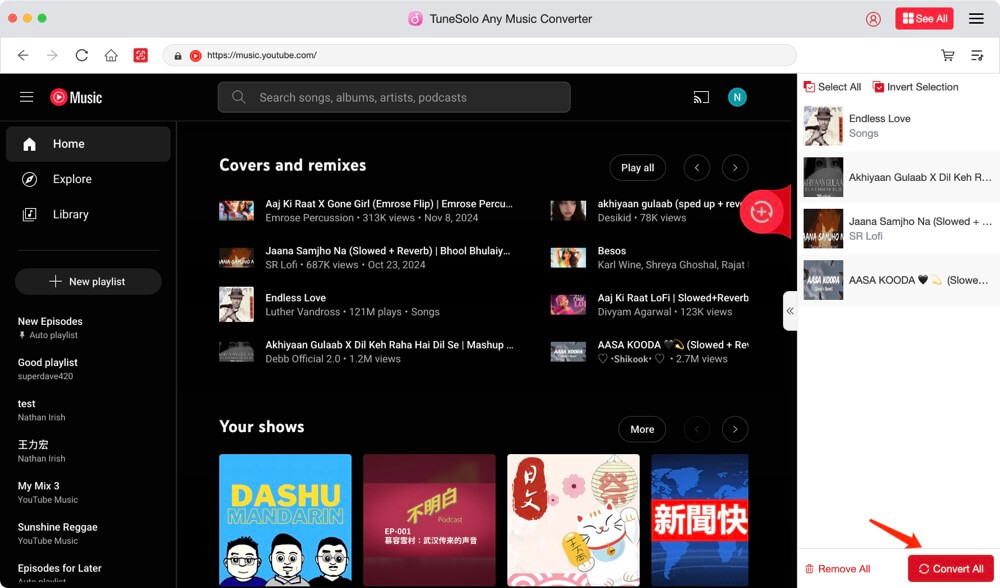
Kliknij przycisk „Konwertuj”, aby rozpocząć pobieranie wybranego pliku YouTube Music akta.
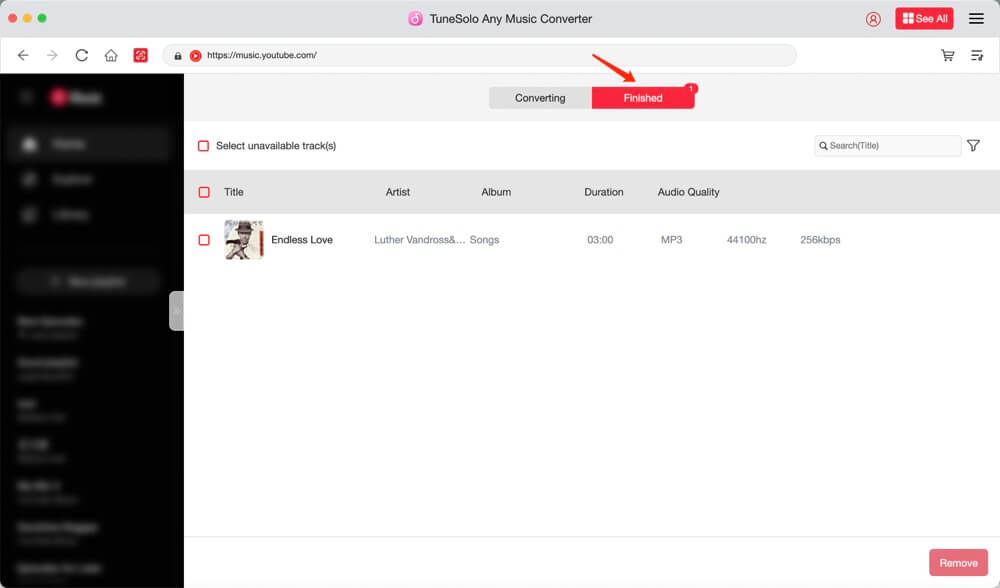
Krok 5. Znajdź pobraną muzykę
Po zakończeniu przejdź do zakładki „Ukończone”, aby zlokalizować pobrane pliki.
Wypróbuj za darmo Wypróbuj za darmo
Wstaw przekonwertowany YouTube Music do programu PowerPoint
Teraz, gdy masz YouTube Music plik w MP3 or WAV, Oto jak wstawić go do prezentacji PowerPoint:
- Otwórz plik PowerPoint.
- Kliknij slajd, do którego chcesz dodać muzykę.
- Iść do wstawka > Audio > Audio na moim komputerze.
- Wybierz pobrany plik muzyczny i włóż go.
- Ustaw opcje odtwarzania, takie jak automatyczne uruchamianie lub pętla na slajdzie.
Jeśli chcesz więcej pomysłów na odtwarzanie offline, możesz również przeczytać o słuchać YouTube Music offline bez Premium.
Wniosek
Dodawanie YouTube Music Dodanie muzyki do programu PowerPoint może znacząco poprawić jakość prezentacji. Osadzanie linków działa w niektórych przypadkach, ale bezpośrednie pobranie i wstawienie muzyki zapewnia płynniejsze odtwarzanie i pełną personalizację.
Z narzędziami takimi jak TuneSolo YouTube Music Converter, możesz łatwo uzyskać wysokiej jakości dźwięk z YouTube Music do prezentacji offline.
Szukasz więcej sposobów na maksymalne wykorzystanie YouTube MusicSprawdź te powiązane samouczki:
FAQ
Mogę uzyć YouTube Music bezpośrednio w programie PowerPoint?
Nie bezpośrednio. Będziesz potrzebować narzędzia konwertującego, takiego jak TuneSolo aby plik muzyczny był kompatybilny i można go było używać w trybie offline.
Jaki format najlepiej sprawdza się w przypadku muzyki w programie PowerPoint?
MP3 jest szeroko wspierany i oferuje doskonałą zgodność z programem PowerPoint w systemach Windows i macOS.
Czy używanie jest legalne YouTube Music w prezentacjach?
Jeśli jest to do użytku osobistego lub edukacyjnego i masz prawa do muzyki, jest to generalnie dopuszczalne. Zawsze sprawdzaj zasady dotyczące praw autorskich w przypadku użytku publicznego lub komercyjnego.

