

Jak nagrywać muzykę z YouTube w 2026 roku (wysoka jakość)
Wielu miłośników muzyki szuka sposobów na nagrywanie swoich ulubionych utworów bezpośrednio z urządzenia YouTube. Niezależnie od tego, czy chodzi o występ na żywo, rzadkie przesłanie, czy ekskluzywną playlistę na urządzeniu YouTube Music, możliwość lokalnego zapisu dźwięku to prawdziwy przełom.
Chociaż YouTube nie oferuje wbudowanej funkcji nagrywania muzyki, dostępne są narzędzia, które pomogą Ci łatwo wydobyć wysokiej jakości dźwięk. W tym artykule przyjrzymy się zarówno tradycyjnym metodom nagrywania, jak i znacznie wydajniejszej alternatywie: wykorzystaniu TuneSolo YouTube Music Converter.
Jeśli masz już dość słabej jakości nagrań, reklam i zawodnych rejestratorów online, ten przewodnik może okazać się dla Ciebie szczególnie pomocny.
Treść artykułu: Czy można nagrywać muzykę z YouTube? Jak nagrywać muzykę z YouTube na komputerze PC/MacWady korzystania z rejestratorów ekranuNajlepszy sposób na nagrywanie muzyki z YouTubeKroki użytkowania TuneSolo YouTube Music ConverterWniosek
Czy można nagrywać muzykę z YouTube?
Tak, nagrywanie muzyki z urządzenia YouTube jest technicznie możliwe. Narzędzia takie jak rejestratory dźwięku czy oprogramowanie do przechwytywania ekranu mogą rejestrować dźwięk odtwarzany na urządzeniu. Jednak legalność zależy od celu – użytek osobisty jest generalnie akceptowalny, ale redystrybucja nie.
Wielu użytkowników nagrywa muzykę do słuchania offline lub tworzenia osobistych list odtwarzania. Jeśli to jest Twój cel, istnieją o wiele lepsze alternatywy niż używanie oldschoolowych rejestratorów.
Jak nagrywać muzykę z YouTube na komputerze PC/Mac
Do nagrywania YouTube Music możesz użyć oprogramowania takiego jak Audacity lub OBS Studio. Narzędzia te przechwytują dźwięk systemowy w czasie rzeczywistym i umożliwiają eksport plików w formacie MP3 lub WAV. Oto krótkie podsumowanie:
- Otwórz rejestrator i wybierz wejście jako dźwięk systemowy.
- Uruchom wideo YouTube, które chcesz nagrać.
- Kliknij przycisk nagrywania i poczekaj, aż piosenka się skończy.
- Przytnij i wyeksportuj nagranie ręcznie.
Chociaż to działa, jest czasochłonne i podatne na błędy. Dlatego wielu użytkowników przechodzi na inteligentniejsze rozwiązania, takie jak programy do pobierania muzyki, które nie wymagają odtwarzania w czasie rzeczywistym.
Wady korzystania z rejestratorów ekranu
Korzystanie z rejestratorów ekranu lub dźwięku w celu przechwycenia YouTube Music ma kilka wad:
- Nagrywanie w czasie rzeczywistym to strata czasu.
- Jakość dźwięku może być nierówna.
- Musisz przycinać i edytować pliki ręcznie.
- Nagrania mogą zawierać szum tła i powiadomienia.
Zamiast zmagać się z tymi problemami, możesz skorzystać z dedykowanego narzędzia, które oferuje bezstratną ekstrakcję muzyki bezpośrednio z pliku YouTube Music. Na przykład, zapoznaj się z tym poradnikiem, jak pobrać plik YouTube Music bezpośrednio do formatu MP3 bez nagrywania.
Najlepszy sposób na nagrywanie muzyki z YouTube
Najbardziej efektywną i wysokiej jakości metodą zapisywania muzyki z urządzenia YouTube jest użycie urządzenia TuneSolo YouTube Music Converter.
To narzędzie umożliwia pobieranie muzyki bezpośrednio z urządzenia YouTube Music po prostu logując się na swoje konto. Obsługuje formaty MP3, WAV, FLAC i M4A, oferuje przepływność 320 kb/s i zachowuje tagi ID3.
Wypróbuj za darmo Wypróbuj za darmo
Kroki użytkowania TuneSolo YouTube Music Converter
Aby nagrać YouTube Music bez utraty jakości, wykonaj poniższe szczegółowe kroki:
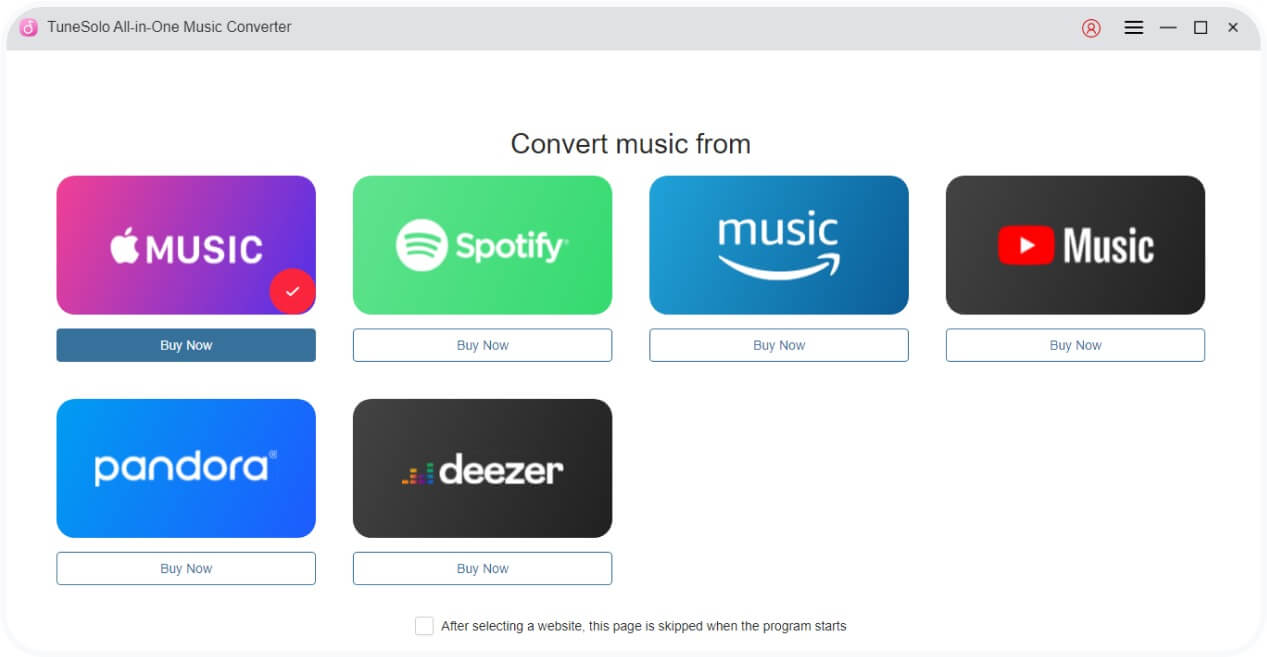
Krok 1. Otwórz TuneSolo YouTube Music Converter i wybierz platformę
Otwórz oprogramowanie i wybierz "YouTube Music" z listy obsługiwanych platform.
Krok 2. Zaloguj się i wybierz interesujące Cię utwory lub playlistę
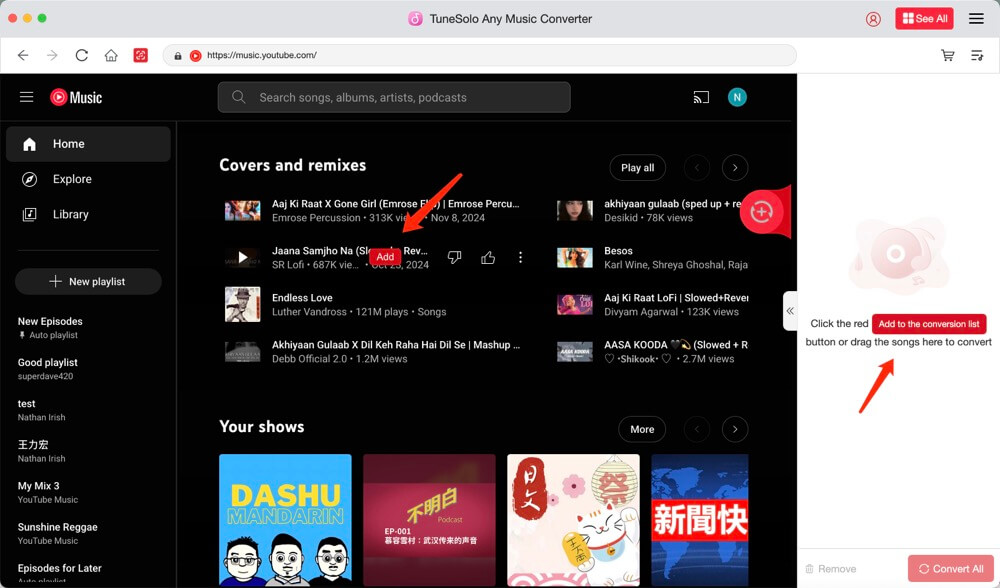
Zaloguj się na swoje konto YouTube Music i wybierz utwory, albumy lub playlisty, które chcesz przekonwertować.
Krok 3. Ustaw format wyjściowy i szybkość transmisji bitów
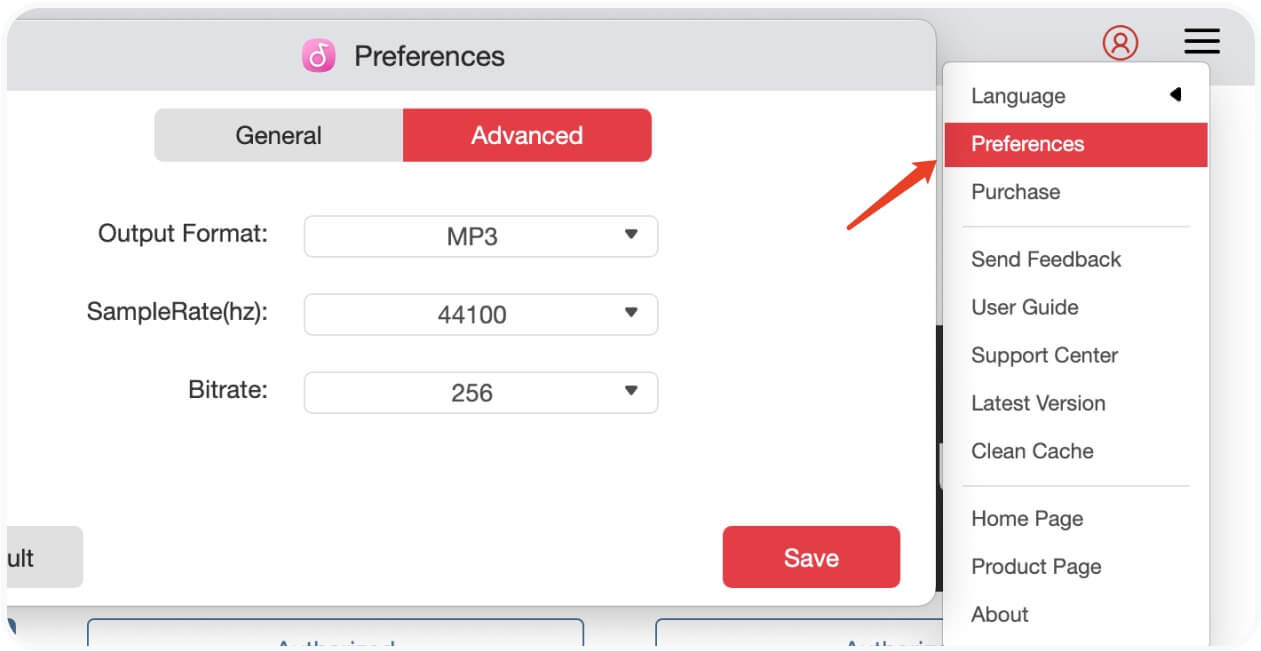
Wybierz format wyjściowy (np. MP3, WAV, FLAC) i ustaw szybkość transmisji (do 320 kbps) zgodnie ze swoimi preferencjami.
Krok 4. Rozpocznij proces konwersji
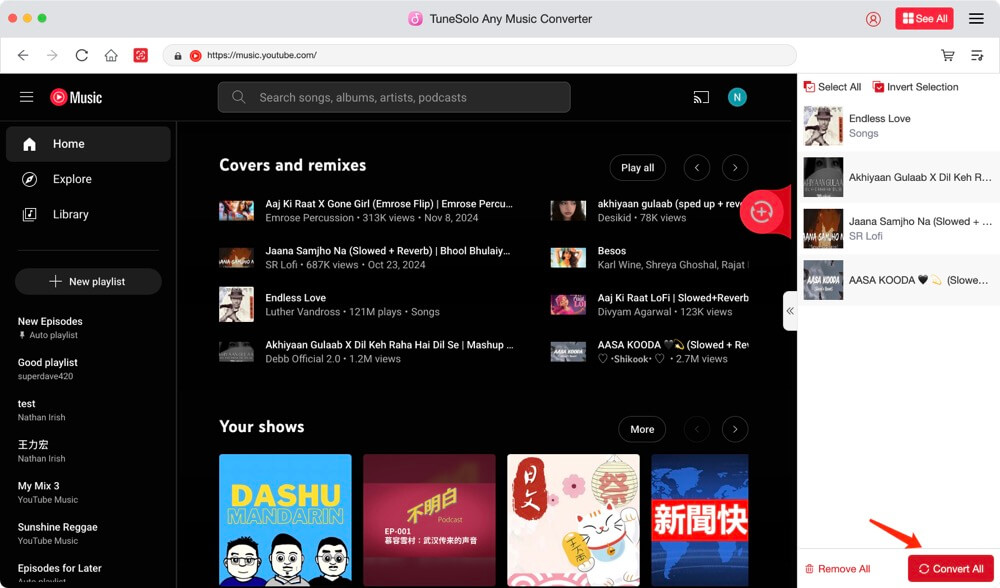
Kliknij przycisk „Konwertuj”, aby rozpocząć pobieranie i konwersję wybranego pliku YouTube Music.
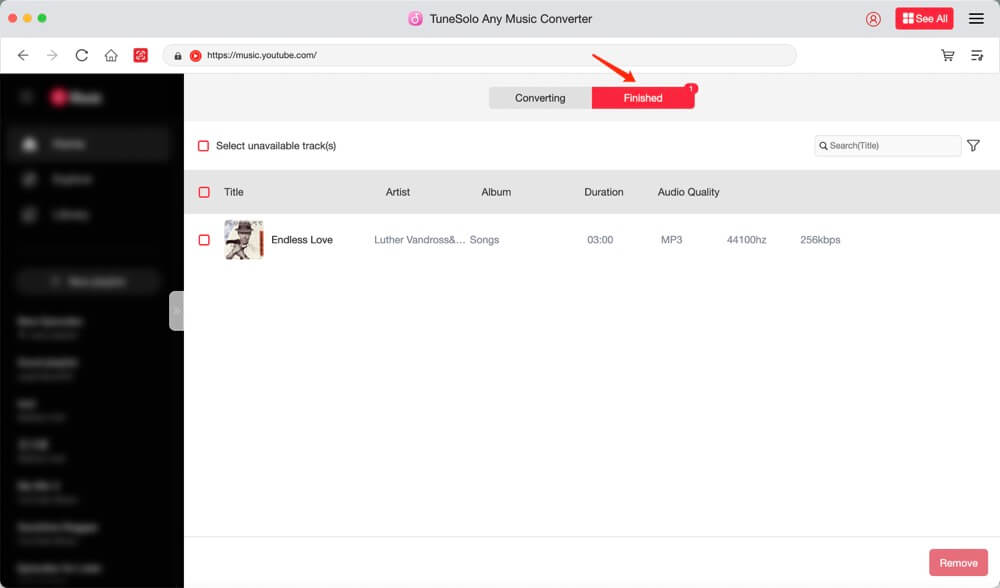
Krok 5. Uzyskaj dostęp do pobranego pliku YouTube Music
Po zakończeniu przejdź do zakładki „Zakończone” i zlokalizuj pobrane pliki, aby móc ich słuchać w trybie offline.
Chcesz więcej sposobów na słuchanie YouTube Music offline? Dowiedz się, jak słuchać bez Premium w dowolnym miejscu i czasie.
Wniosek
Nagrywanie muzyki z YouTube może być proste — ale tylko pod warunkiem wybrania odpowiedniej metody. Zamiast korzystać z czasochłonnych rejestratorów ekranu, przełącz się na dedykowany program do pobierania YouTube Music, taki jak TuneSolo, aby uzyskać najwyższą jakość i wygodę.
To rozwiązanie z 2025 roku ułatwia pobieranie muzyki na komputery Mac, Windows i inne systemy. Niezależnie od tego, czy budujesz kolekcję offline, czy po prostu chcesz zapisać utwór 1, TuneSolo Ci pomoże.
FAQ
Czy mogę legalnie nagrywać muzykę z urządzenia YouTube?
Nagrywanie do użytku osobistego jest generalnie legalne. Unikaj redystrybucji lub przesyłania treści gdzie indziej.
Czy TuneSolo jest lepszy niż internetowe programy do pobierania YouTube Music?
Tak. TuneSolo oferuje większą prędkość, lepszą stabilność i wyższą jakość dźwięku bez konieczności korzystania z narzędzi przeglądarkowych.
Jakie formaty wyjściowe obsługuje TuneSolo?
MP3, WAV, M4A i FLAC — wszystkie z jakością dźwięku do 320 kbps.

