

Jak dodać YouTube Music do programu Windows Media Player?
YouTube Music to doskonała platforma do strumieniowego przesyłania ulubionych utworów i playlist. Jeśli jednak chcesz zarządzać swoją biblioteką muzyczną offline, Windows Media Player (WMP), szybko odkryjesz, że YouTube Music utworów nie można dodawać bezpośrednio ze względu na DRM i niezgodność formatów.
W tym przewodniku dowiesz się, jak dokonać transferu YouTube Music do programu Windows Media Player za pomocą niezawodnego rozwiązania. Pokażemy Ci również, jak przekonwertować utwory do kompatybilnych formatów i bezproblemowo zaimportować je do biblioteki WMP.
Niezależnie od tego, czy tego szukasz rip YouTube Music lub chcesz korzystać ze swoich playlist w trybie offline bez konieczności zakupu wersji Premium, mamy dla Ciebie jasne instrukcje i pomocne narzędzia.
Treść artykułu Czy możesz dodać YouTube Music do Windows Media Playera? Obsługiwane formaty programu Windows Media Player Najlepsze narzędzie do konwersji YouTube Music dla programu Windows Media Player Jak konwertować YouTube Music do formatu Windows Media Player Dodaj przekonwertowane YouTube Music do Windows Media Player Wniosek
Czy możesz dodać YouTube Music do Windows Media Playera?
Niestety, nie można bezpośrednio dodawać muzyki z YouTube Music do programu Windows Media Player, ponieważ utwory są szyfrowane i przesyłane strumieniowo, a nie pobierane w zgodnym formacie, takim jak MP3 or WAV.
Aby można je było odtwarzać w programie WMP, najpierw musisz konwertować YouTube Music do MP3 lub inny obsługiwany format, korzystając z oprogramowania firm trzecich.
Obsługiwane formaty programu Windows Media Player
Program Windows Media Player obsługuje ograniczoną liczbę formatów audio, takich jak:
- MP3
- WAV
- WMA
- AAC (w niektórych przypadkach)
Aby zapewnić pełną zgodność, zaleca się konwersję YouTube Music do MP3 or WAV przed zaimportowaniem do WMP.
Najlepsze narzędzie do konwersji YouTube Music dla programu Windows Media Player
Przekonwertować na YouTube Music do formatu obsługiwanego przez program Windows Media Player, zalecamy użycie TuneSolo YouTube Music ConverterTo potężne narzędzie umożliwia pobieranie, konwertowanie i zarządzanie YouTube Music pliki z łatwością.
Główne cechy:
- konwertować YouTube Music do MP3, WAV, FLAC, itd.
- Zachowaj oryginalną jakość dźwięku i metadane
- Obsługa konwersji wsadowej
- Kompatybilny zarówno z Windows, jak i macOS
Wypróbuj za darmo Wypróbuj za darmo
Jak konwertować YouTube Music do formatu Windows Media Player
Aby przekonwertować i pobrać, wykonaj następujące kroki YouTube Music dla programu Windows Media Player używając TuneSolo:
Krok 1. Premiera TuneSolo YouTube Music Converter i zaloguj się do swojego YouTube konta.
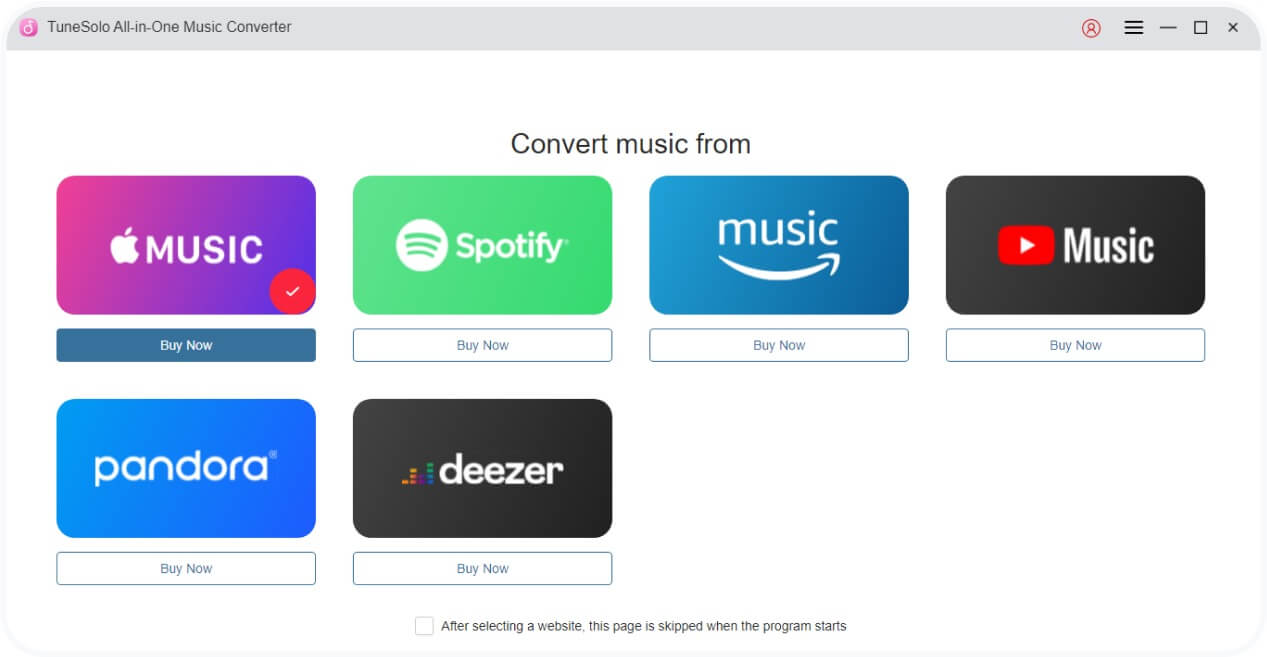
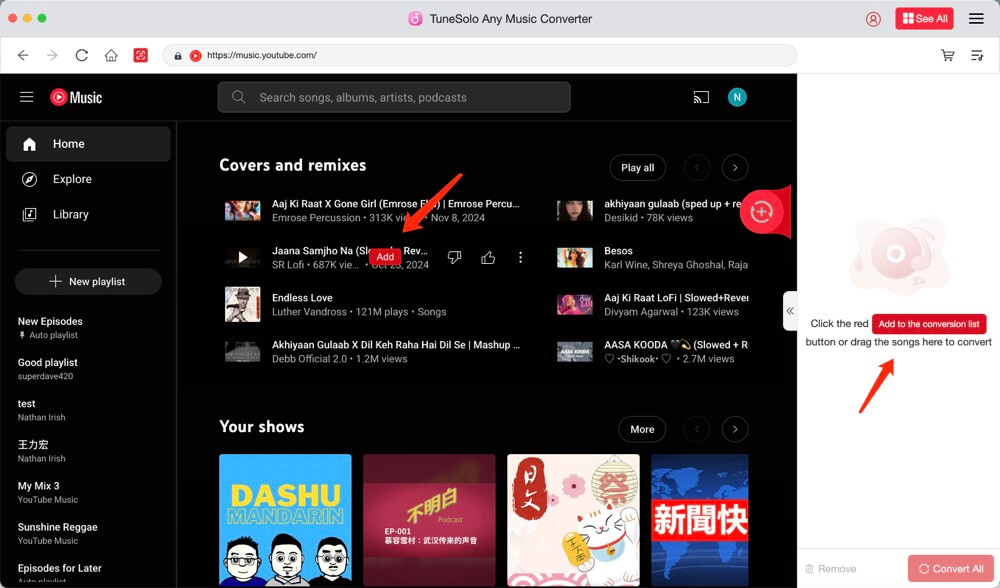
Krok 2. Wybierz utwory lub listy odtwarzania, z których chcesz dokonać konwersji YouTube Music.
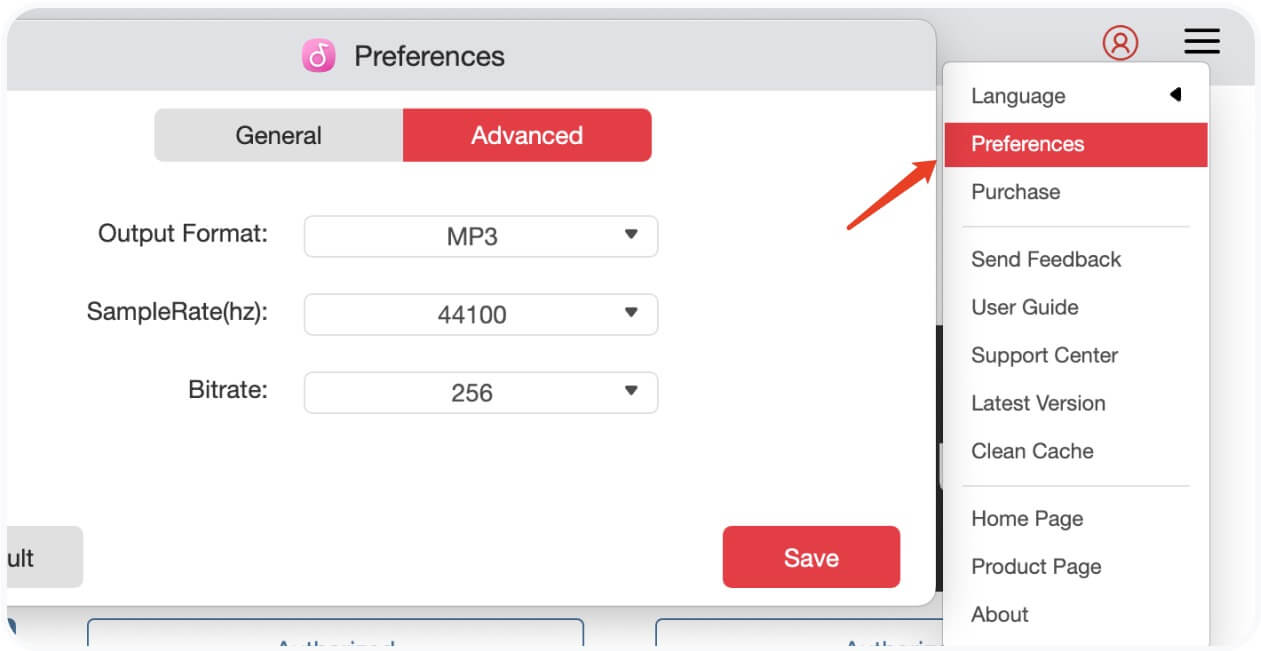
Krok 3. Wybierz MP3 or WAV jako format wyjściowy i wybierz żądaną szybkość transmisji danych, aby uzyskać odpowiednią jakość.
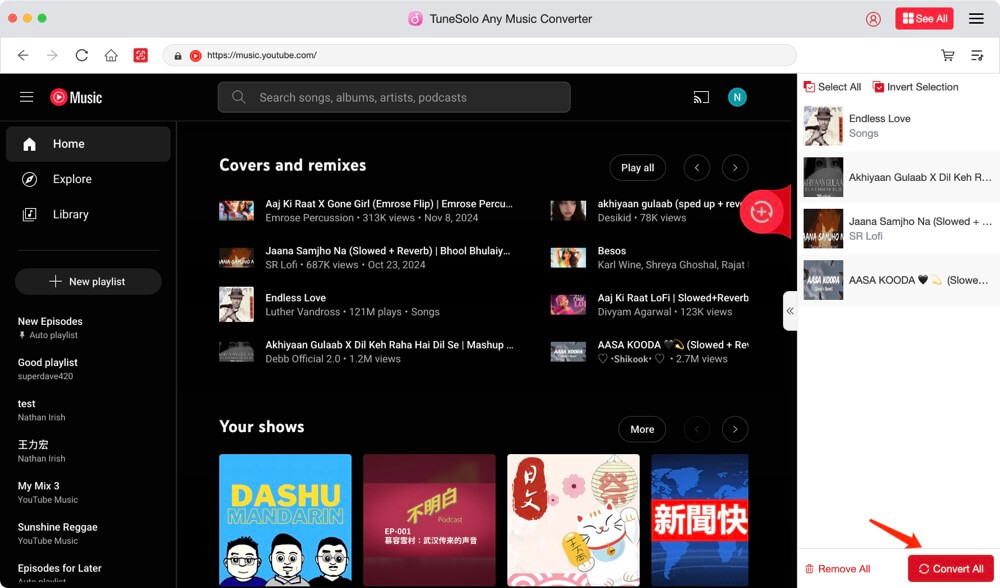
Krok 4. Kliknij przycisk „Konwertuj”, aby rozpocząć pobieranie i konwersję.
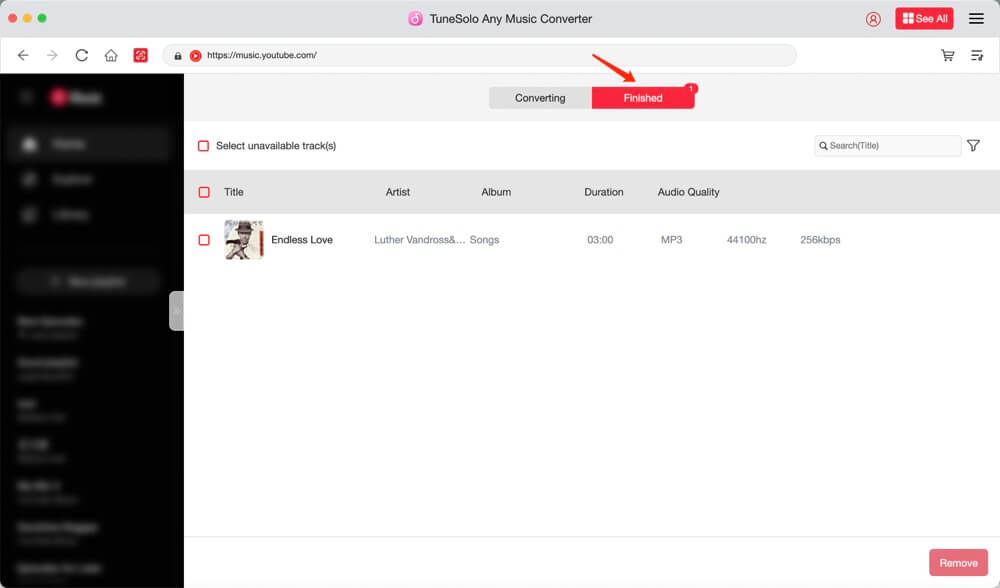
Krok 5. Po zakończeniu konwersji przejdź do zakładki „Konwertowane”, aby znaleźć swoje pliki.
Dodaj przekonwertowane YouTube Music do Windows Media Player
Po pobraniu przekonwertowanej muzyki wykonaj poniższe kroki, aby dodać ją do programu WMP:
- Otwórz Windows Media Player.
- Kliknij „Organizuj” > „Zarządzaj bibliotekami” > „Muzyka”.
- Kliknij „Dodaj” i przejdź do folderu zawierającego pobrane pliki.
- Kliknij „Dołącz folder” > „OK”. Twoje utwory pojawią się w bibliotece WMP.
Teraz możesz cieszyć się YouTube Music offline za pośrednictwem programu Windows Media Player z łatwością.
Wniosek
Dodawanie YouTube Music do programu Windows Media Player w 2025 roku jest proste, jeśli używasz potężnego narzędzia, takiego jak TuneSolo YouTube Music ConverterDzięki temu przewodnikowi możesz ominąć ograniczenia, przekonwertować ulubione utwory i zarządzać swoją kolekcją offline bezpośrednio w programie WMP.
Chcesz więcej? Dowiedz się, jak pobierz pełne playlisty lub nawet palić YouTube Music na CD dla bardziej elastycznego odtwarzania.

