

如何免費將 AAC 轉換為 MP3 [2026 年指南]
大多數音樂收藏家都收藏了自己喜歡的歌曲,往往傾向於對自己的收藏有些謹慎。 他們希望按照最小的細節來組織收藏,如果您是音樂愛好者,則可能希望如此。
這就是為什麼看到某些歌曲格式不同而感到沮喪的原因 AAC格式所以你可能想讓它們都採用相同的格式,這很可能 MP3.
本文將詳細討論什麼是AAC格式,以及如何實現 轉換 AAC 至 MP3 這樣您就可以根據自己的喜好整理收藏。
文章內容 第1部分. 什麼是AAC?第2部分. 如何轉換 AAC 至 MP3?第3部分. 結語
第1部分. 什麼是AAC?
首先,您應該了解AAC是什麼。 關於此格式,您應該提出幾個問題。 讓我們從人們通常首先問的問題開始。
AAC代表什麼,代表什麼?
AAC 代表高級音訊編碼,它基本上是一種音訊編碼標準。它原本是作為…的繼任者。 MP3 但人們當然不可能這麼快就忘記這件事,所以 MP3 我們現在仍然一直使用這種方法。
AAC來自哪裡?
如前所述,AAC原本是AAC的繼任者 MP3,這是因為由於一些改進,它實際上是增強版。 沒有開發AAC格式的特定公司或團體,但我們確實知道很多公司為AAC格式做出了貢獻。 其中包括諾基亞,杜比,索尼等。
什麼是有損音頻格式?
有損音訊格式正如其名,是一種會造成音質損失的音訊格式。 AAC 以及 MP3 這種格式之所以流行,是因為大多數文件都非常小。它們通常比其他格式的檔案佔用更少的空間。
這是因為它們被壓縮或做得更小。 為了使音頻更小而僅佔用更少的空間,原始數據中總是會有一部分必須刪除,因此會損失一些音質。
如何打開AAC文件?
儘管受到的關注比 MP3, AAC 這種格式被許多媒體播放器支持,這或許是因為它在技術上是對現有格式的改進。 MP3以下是一些可以幫助您開啟檔案的媒體播放器。 AAC 文件:
- 蘋果iTunes
- VLC Media Player
- 媒體播放器經典
- 軟件JetAudio
有什麼區別 AAC 以及 MP3?
是的, AAC 從技術上講,是對…的改進 MP3, 但具體體現在哪些方面呢?以下是一些可以被視為對原有功能的改進之處。 MP3 格式:
- AAC可以支持更大範圍的通道,並具有更大範圍的採樣率,
- AAC 編碼頻率最高可達 16 kHz,
- 它以更多的功能以全新的方式壓縮音頻,
- 等要求嚴苛的消費者,提供最佳的 LED 觀賞體驗。
第2部分. 如何轉換 AAC 至 MP3?
儘管曾聲稱 AAC 比...更好 MP3 在大多數方面,你仍然想要轉化是很自然的。 AAC 至 MP3畢竟,你現在的主要目標是整理你的音樂收藏,而不是尋找更好的格式。
話雖如此,有 3 轉換方法 AAC 至 MP3讓我們先從我們最推薦的、最適合您目前情況的方法開始。
解決方案 1. 轉 AAC 至 MP3 由推薦轉換器
TuneSolo Apple Music Converter 是一種工具,可讓用戶 下載並轉換歌曲,有聲讀物和其他音頻文件添加到您的媒體庫。 通過從iTunes應用程序收集ID標籤並使用這些標籤和其他信息來下載音頻文件,可以實現此目的。

當然,該軟件還有很多其他功能,但讓我們今天不討論它們。 現在,只看一下此工具的一些關鍵功能:
主要功能:
- TuneSolo 收集所有必要的信息,這些信息或 ID 標籤將保留用於轉換後的音頻,包括標題、專輯、藝術家等
- TuneSolo 可以在 Windows PC 和 Mac 上運行,只要該計算機上安裝了 iTunes 應用程序
- 所有的歌曲,有聲讀物和 其他音頻文件下載 除了其他設備(例如Android,PSP,Zune等)之外,幾乎可以在任何iOS設備上播放並通過軟件進行轉換
- TuneSolo 促進極快的下載和轉換速度,最高可達 16以正常速度的 x 倍進行轉換。該軟體還支援批量轉換,允許您一次轉換多個文件以節省時間。
- TuneSolo 可以轉換多種格式,例如 M4A, AIFF, WAV, AAC, 以及更多格式,並將它們轉換為 FLA、CAU、AC 等格式。3, 最重要的是, MP3
現在您知道為什麼應該使用 TuneSolo Apple Music Converter以下是轉換所需遵循的步驟 AAC 至 MP3:
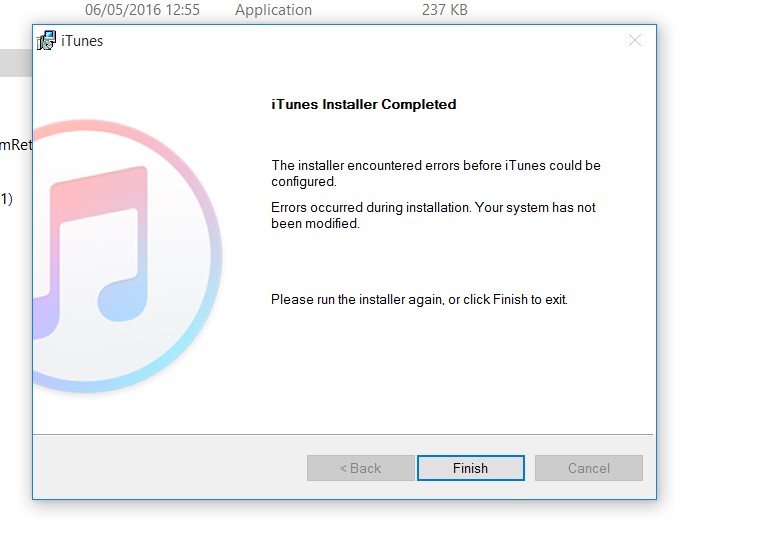
第1步. 安裝iTunes
如果您使用的是Windows PC,則應先安裝 iTunes應用程序 在您的計算機上,因為它不像 macOS 那樣預裝。 確保它是最新版本,就像 TuneSolo 軟件是最新版本。
第2步. 選擇 Apple Music 歌曲
啟動 Apple Music Converter 在計算機上的。 確保已按照前面的步驟在計算機中安裝iTunes。 在主頁上,您將看到音頻文件列表。 通過單擊相應的框來選擇要轉換的AAC文件。

第3步. 設置輸出設置
在歌曲列表下方,將有 輸出設置在此處,選擇所選內容的適當格式、品質和其他設定。 Apple Music在我們的例子中,你需要設定 輸出格式 以及 編解碼器 字段 MP3.

第4步. 轉 Apple Music
完成輸出設定後,點選下方的「轉換」按鈕。轉換過程需要一些時間,但最終您會在「完成」標籤下看到結果。您可以在這裡查看是否已轉換正確的 AAC 檔案以及轉換是否成功。

這就是轉換方法 AAC 至 MP3透過第三方工具。如果您不太喜歡使用第三方工具,我建議使用另一種涉及 iTunes 的方法。
解決方案 2. 轉 AAC 至 MP3 通過iTunes
iTunes被認為是一個很好的聽音樂平台。 畢竟,它最初是一個音樂監聽平台,後來轉向了文件管理應用程序。 它不僅可以播放幾乎任何格式的音樂,而且還可以轉換它們。
此外,您也可以將有損音訊格式的檔案轉換為同一類別中的其他格式。因此,可以進行轉換。 AAC 至 MP3使用 iTunes,但 Mac 和 Windows PC 的步驟有所不同。
讓我們從轉換步驟開始。 AAC 至 MP3在Mac上:
- 打開 iTunes(Apple Music (在其他版本中)在 Mac 上。
- 現在在菜單欄上,單擊 音樂 >首選項。
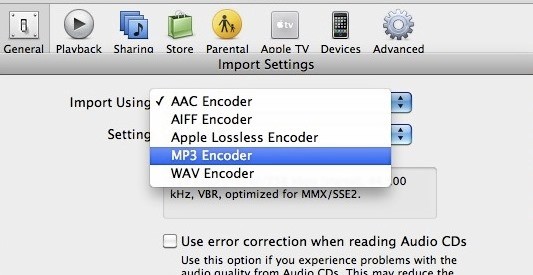
- 造訪 檔 並點擊 導入設置.
- 在 使用導入 菜單中,選擇應為 MP3 編碼器.
- 點擊 OK.
- 現在在鍵盤上,按 選項鍵 然後去 文件 > 轉 > 轉換成 MP3.
- 選擇您選擇的文件夾以獲取所有轉換後的歌曲。
現在,你可以按照以下步驟進行轉換。 AAC 至 MP3在Windows電腦上:
- 在Windows上打開iTunes。
- 造訪 編輯 > 偏好.
- 團長 一般規格 並選擇 導入設置.
- 現在在 使用導入 菜單,選擇 MP3 並點擊 OK.
- 這次,按住 Shift鍵 並去 文件 > 轉 > 轉換成 MP3.
- 轉到要保存所有轉換後的歌曲的位置。
解決方案 3. 轉 AAC 至 MP3 使用線上轉換器
最後一種轉換方法 AAC 至 MP3方法是使用線上音訊轉換器。幸運的是,網路上有很多線上轉換器,但為了方便起見,我們還是只討論一種。 1,這將是 在線音頻轉換器.
以下是轉換步驟 AAC 至 MP3使用此線上轉換器:
- 打開瀏覽器,然後轉到 在線音頻轉換器
- 在操作欄點擊 打開文件
- 找到您的AAC文件,然後單擊 未結案工單.
- 在“打開文件”按鈕下,選擇 mp3 並設置輸出的質量。
- 點擊 轉.
- 等待它轉換,然後單擊 免費下載.
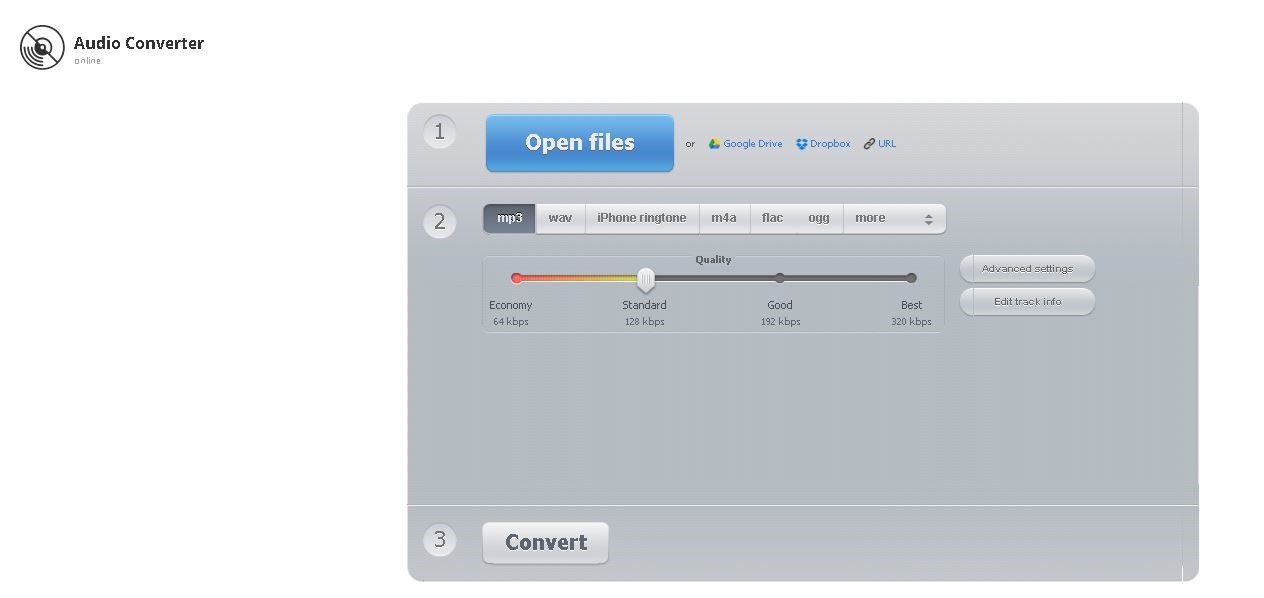
使用在線音頻轉換器非常容易。 然而,不幸的是,很容易找到帶有惡意軟件或病毒的在線轉換器,因此選擇您已經信任的軟件會更安全。
第3部分. 結語
音樂愛好者擁有自己收藏的歌曲、播客或有聲讀物是很自然的,至少對大多數人來說是這樣。 1 這類人的共同點是,當他們的收藏中有格式不同的音訊檔案時,他們會感到沮喪,而這些檔案很可能是 AAC 格式。
如果您也是這種情況,那麼請務必參閱本指南,了解如何 轉換 AAC 至 MP3 幫助你。 無論哪種方式,您都應該能夠使您的收藏更加有條理。

