

如何免費將 AAC 轉換為 MP3 [2026 年指南]
大多數音樂收藏家都收藏了自己喜歡的歌曲,往往傾向於對自己的收藏有些謹慎。 他們希望按照最小的細節來組織收藏,如果您是音樂愛好者,則可能希望如此。
也因為如此,看到有些歌曲是AAC等不同格式才讓人有點沮喪。所以你可能會想把它們全部轉換成同一種格式,最有可能的格式就是 MP3。
本文將更詳細地討論 AAC 格式究竟是什麼,以及如何將AAC 轉換為 MP3,以便您可以根據自己的喜好整理收藏。
文章內容 第1部分. 什麼是AAC?第2部分. 如何將 AAC 轉換成 MP3?第3部分. 結語
第1部分. 什麼是AAC?
首先,您應該了解AAC是什麼。 關於此格式,您應該提出幾個問題。 讓我們從人們通常首先問的問題開始。
AAC代表什麼,代表什麼?
AAC 代表高階音訊編碼,它本質上是一種音訊編碼標準。它原本是 MP3 的繼任者,但人們當然不會這麼快就忘記它,所以 MP3 仍然是我們現在一直使用的版本。
AAC來自哪裡?
如前所述,AAC 原本是MP3的繼任者,因為它實際上是經過一些改進的增強版。 AAC 格式並非由某個特定的公司或組織開發,但我們知道很多公司都為其做出了貢獻,包括諾基亞、杜比、索尼等等。
什麼是有損音頻格式?
有損音訊格式正如其名,是一種會造成音質損失的音訊格式。 AAC 和 MP3 之所以流行,是因為這種格式的檔案通常都很小,比其他格式的檔案佔用空間更少。
這是因為它們被壓縮或做得更小。 為了使音頻更小而僅佔用更少的空間,原始數據中總是會有一部分必須刪除,因此會損失一些音質。
如何打開AAC文件?
儘管 MP3, 格式受到的關注度較低,但許多媒體播放器都支援 AAC 格式,這可能是因為它在技術上是 MP3 格式的改進。以下是一些可以幫助您開啟 AAC 檔案的媒體播放器:
- 蘋果 iTunes
- VLC Media Player
- 媒體播放器經典
- 軟件JetAudio
AAC 和 MP3 有什麼不同?
是的,AAC 在技術上確實是 MP3, 的改進,但具體體現在哪些方面呢?以下列舉了一些可以被視為 MP3 格式改進的特性:
- AAC可以支持更大範圍的通道,並具有更大範圍的採樣率,
- AAC 的編碼頻率最高可達 16 kHz,
- 它以更多的功能以全新的方式壓縮音頻,
- 等要求嚴苛的消費者,提供最佳的 LED 觀賞體驗。
第2部分. 如何將 AAC 轉換成 MP3?
儘管有人聲稱 AAC 在大多數方面都優於 MP3,但您仍然想要將 AAC 轉換為 MP3 也是人之常情。畢竟,您現在的主要目標是整理音樂收藏,而不是尋找更好的格式。
也就是說,有 3 種方法可以將 AAC 轉換為 MP3。讓我們從最適合您當前情況的方法開始。
使用建議的轉換器將 1. 轉換為 AAC 為 MP3
TuneSolo Apple Music Converter是一款工具,允許用戶下載歌曲、有聲讀物和其他音訊檔案並將其添加到自己的媒體庫中。它透過收集 iTunes 應用程式中的 ID 標籤,並利用這些標籤和其他資訊來下載音訊文件,從而實現這項功能。

當然,該軟件還有很多其他功能,但讓我們今天不討論它們。 現在,只看一下此工具的一些關鍵功能:
主要功能:
- TuneSolo 會收集所有必要信息,這些資訊或 ID 標籤將被保留在轉換後的音訊中,包括標題、專輯、藝術家等。
- 只要電腦上安裝了 iTunes 應用程序,TuneSolo 就可以在 Windows PC 和 Mac 上運行。
- 所有的歌曲,有聲讀物和 其他音頻文件下載 除了其他設備(例如Android,PSP,Zune等)之外,幾乎可以在任何iOS設備上播放並通過軟件進行轉換
- TuneSolo 提供極快的下載和轉換速度,最高可達 16x 的正常速度。該軟體還支援批量轉換,允許您一次轉換多個文件以節省時間。
- TuneSolo 可以將多種格式(例如 M4A,、AIFF,、WAV,、ZXQ80000195570Q FLA、CAU、AC3, 以及最重要的 MP3 等格式。
既然您已經了解了為什麼要使用 TuneSolo Apple Music Converter,以下是您需要遵循的步驟,將 AAC 轉換為 MP3:
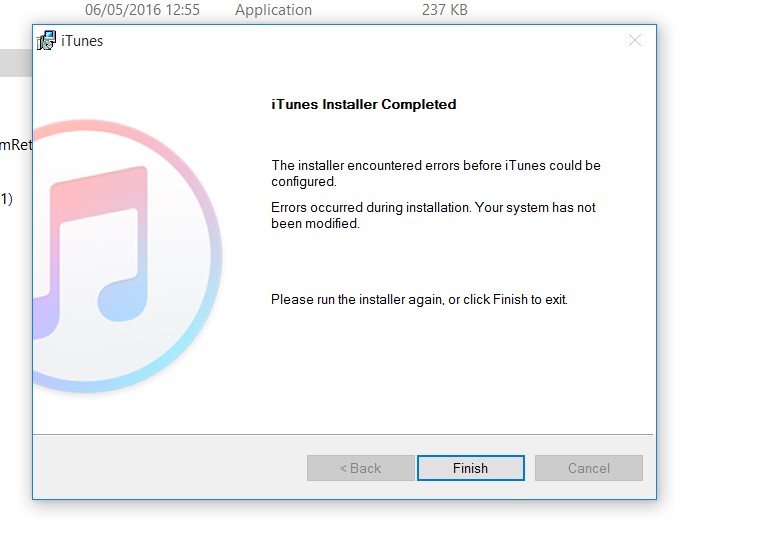
第1步. 安裝 iTunes
如果您使用的是 Windows 電腦,則需要先在電腦上安裝iTunes 應用程序,因為與 macOS 不同,該應用程式並未預先安裝。請確保其版本為最新版本,就像 TuneSolo 軟體一樣。
第2步. 選擇 Apple Music 歌曲
在電腦上啟動Apple Music Converter。請確保已按照上一步所述,在電腦上安裝了 iTunes。在主頁面上,您將看到音訊檔案清單。點選對應的方塊,選擇要轉換的 AAC 檔案。

第3步. 設置輸出設置
歌曲清單下方是「輸出設定」。在此處,為選定的 Apple Music 選擇合適的格式、品質和其他設定。在本例中,您需要將「輸出格式」和「編解碼器」欄位設定為 MP3。

第4步. 轉換 Apple Music
完成輸出設定後,點選下方的「轉換」按鈕。轉換過程需要一些時間,但最終您會在「完成」標籤下看到結果。您可以在這裡查看是否已轉換正確的 AAC 檔案以及轉換是否成功。

您可以透過第三方工具將 AAC 轉換為 MP3。如果您不太喜歡使用第三方工具,我建議您使用另一種方法,即使用 iTunes。
解決方案 2. 將 AAC 轉換為 MP3,轉換過程透過 iTunes 完成
iTunes 一直以來都是優秀的音樂播放平台。畢竟,它最初就是一個音樂播放平台,後來才轉型為檔案管理應用程式。它不僅能夠播放幾乎所有格式的音樂,還能進行格式轉換。
此外,您也可以將有損音訊格式的檔案轉換為同一類別中的其他格式。例如,可以將 AAC 轉換為 MP3(使用 iTunes),但 Mac 和 Windows 電腦的操作步驟有所不同。
讓我們從以下步驟開始,了解如何在 Mac 上將 AAC 轉換為 MP3:
- 在 Mac 上開啟 iTunes(其他版本為 Apple Music)。
- 現在在菜單欄上,單擊 音樂 >首選項。
- 造訪 檔 並點擊 導入設置.
- 在 使用導入 菜單中,選擇應為 MP3 編碼器.
- 點擊 OK.
- 現在在鍵盤上,按 選項鍵 然後去 文件 > 轉 > 轉換成 MP3.
- 選擇您選擇的文件夾以獲取所有轉換後的歌曲。
現在,您可以在 Windows PC 上將 AAC 轉換為 MP3:
- 在您的 Windows 系統中開啟 iTunes。
- 造訪 編輯 > 偏好.
- 團長 一般規格 並選擇 導入設置.
- 現在在 使用導入 菜單,選擇 MP3 並點擊 OK.
- 這次,按住 Shift鍵 並去 文件 > 轉 > 轉換為 MP3.
- 轉到要保存所有轉換後的歌曲的位置。

使用線上轉換器將 3. 轉換為 AAC 為 MP3
將 AAC 轉換為 MP3 的最後一種方法是使用線上音訊轉換器。幸運的是,網路上有許多線上轉換器,但為了方便起見,我們這裡就以 1 為例,也就是使用線上音訊轉換器。
以下是使用此線上轉換器將 AAC 轉換為 MP3 的步驟:
- 打開瀏覽器,然後轉到 在線音頻轉換器
- 在操作欄點擊 打開文件
- 找到您的AAC文件,然後單擊 未結案工單.
- 在“打開文件”按鈕下,選擇 mp3 並設置輸出的質量。
- 點擊 轉.
- 等待它轉換,然後單擊 免費下載.
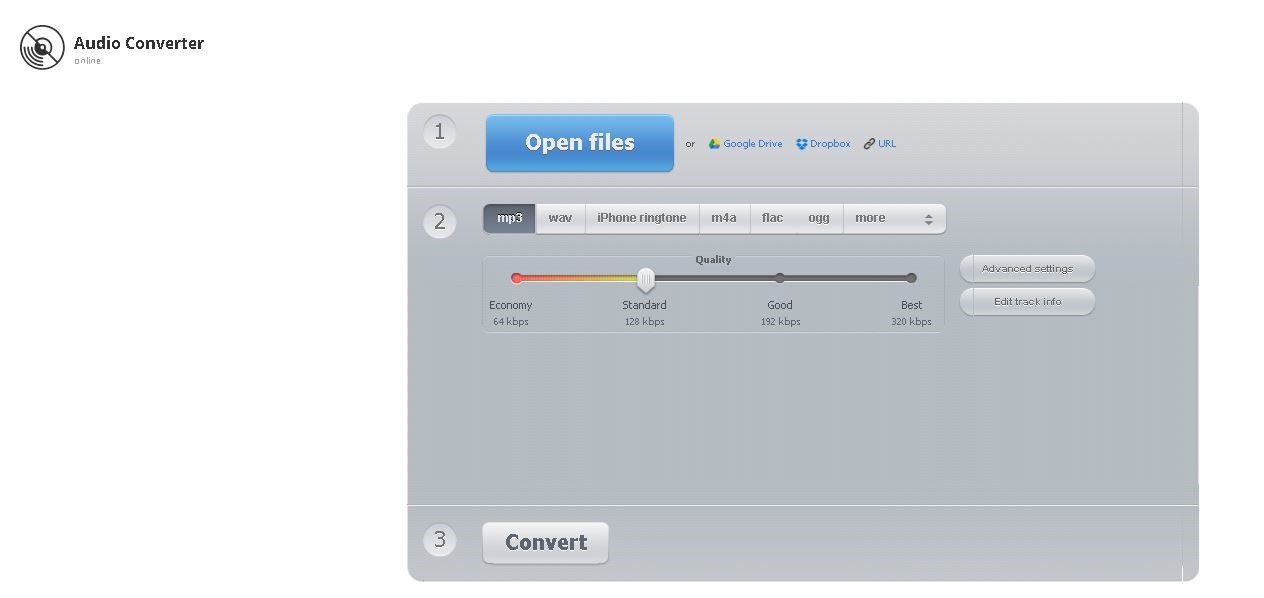
使用在線音頻轉換器非常容易。 然而,不幸的是,很容易找到帶有惡意軟件或病毒的在線轉換器,因此選擇您已經信任的軟件會更安全。
第3部分. 結語
音樂愛好者擁有自己收藏的歌曲、播客或有聲讀物是很自然的,至少對大多數人來說是這樣。而這類人群的共同點是,當他們的收藏中包含格式不同的音訊檔案時,他們會感到沮喪,而這些檔案很可能是 AAC 格式。
如果您也遇到這種情況,那麼這篇關於如何將 AAC 轉換為 MP3 的指南肯定能幫到您。無論如何,您應該都能更好地整理您的收藏。

