多合一音樂轉換器

第 1 部分. 如何註冊 TuneSolo 任何音樂轉換器
步驟二 在您的電腦上安裝任何音樂轉換器
下載最新版本的 TuneSolo 任何音樂轉換器都可以用於您的 Windows/Mac。
步驟二 啟動任何音樂轉換器(可選)
已經有許可證了嗎?請在彈出的免費試用視窗中輸入您的授權電子郵件和許可證金鑰,以完全啟動軟體。
如果您沒有許可證,請按一下「繼續試用」以繼續免費使用軟體。免費試用版的限制如下:
- 您只能轉換每首歌曲的前 3 分鐘。
- 你可以試試 TuneSolo 任何音樂轉換器均可免費使用 14 天。
您也可以點擊「立即購買」按鈕購買許可證金鑰並返回軟體啟動軟體。
第 2 部分。
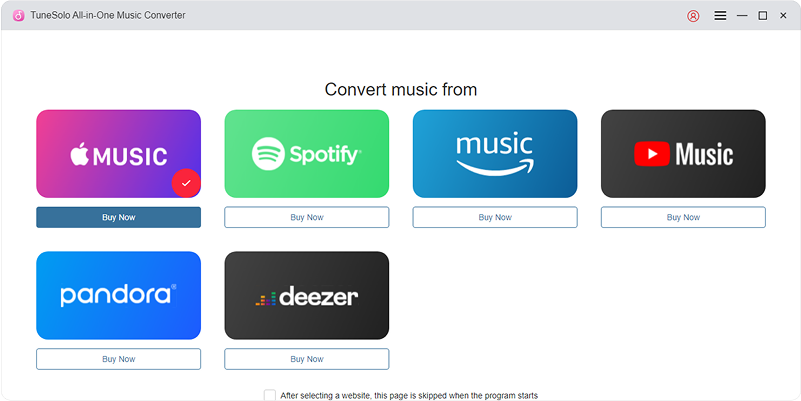
步驟二 選擇你喜歡的音樂平台
發佈會 TuneSolo 任何音樂轉換器。在主介面上,選擇您想要的音樂串流平台。然後在嵌入式官方音樂網路播放器上登入您的帳戶。
*註:支援的平台包括 Amazon Music、Apple Music、Deezer、 Spotify、YouTube 音樂和 Pandora。將定期添加新的支援平台。
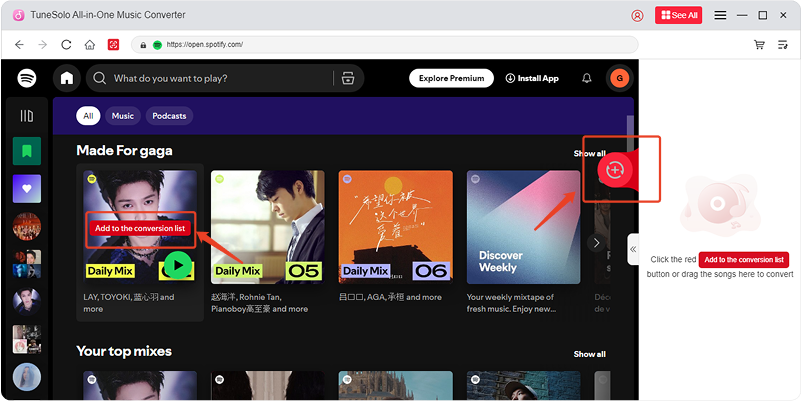
步驟二 將音樂加入轉換列表
登入完成後,您可以瀏覽音樂庫並將您需要的任何歌曲、播放清單、專輯或播客拖放到「+」按鈕。
步驟二 選擇輸出格式
在音樂轉換器中完全上傳所有曲目後,您現在可以進行下一步,即選擇歌曲的輸出格式。 從提到的可用格式集中,選擇一個。 您還需要分配一個輸出文件夾來存儲轉換後的歌曲。
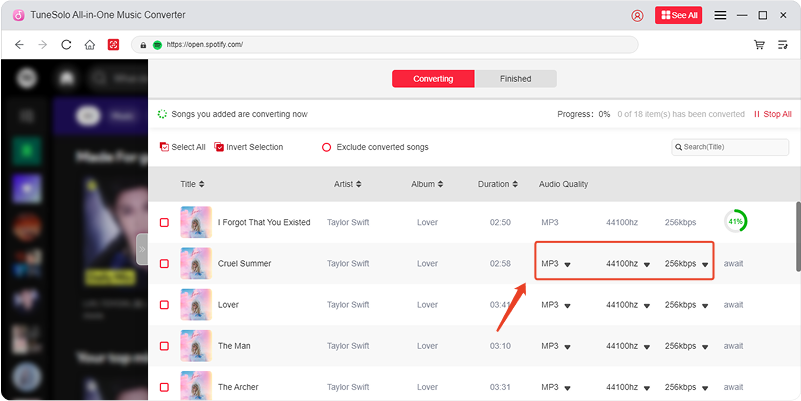
步驟二 開始將音樂轉換為您想要的格式
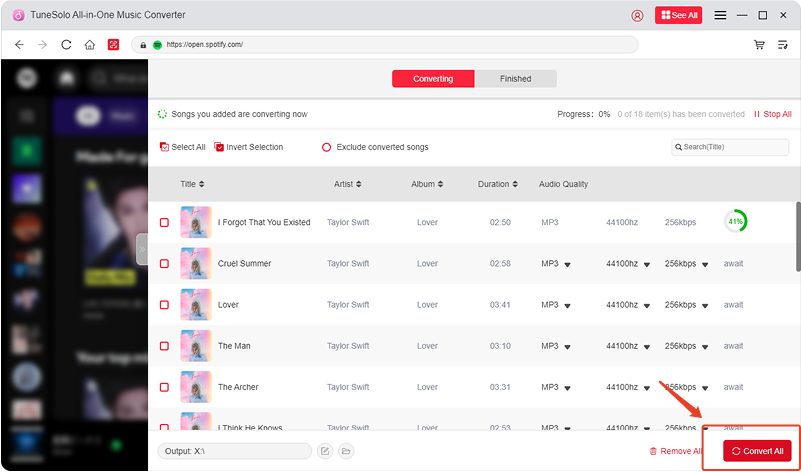
選擇輸出格式後,現在可以點擊“全部轉換”按鈕以正式開始轉換過程。現在一切都正常且正在進行中,您只需等待幾分鐘,直到轉換過程完成。
步驟二 查看轉換後的音樂
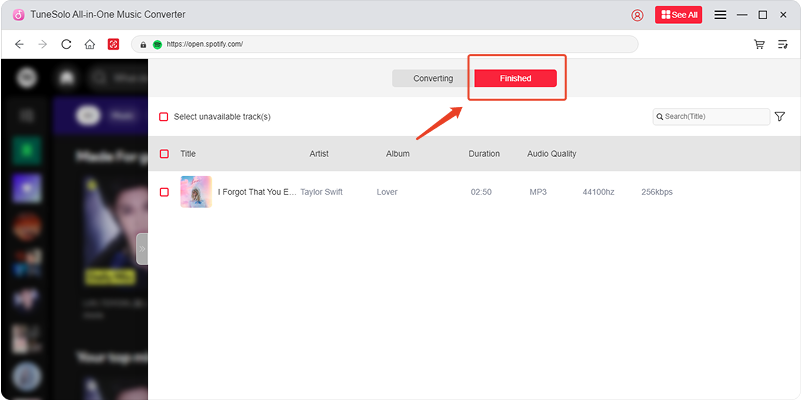
完成後,您只需按一下“完成”部分,然後按一下“檢視輸出檔案”,即可將歌曲儲存在您使用的裝置上。您可以隨時隨地在電腦上欣賞歌曲。您也可以將它們傳輸到任何裝置。
*註:根據我們的測試,將歌曲轉換為約 50 分鐘的時間只需不到 3 秒。對於 50 分鐘的播客節目,整個轉換過程只需不到 9 分鐘。另外值得一提的是,轉換速度很大程度上與您的網路狀況和電腦效能有關。良好的網路和效能可以幫助轉換達到驚人的速度。
第 3 部分。 如何自定義音頻參數
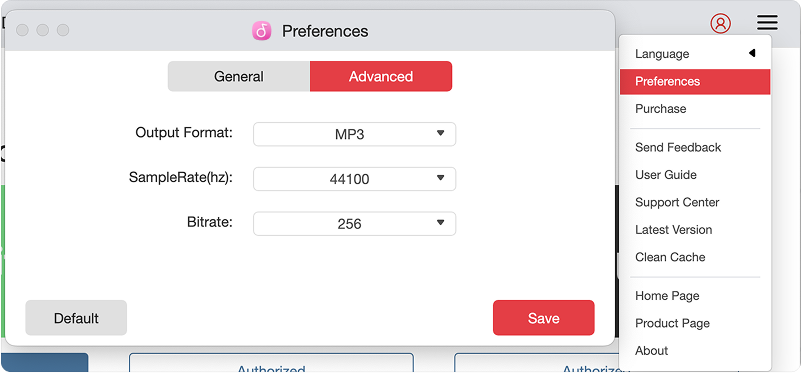
TuneSolo 任何音樂轉換器都允許您根據自己的需求調整參數,例如位元率和取樣率。若要自訂它們,請按一下介面右上角的「首選項」部分。您會在「進階」欄中找到「位元率」和「取樣率」。
如您所見,預設情況下,取樣率設定為 44.1kHz,位元率設定為 256 kbps,但是 TuneSolo 可提供您最高44.8kHz的取樣率和最高320 kbps的位元率。通常,預設設定可以為您提供良好的聆聽體驗,並且您還可以透過選擇更高的取樣率和位元率來獲得更高品質的音樂檔案。但這種設定會佔用更多的儲存空間。