
如何在 Chromebook 上使用 Amazon Music
近年來,Chromebook 因其價格實惠、速度快、安全性高而越來越受歡迎。它們不僅是網頁瀏覽和雲端任務的理想之選,在 Chrome OS 上觀看媒體內容,尤其是音樂串流播放,也同樣流暢無阻。如果您是 Amazon Music 的訂閱用戶,並且想知道如何在 Chromebook 上播放或下載 Amazon Music,那麼本指南將為您提供協助。
我們將探索所有可用的方法—從使用 Amazon Music 網路播放器到下載 Amazon Music 以便使用TuneSolo Amazon Music Converter進行離線播放。無論您使用的是 Amazon Prime Music 還是 Amazon Music Unlimited,您都能找到適合自己的方法。
文章內容:如何在 Chromebook 上使用 Amazon Music?在 Chromebook 上使用 Amazon Music Web Player在 Chromebook 上下載 Amazon Music 的最佳方法在 Chromebook 上安裝 Amazon Music 安卓應用使用 TuneSolo Amazon Music Converter 的步驟結語
您可以在 Chromebook 上使用 Amazon Music 嗎?
是的,Chromebook 可以透過多種方式支援 Amazon Music。雖然 Chrome OS 不支援適用於 Windows 或 Mac 的原生 Amazon Music 桌面應用程序,但您仍然有可靠的替代方案。用戶可以透過Amazon Music 網路播放器進行串流播放,或從 Google Play 商店安裝 Amazon Music 安卓應用程式。這兩種方法都可以存取您的 Amazon Music 媒體庫、播放清單和推薦內容。
在 Chromebook 上使用 Amazon Music Web Player
在 Chromebook 上存取 Amazon Music 的最快方法是透過網頁瀏覽器。只需按照以下步驟操作:
第1步. 在你的 Chromebook 上啟動 Chrome 瀏覽器。
第2步. 請造訪 Amazon Music 官方網站: https://music.amazon.com/.
第3步. 使用有效的 Prime 或 Music Unlimited 訂閱登入您的 Amazon 帳戶。
第4步. 開始瀏覽您的播放清單或搜尋歌曲、專輯和藝術家進行線上收聽。
此方法需要網路連接,且不支援離線播放。
在 Chromebook 上安裝 Amazon Music 安卓應用
如果您的 Chromebook 支援 Android 應用,您可以直接從 Google Play 商店安裝官方的 Amazon Music 應用程式。方法如下:
第1步. 在你的 Chromebook 上開啟 Google Play 商店。
第2步. 搜尋 "Amazon Music",然後點擊由 Amazon Mobile LLC 開發的應用程式。
第3步. 點擊「安裝」開始將應用程式下載到您的 Chromebook。
第4步. 啟動應用程式並使用您的 Amazon 帳戶憑證登入。
此版本介面更像應用程序,並支援後台播放。但是,離線下載受到限制且加密,這意味著您無法在應用程式之外存取它們。
在 Chromebook 上下載 Amazon Music 的最佳方法
雖然 Amazon 透過其應用程式提供有限的下載選項,但這些選項受 DRM 保護,無法在應用程式環境之外存取。為了在 Chromebook 上自由無限制地離線使用 Amazon Music ,我們建議您使用 TuneSolo Amazon Music Converter。
此工具可將 Amazon Music 曲目、播放清單、專輯轉換為 MP3、M4A、WAV 和其他開放格式,以便您可以在 Chromebook 上無限制地播放它們。
使用 TuneSolo Amazon Music Converter 的步驟
請依照以下步驟將 Amazon Music 轉換為 Chromebook 相容格式並下載:
第1步. 下載並安裝 TuneSolo Amazon Music Converter
啟動程式並登入您的 Amazon Music 帳戶。
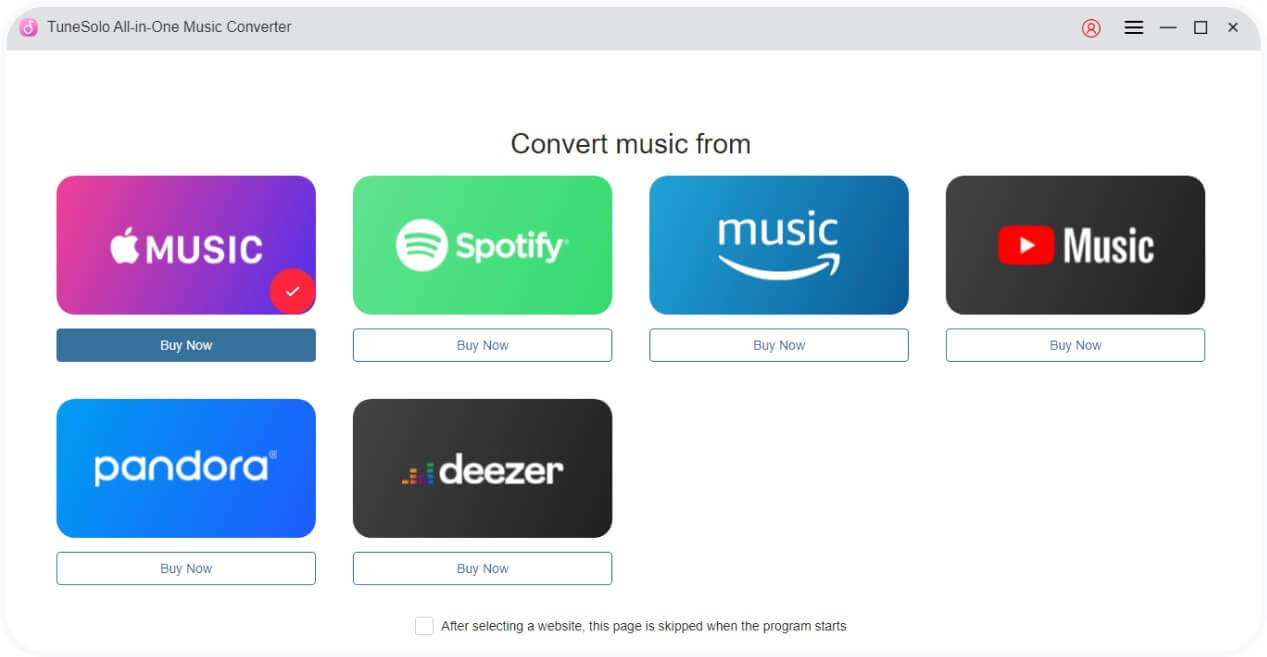
第2步. 選擇 Amazon Music 歌曲或播放列表
搜尋或瀏覽您的庫並點擊以新增您想要轉換的歌曲或播放清單。
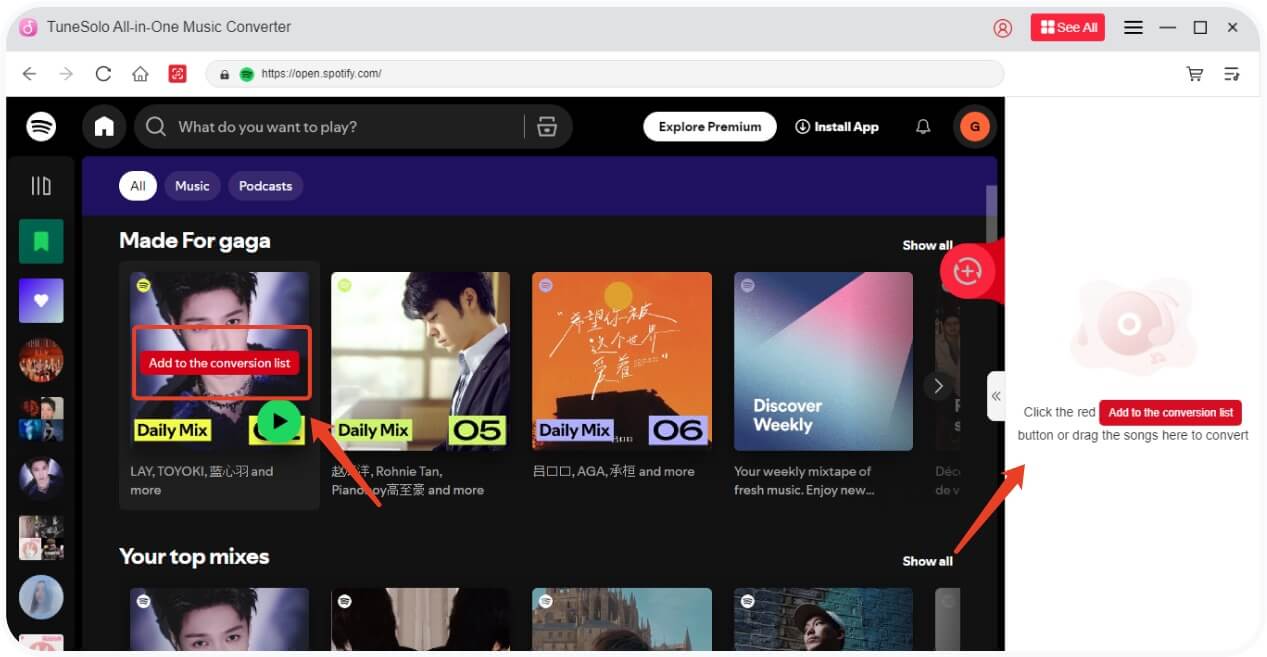
第3步. 設定輸出格式和質量
選擇 MP3、M4A、WAV 或 FLAC 作為輸出格式,並將位元率調整為最高 320kbps。
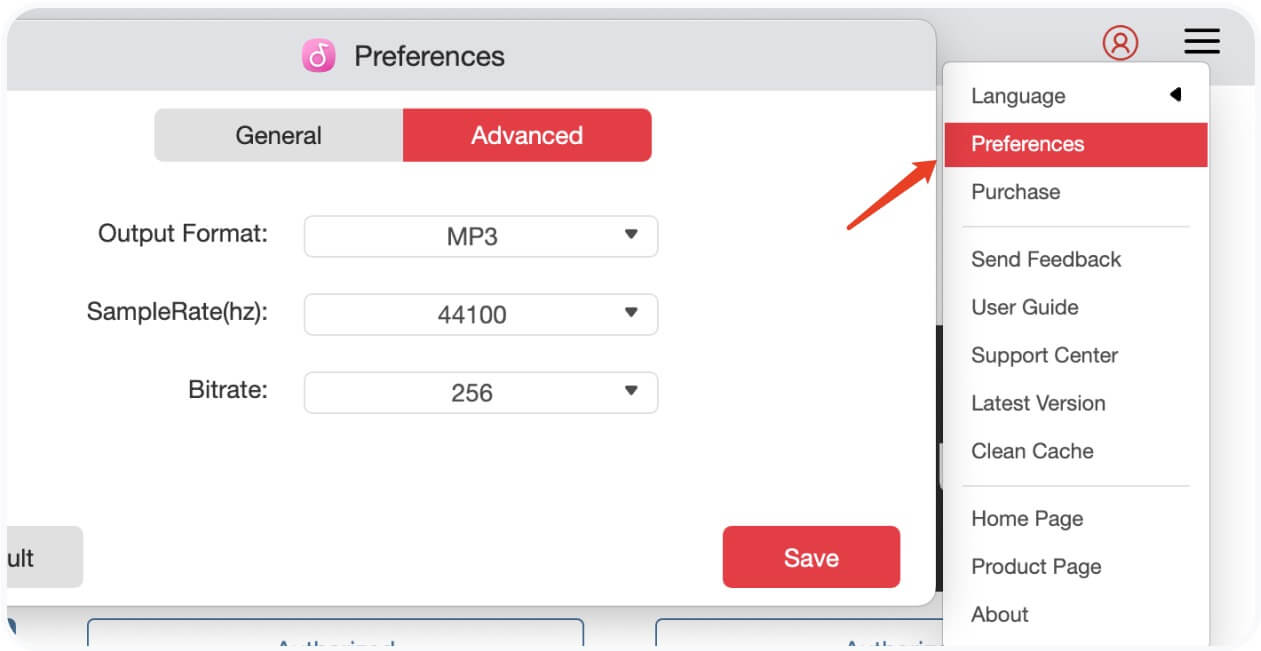
第4步. 開始轉換過程
點擊「轉換」按鈕開始下載您選擇的 Amazon Music 內容。
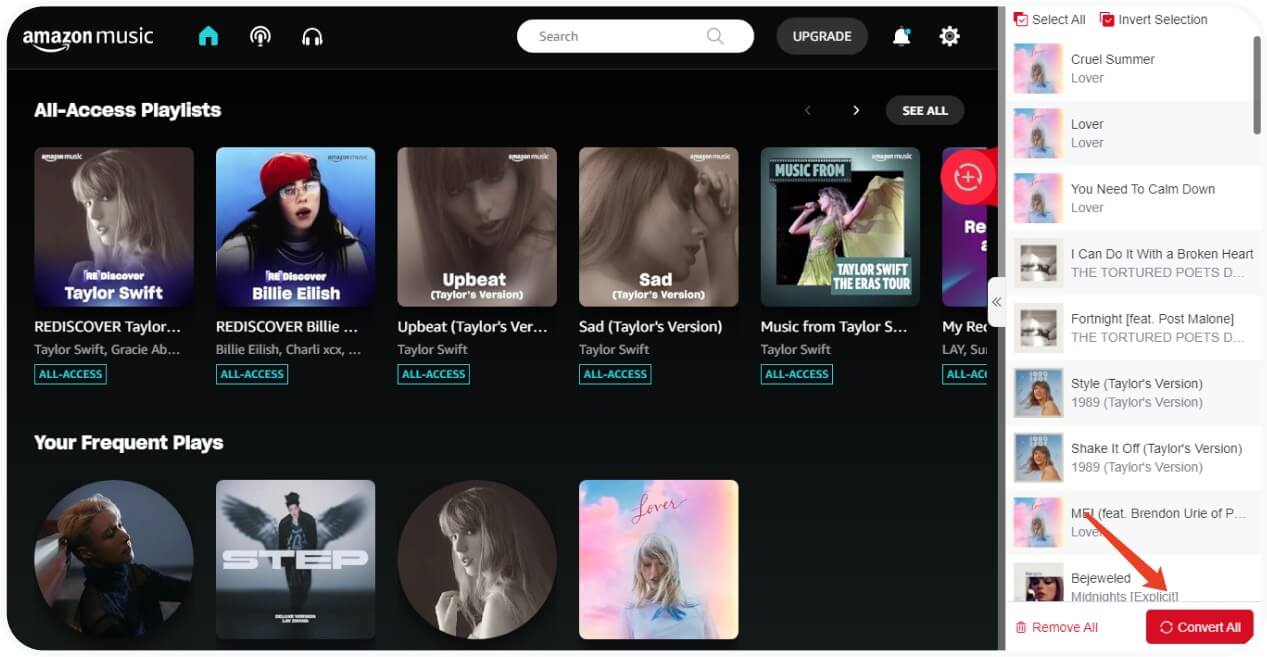
第5步. 在 Chromebook 上存取已下載的音樂
完成後,請轉到「已轉換」標籤並將音樂檔案傳輸到您的 Chromebook。
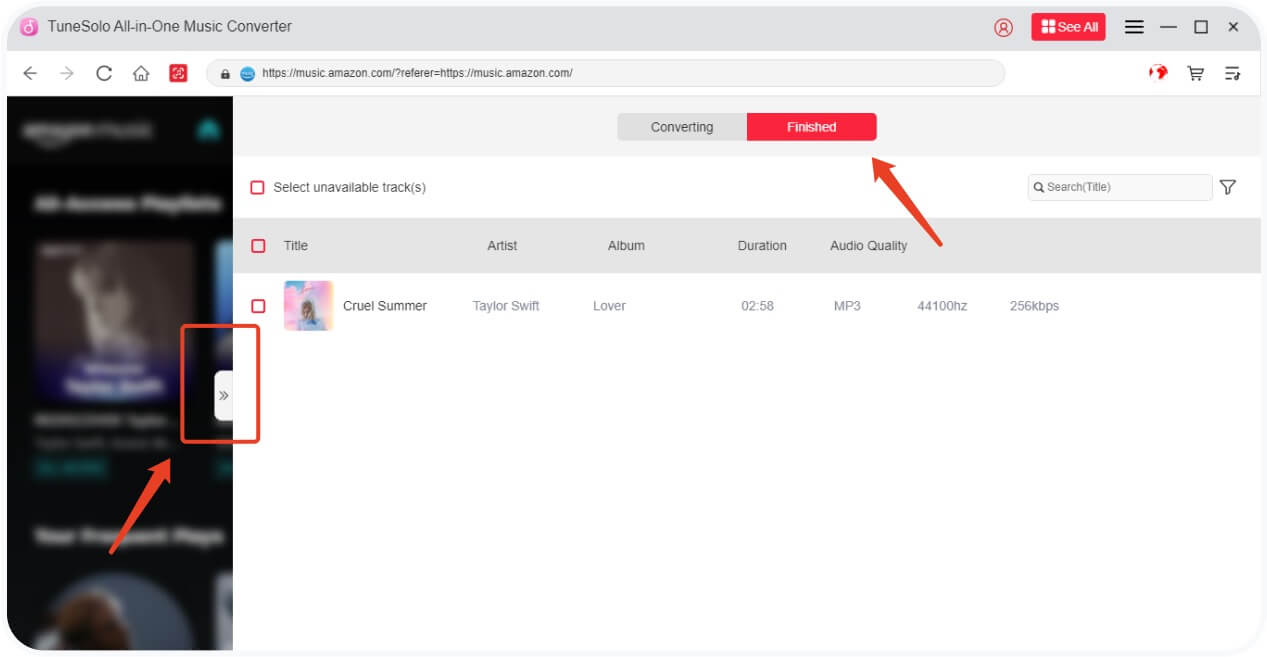
現在,您可以使用任何您喜歡的媒體播放器在 Chromebook 上離線欣賞您的 Amazon Music 收藏集。
有關更多相關指南,您可能還想了解如何將 Amazon Music 傳輸到 iTunes或下載 Amazon 播放清單以進行便攜式播放。
結語
2025 年,在 Chromebook 上使用 Amazon Music 比以往任何時候都更加便捷,無論是透過網頁播放器還是 Android 應用。然而,對於那些想要離線無限制地享受 Amazon Music 的用戶來說,最有效的解決方案是使用 TuneSolo Amazon Music Converter。
這款強大的工具可以幫助您繞過 DRM 的限制,並將 Amazon Music 轉換為開放格式,以便在 Chromebook 和其他裝置上流暢播放。立即下載,全面掌控您的音樂庫。
常見問題
我可以在 Chromebook 上使用 Amazon Music 嗎?
是的,您可以在 Chromebook 上使用網頁播放器或 Android 應用程式。
我可以將 Amazon Music 下載到我的 Chromebook 以便離線播放嗎?
您可以使用 TuneSolo Amazon Music Converter 下載並轉換曲目,以便在 Chromebook 上離線收聽。
我應該將 Amazon Music 轉換成什麼格式才能在 Chromebook 上使用?
MP3 是 Chromebook 媒體播放器最通用的相容格式。

