

如何取消 Amazon Music 訂閱 [終極指南]
Amazon Music 提供海量歌曲,但並非所有人都願意支付定期訂閱費用。無論您是想切換到其他音樂平台,還是只是想省錢,取消 Amazon Music 訂閱都很簡單——只要您知道該怎麼做。在本指南中,我們將逐步介紹所有在不同裝置上取消 Amazon Music 訂閱的方法。
我們也會向您展示如何使用TuneSolo Amazon Music Converter 永久保留 Amazon Music 歌曲,即使在取消之後也是如此。
文章內容取消 Amazon Music 會發生什麼如何在電腦上取消 Amazon Music在手機上取消 Amazon Music透過第三方服務取消永遠保留 Amazon Music,搭配 TuneSolo結語
取消 Amazon Music 會發生什麼
當您取消 Amazon Music 訂閱時,您的帳單週期結束後,您將無法存取所有已下載的歌曲、播放清單和高品質串流服務。此規則同樣適用於 Amazon Music Unlimited 和 Amazon Prime Music。
如果您建立了大量的播放清單或音樂庫,請在取消訂閱前考慮備份。了解更多關於如何將 Amazon Music 下載到您的電腦以進行安全保存的資訊。
如何在電腦上取消 Amazon Music
如果您是透過網頁瀏覽器訂閱的 Amazon Music,請依照下列步驟操作:
- 造訪 Amazon Music 設定.
- 登入您的 Amazon 帳戶。
- 向下捲動至 "Amazon Music Unlimited" 部分。
- 點選 "Cancel subscription" 並依照指示操作。
在手機上取消 Amazon Music
如果您透過行動裝置訂閱,請按照以下步驟取消:
對於iOS用戶:
- 未結案工單 設定 並點擊您的Apple ID。
- 選擇 訂閱.
- 敲打 Amazon Music 並擊中 取消訂閱.
對於Android用戶:
- 開啟 Amazon Music 應用程式。
- 點選齒輪圖示 > 設定 > 您的帳戶。
- 轉到訂閱部分並取消。
透過第三方服務取消
如果您是透過 Google Play 或 iTunes 等第三方服務訂閱的,則需要透過這些平台辦理取消手續:
- Google Play: 前往 Google Play > 付款與訂閱 > 訂閱 > 取消。
- iTunes: 在 Apple ID 設定下管理您的訂閱。
永遠保留 Amazon Music,搭配 TuneSolo
如果您在取消後仍然想欣賞您最喜歡的 Amazon Music 曲目,那麼TuneSolo Amazon Music Converter是最佳解決方案。
此工具可協助您將 Amazon Music 轉換為 MP3、M4A 或 FLAC 檔案並下載,您可以永久保留這些檔案—即使訂閱結束後也是如此。
請依照以下步驟儲存您的音樂收藏:
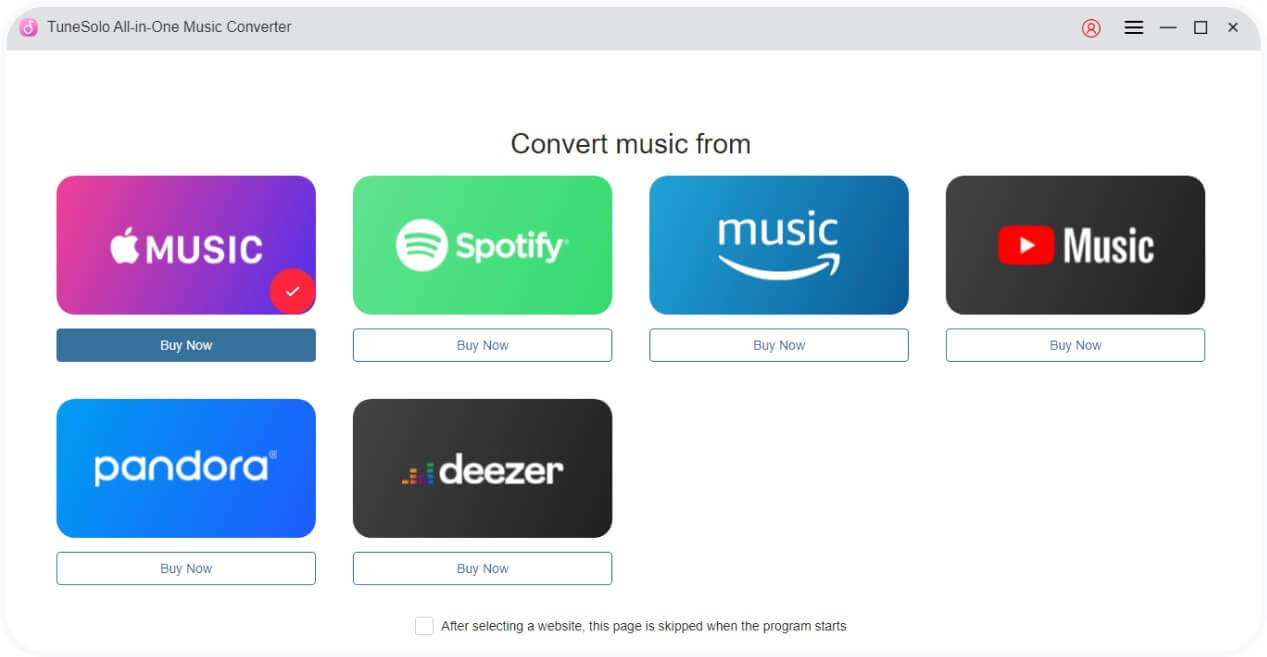
第1步. 開啟 TuneSolo 並選擇 Amazon Music 平台
下載並開啟 TuneSolo,然後選擇 Amazon Music 作為來源。
第2步. 登入並選擇歌曲或播放列表
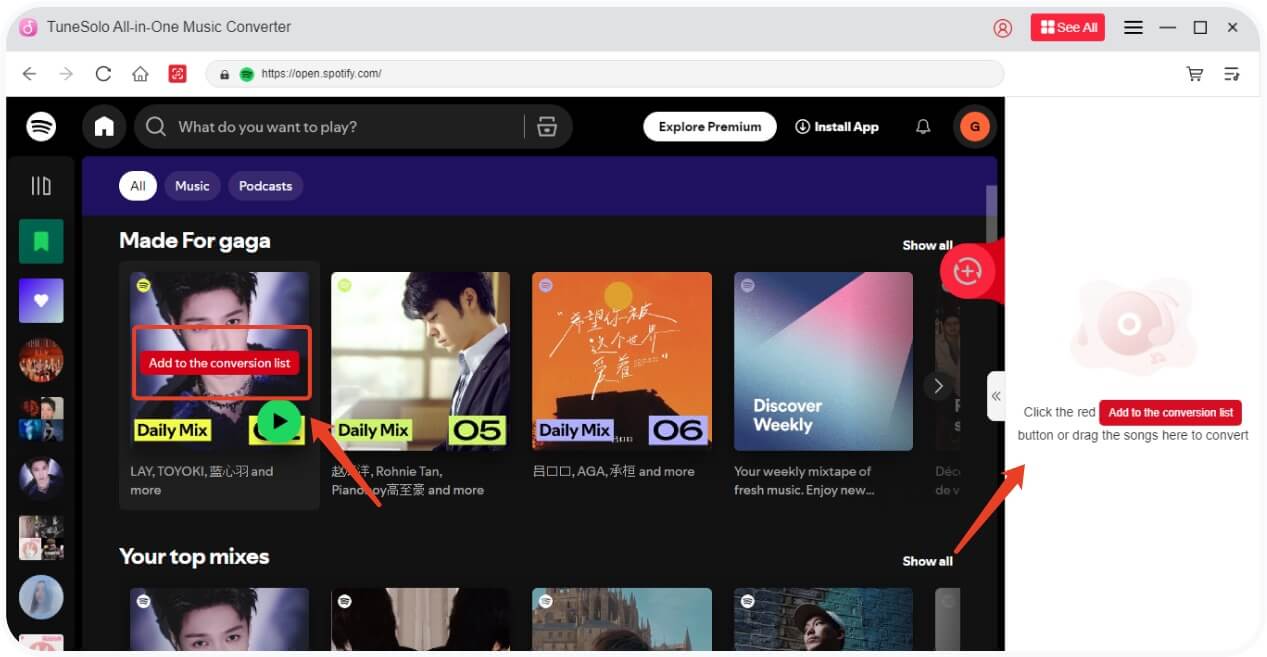
在工具中登入您的 Amazon 帳戶,然後選擇您想要保留的歌曲、播放清單或專輯。
第3步. 選擇輸出格式和位元率
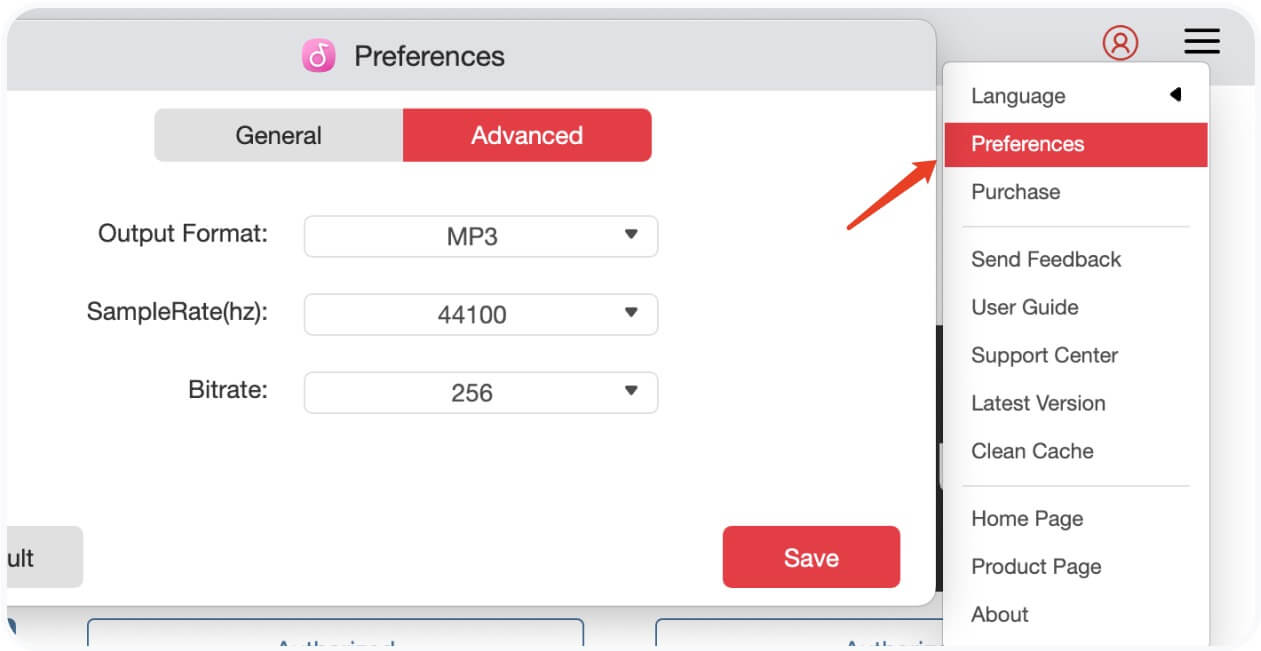
選擇 MP3、M4A 或 FLAC 格式。設定您喜歡的比特率(最高 320kbps)。
第4步. 開始轉換過程
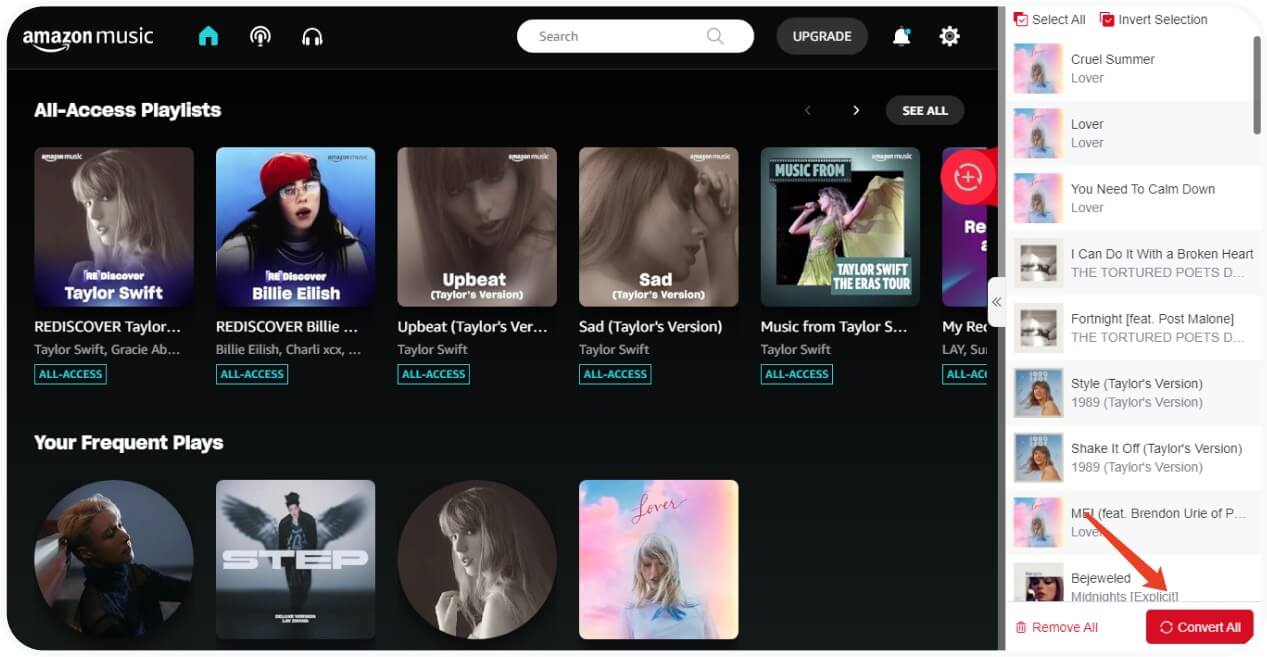
點擊「轉換」按鈕開始下載您選擇的 Amazon Music 曲目。
第5步. 存取已下載的音樂
完成後,您可以自由地在電腦上查看和管理已下載的歌曲。
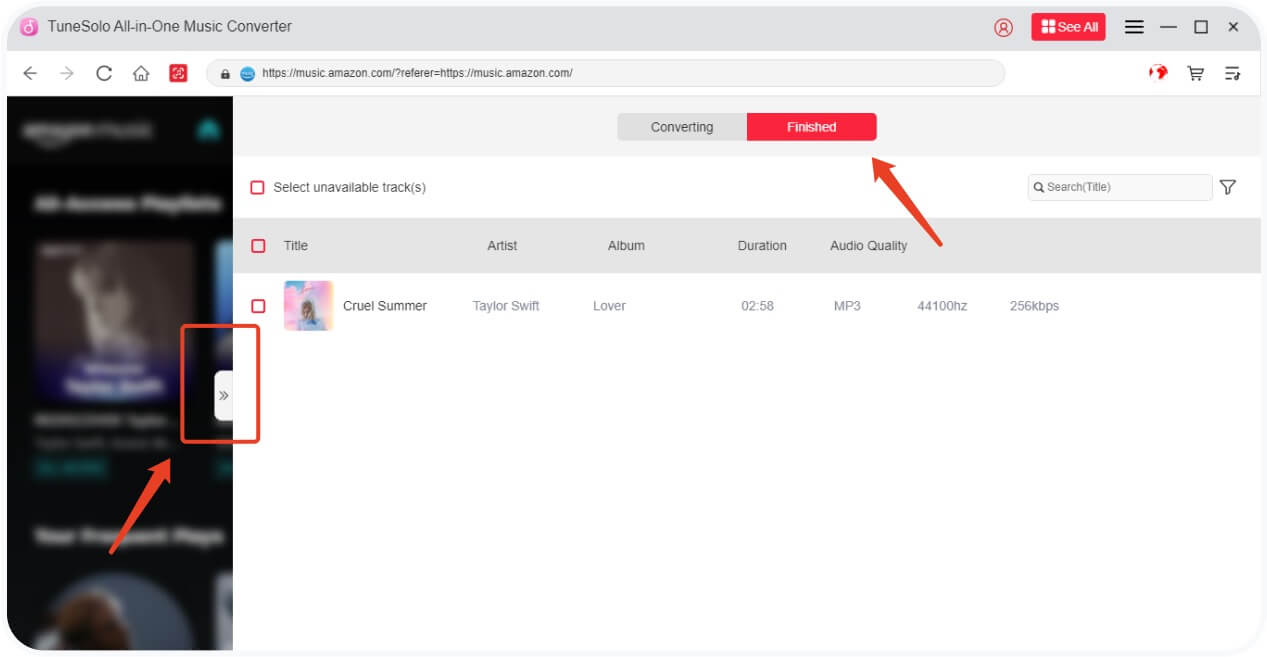
如果您想將 Amazon Music 燒錄到 CD或將其傳輸到其他設備,此方法尤其有用。
結語
取消訂閱 Amazon Music 非常簡單,無論您使用哪個平台。但是,如果您在訂閱結束後仍然想繼續欣賞您的音樂庫,則必須使用 TuneSolo Amazon Music Converter。
有了將您喜愛的歌曲轉換為永久檔案的功能,您再也不會失去音樂了。更多技巧,請查看如何將 Amazon Music 傳輸到 iTunes,或瀏覽我們最佳下載器評測指南。
常見問題
Q1: 我可以取消 Amazon Music 並退款嗎?
Amazon 通常不提供已取消訂閱的退款,但您可以繼續使用該服務,直到您的帳單週期結束。
問題2:取消後我的播放清單會被刪除嗎?
是的,除非您使用 TuneSolo 之類的工具下載它們,否則您將無法再存取它們。
Q3: TuneSolo 使用是否合法?
TuneSolo 僅供個人使用。使用前請務必遵守當地法令。

