

如何將 Apple Music 加入 iMovie?
我們都去過那裡。 您確實想對這部影片進行精美的編輯,但不幸的是,您找不到適合的音樂。 儘管這很不常見,但這對於視頻編輯器來說確實很普遍。
當然,您可以從 YouTube但是那裡的大部分音樂品質都不高。那該怎麼辦呢?好吧,我來告訴你該怎麼做。添加 Apple Music 到 iMovie。
現在我知道您會怎麼想了。 是否有可能 添加 Apple Music 到 iMovie? 當然, Apple Music 與許多Android應用程序不兼容。 所以問這個問題很正常。 幸運的是,目前情況並非如此。
本文將協助您添加 Apple Music 它將介紹 iMovie 以及其他有助於您影片專案製作的工具。但在此之前,讓我們先來詳細了解 iMovie 吧?
文章內容 第1部分. 為什麼我的不行 Apple Music 在 iMovie 上顯示?第2部分. 如何添加 Apple Music 到 iMovie? 第3部分. 摘要
第1部分. 為什麼我的不行 Apple Music 在 iMovie 上顯示?
我去了 Apple Music 我保存了一首歌,然後把它加到我的iMovie裡,但為什麼我看不到它?
你現在可能正在問這個問題。畢竟,我確實建議你嘗試添加 Apple Music 我把它導入到 iMovie 裡了,但是為什麼好像不起作用?為了回答你的問題,我們先來談談 iMovie。
什麼是iMovie?
iMovie是由以下人員設計的應用程序: Apple Inc. 是一家影片編輯軟體公司。它可以在 iPhone、Mac 和其他 iOS 裝置上使用。它開發於 1999 年,所以這是它的 21st 年。
所以之後 21 多年以後,為什麼學會加法之後… Apple Music 在 iPhone 上使用 iMovie 無法播放?其實是可以的。可能是你的操作有誤。為了幫助你理解,我們再回答另一個問題。
你能加 Apple Music 到 iMovie?
你不僅可以添加歌曲 Apple Music但也為 iMovie 加入特效。這就是為什麼 Apple Music 非常適合 iMovie。以下是一些可以加入 iMovie 的歌曲:
- 來自iMovie應用本身的歌曲
- 來自iTunes的歌曲已經與iMovie同步
- 來自Logic Pro X,GarageBand等應用程序的歌曲,或與iCloud Drive或iMovie同步的任何其他應用程序中的歌曲
如果你的歌曲不屬於這些 3 如果您了解相關類別,那麼可以預見,在學習如何在 iPhone 或 Mac 上的 iMovie 中添加音樂時,您肯定會遇到一些問題。
為什麼我無法添加 Apple Music 到 iMovie?
現在回答您的問題。 實際上很簡單。 音樂中有一個組件阻止將音樂添加到iMovie。 那麼,這個組件是什麼呢?
DRM保護是每個軟體的組成部分。 Apple Music 該文件控製文件的分發方式。這意味著您不能在蘋果公司管轄範圍之外使用它。換句話說,您真正需要了解的是… 如何在iPhone上的iMovie中添加DRM音樂.
第2部分. 如何添加 Apple Music 到 iMovie?
學習如何在 iPhone 上的 iMovie 中添加受 DRM 保護的音樂並不難。因為你不能使用 Apple Music 要讓音樂在外部環境中播放,你需要一個不受蘋果公司管轄的應用程序,這引出了我的建議。
移除DRM的詳細指南 Apple Music
TuneSolo Apple Music Converter 是一款旨在幫助使用者轉換 iTunes 檔案的工具。 1 轉換成另一種格式。這些文件可以來自播客、電影、有聲讀物,以及最重要的, Apple Music.

那麼,如果您的目標是學習如何將 DRM 音樂添加到 iPhone 上的 iMovie,為什麼要使用轉換器。 這一定是你腦子裡正在發生的事情。 實際上, TuneSolo 具有獨特的功能:
- DRM刪除。 TuneSolo 有能力的 移除DRM保護 Apple Music 轉換後。 這意味著您最終可以學習如何在iPhone或台式機上向iMovie添加音樂
- 離線收聽。 所有文件下載自 TuneSolo 可以在沒有互聯網的情況下訪問。 這也意味著您可以將這些文件傳輸到 iPhone、Android、Zune、PSP、Xbox 等設備。
- 快速轉換。 您可能喜歡的另一件事是它非常快速的轉換,可以比您今天看到的轉換器快 16 倍。 TuneSolo 還可以 轉換多個文件 同時,為您節省了很多時間
- 支持的格式。 TuneSolo 支援多種格式,包括您已經熟悉的格式,例如 MP3, WAV, FLAC, 等等。它們還包括一些不受歡迎的格式,例如 M4V,M4B,甚至 AAC
既然一切都說完了,我想現在是時候開始介紹如何添加的步驟了。 Apple Music 傳輸到 iPhone 或 Mac 上的 iMovie。
第1步. 選擇 Apple Music 歌曲
首先打開 TuneSolo 轉換器,但在此之前,請確保 iTunes 已安裝在您的計算機上並且是最新版本。 現在在第一個屏幕上,您將看到一個列表。 從此列表中,選擇要添加到 iMovie 的歌曲。

第2步. 更改輸出設置
選擇歌曲後,進入窗口底部。 在那裡,您將看到一個名為“輸出設置”的部分。 在本部分中,您可以更改輸出的格式,質量,編解碼器和其他屬性。
歌曲列表下方是輸出設定。在此處,為所選歌曲選擇合適的格式、品質和其他設定。 Apple Music.
第3步. 轉 Apple Music
選擇更改設置後,單擊底部的“轉換”。 這將開始轉換過程。 您現在所要做的就是等待文件轉換完成。

第4步. 轉讓 Apple Music (僅限iOS設備用戶)
如果您是 iOS 裝置用戶,則必須傳輸下載的檔案。 Apple Music 文件傳輸。這可以透過使用 USB 連接線連接裝置來完成。連線後,拖放下載的檔案即可。 Apple Music 儲存到 iOS 裝置的內部儲存空間。
小提示: 請確保 Apple Music/iTunes 開啟前已關閉 Apple Music Converter在歌曲轉換過程中,請不要對歌曲進行任何操作。 Apple Music/iTunes。
簡單的添加方式 Apple Music 到 iMovie
下載並轉換後 Apple Music 現在歌曲的DRM保護應該已經移除。這意味著我們終於可以學習如何在iPhone上的iMovie中加入DRM保護的音樂了。
由於你們中有些人在iOS設備上工作,而有些人在Mac上工作,因此我們將討論這兩個步驟。 我將從iOS設備用戶開始。
一種。 在iPhone,iPad或iPod touch上將音樂添加到iMovie Projection
您可能已經知道,iMovie在iOS設備和Mac上均可使用。 由於您是iOS設備用戶,因此您應該在設備上安裝iMovie應用。 您可以將不同類型的音頻文件添加到iMovie項目。
現在,事不宜遲,以下就來介紹如何添加 Apple Music 在 iPhone 上使用 iMovie:
- 在 iOS 裝置上開啟 iMovie 應用程式,然後進入要新增內容的項目。 Apple Music.
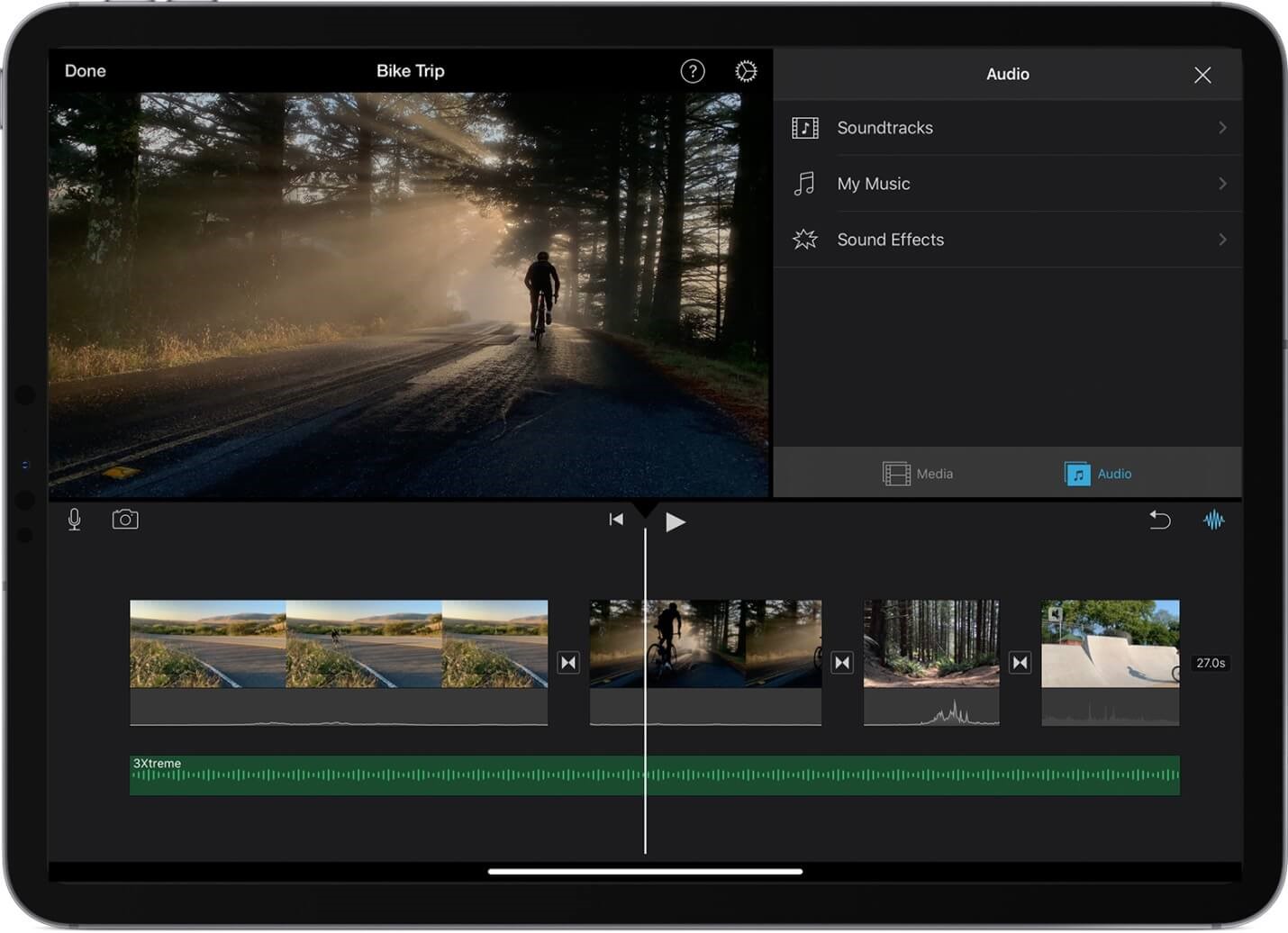
- 在項目上時,點擊“添加媒體”,它應該是一個加號圖標(+)表示的按鈕。 它會為您提供幾個選項,但是您只需要點按“音頻”即可。
- 點按“音頻”後,您將再次看到選項列表。 由於您想學習如何在iPhone上向iMovie添加音樂,因此需要點擊 我的音樂.
- 選擇您要添加的歌曲。 如果要預覽,可能需要下載歌曲。 是否要先預覽取決於您自己。
- 不要再次點擊歌曲旁邊的加號圖標。 這將被添加到iMovie上時間軸的底部。
b。 將歌曲添加到Mac版iMovie項目
現在該討論一下Mac用戶的具體步驟了。在Mac上操作要簡單得多。因為 Apple Music 檔案已下載到您的 Mac 上,您只需在 Finder 中找到它們即可。
找到它們後,將它們拖出並放入 iMovie 專案中。這就是添加方法。 Apple Music 上傳到 iMovie。文件上傳可能需要一些時間,但應該不會太久。
第3部分. 摘要
幾乎總是保證您將很難為視頻項目找到理想的音樂。 這也意味著您總是要在此頁面上結束。 並不是我不喜歡那個,我實際上很喜歡您訪問此頁面的想法。
但是,如果您不想發生這種情況,則只需安裝 TuneSolo Apple Music Converter 然後您將終生難忘。 就是說,如果您希望下次遇到問題時一切順利。

