

Any Audio Converter 評測及替代方案
每個音樂愛好者都想找到最好的免費音訊轉換器。可惜的是,光有這種興趣並不能輕易找到答案。畢竟,市面上的轉換器很多,有些還不錯,有些則完全沒用。
換句話說,您必須先研究它或從可靠來源找到評論,因此我們要向您介紹 AnvSoft Inc. 提供的免費下載轉換器。
本文將對Any Audio Converter 進行全面評測,因此您將會看到一些關於該軟體的實用細節以及我們對它的評價。讓我們先來討論一下它的一些功能特性。
文章內容 第1部分. 任何音訊轉換器的主要功能第2部分. 如何使用任何音訊轉換器第3部分. 音訊轉換器的最佳替代方案第4部分. 結語
第1部分. 任何音訊轉換器的主要功能
Any Audio Converter是一款多功能軟體。除了它的受歡迎程度和其他用戶對其可靠性的評價之外,我們還喜歡 Any Audio Converter 的一些特點。以下是我們最喜歡這款第三方軟體的特色:
友好的用戶界面
該軟體具有直覺且用戶友好的介面,可供具有不同技術專業水平的用戶使用。
音頻轉換
Any Audio Converter 支援多種音訊檔案格式之間的轉換,例如 MP3,、AAC,、WMA、WAV, 等。此功能允許使用者將音訊檔案轉換為不同的格式,使其與不同的裝置和應用程式相容。
CD開膛手
該軟體包括 CD 翻錄功能,使用戶能夠從 CD 中提取音軌並將其轉換為多種格式的數位音訊檔案。
從視頻中提取音頻
Any Audio Converter 允許用戶從各種格式的視訊檔案中提取音頻,例如 MP4, AVI 等。此功能對於從視訊檔案中獲取音訊內容以供獨立使用非常有用。
音頻編輯
使用者可以使用 Any Audio Converter 的內建編輯工具執行基本的音訊編輯任務,例如修剪、合併和添加效果到音訊檔案。
批量轉換
該軟體支援批次處理,允許用戶同時從多個文件中轉換或提取音頻,節省時間和精力。
音訊品質調整
Any Audio Converter 提供調整音訊品質參數(例如位元率、取樣率和通道)的設置,以實現所需的輸出品質。
這些主要功能使 Any Audio Converter 成為用於音訊轉換、提取和基本編輯任務的綜合工具,可滿足休閒用戶和音訊愛好者的需求。
我們從一開始就知道它是免費的,但我們沒想到它還會有其他很棒的功能。 這正是使它偉大的原因。 總的來說,對於這個 Any Audio Converter 評論,我們找不到使用它的任何缺點。
第2部分. 如何使用任何音訊轉換器
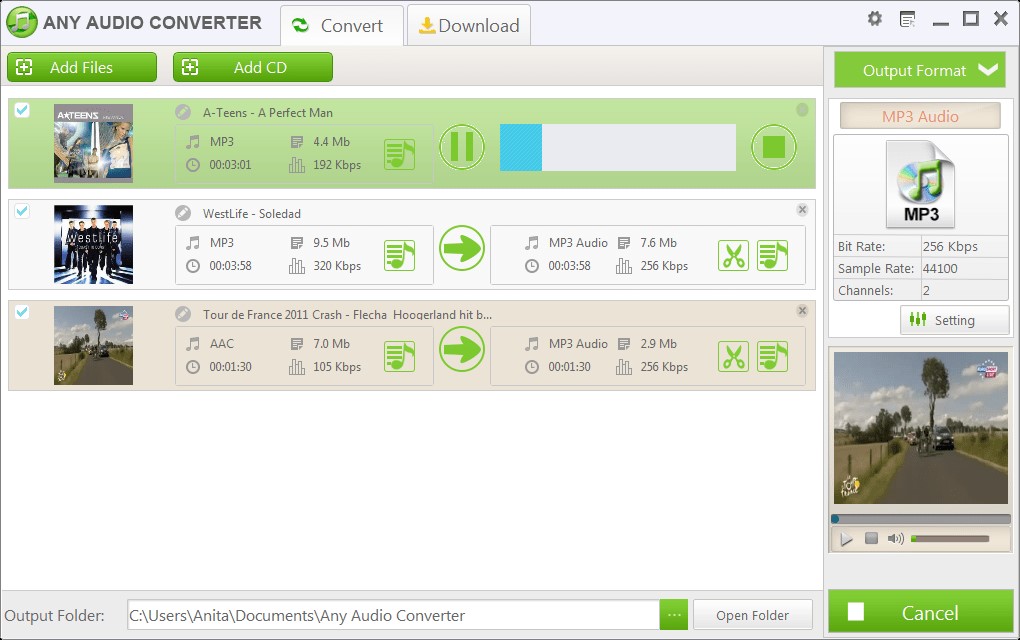
如前所述,Any Audio Converter 具有 2 功能,即檔案轉換和從網站下載檔案。我們先來看看如何使用轉換功能:
第1步. 添加音訊或視訊文件
在計算機上啟動該軟件。 在主頁上,單擊添加文件並選擇音頻或視頻文件(如果您打算從硬盤中提取音頻)。
第2步. 更改輸出設置
添加文件後,根據自己的喜好從下方更改輸出設置。 您可以根據自己的喜好更改格式、編解碼器和質量。
第3步. 轉換音訊
準備好所有內容後,單擊“轉換”按鈕。 在程序底部,單擊帶有輸出文件夾標題的按鈕。 這將帶您到轉換後的文件所在的位置。
現在您知道如何使用該軟件轉換文件,是時候嘗試下載在線文件了。 由於這並不是它的主要功能,我們將把它添加到這個 Any Audio Converter 評論中,作為獎勵:
第1步. 點選軟體主視窗上的下載按鈕,然後進入影片下載頁面。
第2步. 複製並貼上您要下載的檔案的網址。
第3步. 點擊下載。
第4步. 請選擇您想要使用的格式。您可能還需要設定其他選項。
第5步. 現在再次點擊下載按鈕開始下載過程。
下載影片後,您可以使用先前討論過的步驟進行轉換。這就是使用 Any Audio Converter 的優點所在,它擁有許多實用功能。
第3部分. 音訊轉換器的最佳替代方案
就像任何音訊轉換器評測一樣,只提供 1 格式選項是不夠的。最好提供多種格式,或至少提供 2 格式,這也是我們推薦它的原因。 TuneSolo Apple Music Converter是一款能夠將線上 Apple Music 檔案從 1 格式轉換為其他格式的軟體。
它從 iTunes 收集資料並將其轉換為可下載的檔案。可從 DRM 移除 iTunes。 TuneSolo的功能遠不止這些,讓我們深入了解它的一些關鍵特性:
- 離線收聽。 轉換音頻文件後,您將能夠在沒有無線互聯網連接或移動數據的情況下收聽它們
- 快速轉換。 TuneSolo 的音訊檔案轉換速度可達普通轉換器的 16 倍,並且支援批次轉換,可同時轉換多個檔案。
- 支持的格式。 TuneSolo 支援多種格式,包括 MP3,、FLAC, 和 WAV, 等常用格式。 M4A 其他

這樣一來,您應該至少會對 TuneSolo Apple Music Converter 的工作原理產生興趣。以下是使用此軟體的步驟:
第1步. 選擇音訊檔案
在電腦上啟動 Apple Music Converter。檢查系統中是否已安裝 iTunes,並確保其為最新版本。現在,在主介面上會顯示一個檔案清單。只需選擇要轉換的檔案即可。
第2步. 配置輸出
選擇文件後,關注頁面底部。 在“輸出設置”部分,將格式、質量、編解碼器和其他設置更改為您想要的任何設置以及最適合您的設置。

第3步. 轉換音頻文件
更改設置後,您可能還會注意到“轉換”按鈕。 配置輸出並選擇所有必要的音頻文件後,只需單擊此按鈕即可。 如果您想檢查此轉換器的成品,請前往成品選項卡。
注意:新版 TuneSolo Apple Music Converter 不再需要與 iTunes 同步即可進行離線音樂轉換!我們內建了 Apple Music 網路播放器,可提升下載效率。您需要使用 Apple ID 登入才能繼續進行音樂搜尋和轉換。

第4部分. 結語
就像其他音訊轉換器評測一樣,你可能會傾向於使用被推薦的軟體。但是,請記住,最終的選擇仍然取決於你的個人偏好和使用場景。所以,千萬不要只依賴評測。
話雖如此,請務必進行自己的研究,儘管也建議檢查任何音頻轉換器評論。 希望這將為您提供更多選擇最適合您的轉換器。

