

如何在Linux上安裝並播放Apple Music?
作為全球最受歡迎的音樂串流服務之一,Apple Music 擁有龐大的歌曲庫和一系列獨家內容。然而,在 Linux 系統上存取這項服務可能頗具挑戰性。
雖然蘋果公司為 Windows 和 macOS 系統提供了應用程序,但並未為 Linux 用戶提供官方用戶端。不過別擔心,在 Linux 系統上安裝和播放 Apple Music 的方法很簡單。
本指南將帶您了解如何在 Linux 系統上取得 Apple Music,您也可以使用這些方法在各種裝置或平台上聆聽 Apple Music。無論您是經驗豐富的 Linux 使用者還是新手,我們都能為您提供協助。讓我們開始吧。
文章內容 第1部分. 我可以在Linux系統上玩Apple Music 嗎?第2部分. 如何在 Linux 系統上運行 Apple Music第3部分. 如何在Linux上安裝Apple Music第4部分. 結語
第1部分. 我可以在Linux系統上玩Apple Music 嗎?
我可以在 Linux 系統上玩 Apple Music 嗎?可以,您可以在 Linux 系統上玩 Apple Music,但需要一些設定。如前所述,蘋果公司沒有提供官方的 Linux 用戶端,因此您需要使用第三方工具或網頁版播放器來存取您的 Apple Music 帳號。
1 的一個常用選擇是使用 Apple Music 的網頁版,您可以透過Linux 系統上的網頁瀏覽器存取該網頁版。但是,此選項存在一些限制,例如無法下載歌曲以供離線播放,並且與專用應用程式相比功能有限。
另一個選擇是使用第三方工具,例如: "iTunes for Linux," 這是一個開源項目,旨在將 iTunes 的功能引入 Linux 系統。該工具使您能夠同步 Apple Music 曲庫,並直接在應用程式中播放歌曲。
下一節,我們將向您展示如何使用常用且便利的方法在 Linux 系統上安裝並執行 Apple Music。即使沒有官方支持,您也可以在 Linux 上體驗 Apple Music 的世界。讓我們開始吧。

第2部分. 如何在 Linux 系統上運行 Apple Music
在 Linux 系統上,您可以透過多種方式存取和收聽 Apple Music,包括使用網頁播放器、移除歌曲的 DRM 保護、使用 Wine 運行 Windows 應用程式以及運行帶有 Cider 的虛擬機器。選擇最適合您需求的方法,在您的 Linux 系統上聆聽您最喜愛的音樂。
方法1. 使用 Apple Web Player 在 Linux 上播放 Apple Music
在 Linux 系統上播放 Apple Music 最簡單的方法是使用Apple 提供的網頁版播放器。以下是入門指南:
第1步. 在您的 Linux 系統上開啟網頁瀏覽器,並造訪 Apple Music 網站。
第2步. 使用您的 Apple ID 及其對應的密碼登入您的 Apple Music 帳戶。
第3步. 登入後,您可以直接透過網頁播放器存取您的音樂庫、播放清單和廣播電台。
第4步. 要播放歌曲,只需點擊它,歌曲就會在瀏覽器中開始播放。
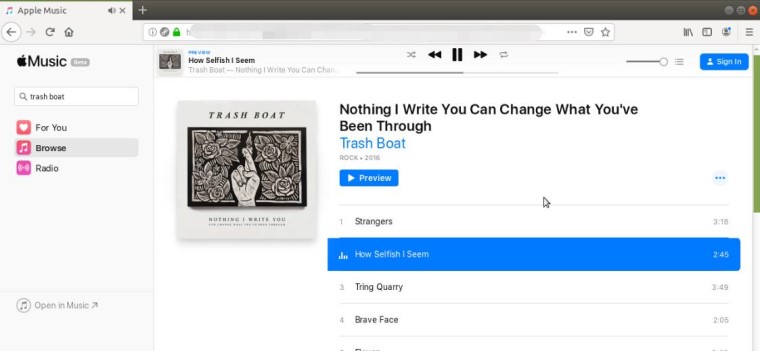
雖然這款基於網頁的播放器方便您在 Linux 系統上播放喜愛的 Apple 歌曲,但它也存在一些限制。例如,您無法下載歌曲進行離線播放,而且與專用的 Apple Music 應用程式相比,其功能也較為有限。不過,對於那些希望在 Linux 系統上收聽 Apple Music 而無需安裝任何其他軟體的用戶來說,它仍然是一個可行的選擇。
方法2. 在 Linux 系統上移除 DRM 保護以存取 Apple Music。
如果您想在 Linux 系統上存取您的 Apple Music 曲庫並下載歌曲以供離線播放,您需要移除 DRM 對 Apple Music 曲目的保護。 TuneSolo Apple Music Converter 就是一款可以幫助您完成此操作的工具。
此工具使用戶能夠移除 DRM 保護,並下載 Apple Music 曲目以供離線播放,因此對於那些希望在 Linux 上完全訪問其 Apple Music 庫的用戶來說,這是一個理想的選擇。
以下是使用 TuneSolo Apple Music Converter 下載和傳輸 Apple Music 曲目到 Linux 的步驟。
第1步. 下載工具後,將其安裝到您的 Windows 或 Mac 電腦上。
第2步. 啟動軟件並單擊 “Open Apple Music Web Player”之後,使用 Apple Music 登入您的帳戶。
第3步. 選擇你想在Linux上播放的歌曲,然後點擊 “Convert All Items” 按鈕。
第4步. 請等待轉換過程完成。轉換後的歌曲將會儲存到您電腦的本機硬碟。
第5步. 將USB連接到電腦上 將轉換後的歌曲傳輸到 USB 隨身碟。
第6步. 從電腦中彈出U盤,然後將其插入Linux系統。
第7步. 在 Linux 系統上開啟音樂播放器,然後從 USB 匯入轉換後的歌曲。
透過使用 TuneSolo Apple Music Converter,您可以輕鬆地從 DRM 曲目中移除 Apple Music 曲目的保護,並將它們傳輸到您的 Linux 系統進行離線播放。
另請閱讀:如何在 Linux 系統上運行 Spotify
第3部分. 如何在Linux上安裝Apple Music
除了上述可以幫助您在 Linux 系統上執行 ZXQ3000000002QXZ 的方法外,您還可以安裝 Apple Music。以下是具體步驟,請參考。
方法1. 使用 Wine 應用程式在 Linux 上安裝 Apple Music
在 Linux 系統上運行 Apple Music 的另一種方法是使用 Wine 應用程序,它可以讓您在 Linux 系統上運行 Windows 應用程式。以下是如何在 Linux 系統上安裝和使用 Wine 運行 Apple Music 應用程式的方法:
第1步. 在您的 Linux 系統上安裝 Wine。安裝過程可能因 Linux 發行版而異,請查閱您所用發行版的文件以取得詳細說明。
第2步. 從蘋果官網下載適用於 Windows 的 Apple Music 應用程式。
第3步. 下載完成後,右鍵單擊下載的檔案並選擇 “Open with Wine.”
第4步. 依照安裝精靈在您的 linux 系統上安裝 Apple Music 應用程式。
第5步. 安裝完成後,從葡萄酒選單啟動 Apple Music 應用程式。
第6步. 使用 Apple Music 登入您的帳戶,開始播放您最喜歡的歌曲。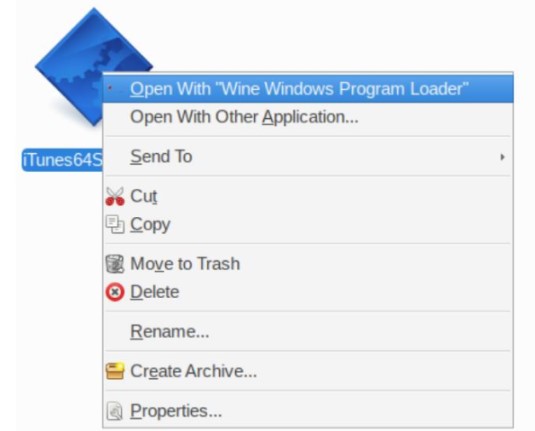
在 Linux 上使用 Wine 運行 Apple Music 應用程式可能會有些棘手,而且並非所有功能都能完美運作。但是,這種方法提供了在 Linux 上最全面地存取 Apple Music 的方法,它不僅擁有完整的功能,還能下載 Apple 歌曲以供離線播放。
方法2. 使用 Cider 在 Linux 上串流 Apple Music
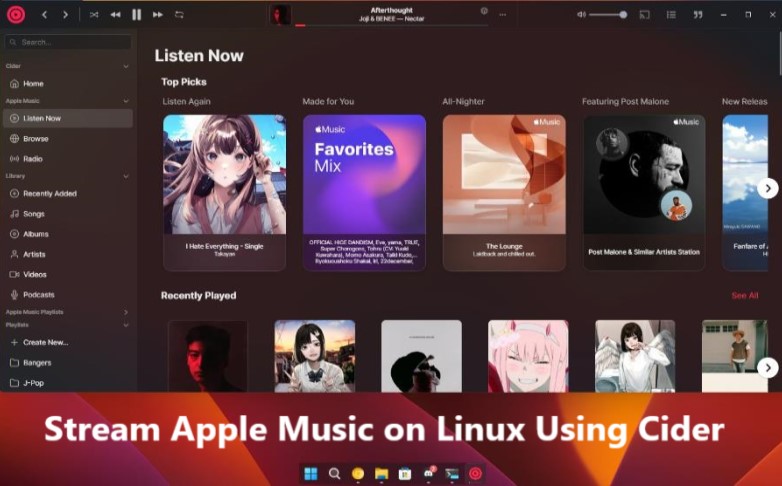
在 Linux 系統上播放 Apple Music 的另一種方法是使用虛擬化工具,例如Cider,它允許使用者在 Linux 系統上運行 iOS 應用程式。透過 Cider,您可以在 Linux 系統上存取 Apple Music 應用,並直接從該應用程式串流播放歌曲。
這種方法可能比之前的選項需要更多的技術專長和資源,因為它涉及在 Linux 系統上設定和運行虛擬機器。但是,它提供了一種在 Linux 系統上流暢且功能齊全地運行 Apple Music 的方法。
第4部分. 結語
總而言之,如果您正在尋找一種可靠且易於使用的方法來存取甚至收聽 Linux 上的 Apple Music,那麼 TuneSolo Apple Music Converter 是一個絕佳的選擇。
使用 TuneSolo,您可以輕鬆地將 Apple Music 中的曲目轉換並傳輸到 Linux 系統,以便離線播放,並不受任何限制地聆聽您喜愛的音樂。雖然 TuneSolo 需要 Windows 或 Mac 電腦來轉換曲目,但它仍然是在 Linux 上使用 Apple Music 的一種便捷高效的方式。
也就是說,還有其他方法可供選擇,包括使用網頁版播放器、在 Wine 上安裝 Apple Music 應用,以及執行 Cider 虛擬機器。您可以選擇最適合您需求和偏好的方法。

