

修正 Apple Music 未在 iTunes 中顯示的 3 種方法
Apple Music 未顯示在 iTunes 中—您以前遇到過此類問題嗎?如果有遇到過,那麼您或許就是下面這些抱怨過同樣問題的用戶之一。
“我的音樂從iTunes音樂庫中消失了,我該怎麼辦?”
事實上,許多Apple Music用戶都遇到了同樣的問題——Apple Music 在 Mac 上無法運行,甚至在 iPad、Android 或 iPhone 等其他裝置上也無法運作。現在的問題是——是否有任何解決方案可以解決這個問題?
Apple Music 與Spotify和 Amazon Music. 一起,被譽為提供最佳音樂服務的最佳平台之一。訂閱這些音樂串流應用,每位用戶都可以享受眾多特權(離線播放、無限跳過、下載歌曲和播放清單等等)。
然而,身為狂熱樂迷,如果你遇到無法播放心愛曲目的問題,那肯定會毀了你的聆聽體驗。解決問題的唯一方法就是尋找可用的修復方法。但具體到這一點, “Apple Music not showing up in iTunes” 這個問題,您有什麼解決方法嗎?
透過瀏覽網絡,你會得到很多推薦,但你能確定這些推薦有效且安全嗎?很多人可能只會依賴評論和評價。對於新手來說,直接使用搜尋引擎顯示的第一個結果可能既困難又冒險。因此,我們匯總了所有可能的解決方案,希望能幫助每位 Apple Music 用戶解決問題。如果你也正在尋找同樣的解決方案,請繼續閱讀。
文章內容 第1部分. 為什麼 Apple Music 沒有出現在 iTunes 中?第2部分. 如何解決 Mac 系統上 Apple Music 無法顯示在 iTunes 中的問題?第3部分. 使用強大的工具避免 Apple Music 不顯示的問題第4部分. 總而言之
第1部分. 為什麼 Apple Music 沒有出現在 iTunes 中?
如果我的 Apple Music 沒有出現在 iTunes 中,我需要做什麼?
在尋找解決此難題的方案之前,想必許多人也想知道,為什麼會出現類似「Apple Music 在 Mac 甚至其他裝置上無法運作」這樣的問題。在最終介紹使用者可以應用的解決方案之前,不妨先探討一下這些原因。
- 通常情況下,許多人注意到這個問題不斷出現,是因為在 1 的 Mac 電腦中設定的 iTunes 首選項。
- 造成此問題的另一個可能原因是 Apple Music 訂閱用戶的註冊流程。一些用戶使用行動裝置(iPad 和 iPhone)進行註冊。這可能是 1 導致某些 Apple Music 曲目在 Mac 上的 iTunes 中無法顯示的原因。
- 問題也可能是由於一些小故障導致曲目無法在 iTunes 應用程式中顯示。
- 有時您退出 Apple ID 也可能導致此問題發生。
- 在您的行動裝置(例如手機)上,手機設定中的某些配置可能會導致 Apple Music 歌曲被刪除。
這些只是已確定的部分原因。 “Apple Music not working on Mac and even on other devices” 問題。現在我們對這個問題有了初步了解,我們就可以著手解決它了。
第2部分. 如何解決 Mac 系統上 Apple Music 無法顯示在 iTunes 中的問題?
以下是修復此問題的說明概述。 “Apple Music not showing up in iTunes on Mac” 問題:
- 使用訂閱期間使用的 Apple ID 開啟您的 iTunes 應用程式
- 檢查您的 iCloud 音樂庫
- 更新您的 iTunes 應用程序,甚至更新您裝置的作業系統
解決方案 #1. 使用訂閱期間使用的 Apple ID 打開您的 iTunes 應用程式
一旦遇到上述問題,您可以應用第一個解決方案。 以下是流程供您參考。
步驟 #1.在您的 Mac 或 Windows 電腦上開啟您的 iTunes 應用程式。
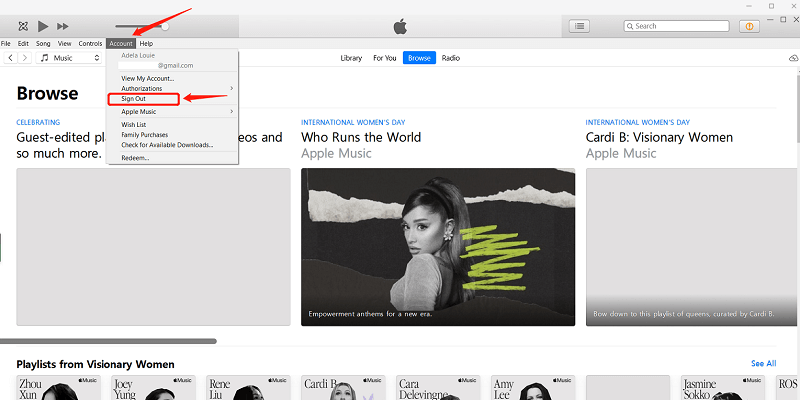
步驟 #2. 前往「帳戶」按鈕。勾選此項目後,您將能夠看到您在登入 iTunes 時使用的 Apple ID。
步驟 #3. 既然您已經看到了所使用的 Apple ID,如果這不是您訂閱時使用的 Apple ID,則必須先將其登出。登出後,請使用正確的 Apple ID 登入。這樣做有助於修復錯誤。
步驟 #4. 完成前幾個步驟 3 後,您應該可以看到所有缺少的 Apple Music 音軌。如果仍然看不到,您可以嘗試下一個解決方案。
解決方案 #2. 檢查您的 iCloud 音樂庫
您的 iCloud 音樂資料庫也可能有問題。因此,您還必須檢查 1 以進行驗證。
步驟 #1. 開啟您的 iTunes 應用程式。請務必前往「首選項」標籤。
步驟 #2. 選擇 “一般” 菜單並從列表中,您將看到“iCloud Music Library”
按鈕位於“Library Name”.
步驟 #3. 您需要確保「iCloud 音樂資料庫」旁的核取方塊已勾選。否則,您將無法在 Apple Music 應用程式中看到 iTunes 曲目。如果已勾選,請嘗試取消勾選並再次點擊。
現在,請嘗試檢查您是否能夠看到最初認為缺少的曲目的 Apple Music 項目。

解決方案 #3. 更新您的 iTunes 應用程序,甚至更新您設備的作業系統
您也可以嘗試更新安裝在電腦或行動裝置(例如手機或平板電腦)上的 iTunes 應用程式。您可以前往 Apple Store 或 Google Play Store 進行更新。找到 iTunes 應用程序,並檢查是否需要更新。如果需要更新,請進行更新。
如果您嘗試使用手機訪問曲目,您還可以嘗試更新設備的操作系統。 在某些情況下,由於最新的更新,嘗試訪問某些軟件應用程序時會遇到一些問題。
如果在完成所有這些 3 基本修復後,問題仍然沒有解決,那麼您必須繼續閱讀本文的第三部分,以了解您必須採取的最佳解決方案。
第3部分. 使用強大的工具避免 Apple Music 不顯示的問題
儘管 Apple Music 用戶可以嘗試許多基本和常見的修復方法,包括上面提到的所有方法,但仍然有一些情況下,“Apple Music 在 Mac 上甚至在 iPad、Android 或 iPhone 等其他設備上都無法運行”的問題無法解決。
因此,我們應該尋找可靠且功能強大的工具(例如這款TuneSolo Apple Music Converter),它們能夠提供另一種解決問題的方法。與其在 Apple Music 應用程式或您正在使用的任何裝置上進行修復,何不將您最喜歡的 Apple Music 曲目下載並保存到您的電腦上,以便離線播放並永久保存呢?
這個問題——「如果我的 Apple Music 沒有顯示在 iTunes 中,我該怎麼辦?」——肯定可以透過 TuneSolo Apple Music Converter 來解答。但是這個工具的功能究竟如何?它有哪些功能使其成為處理此類情況的最佳工具之一?
當然,我們已經列出了您可以通過使用此軟件應用程序獲得的優勢。
- 這個工具可以做到 移除 DRM 保護 為了將 Apple Music 曲目無限制地儲存到您的 PC 上。
- 包括 Apple Music 歌曲在內的文件,甚至受保護的有聲書都可以轉換為多種支援的格式。
- 它具有快速的轉換和下載速度,使其對每個用戶都高效。
- 這也可以支援處理 1 go 中的大量檔案。
- 該工具有一個簡單的界面,即使是初學者也可以導航。
- 轉換後的文件的質量非常好,幾乎與原始文件相同。
- 要將其安裝到您的電腦上,只需要做一些必要的事情。
- 而且,用戶將文件從當前格式轉換為新格式所需執行的步驟非常簡單!

在開始操作之前,請確保您的 Apple Music 和 iTunes 應用程式均已關閉且未在背景執行。這樣可以確保操作順利進行。確認無誤後,即可開始以下步驟。
- 安裝並啟動 TuneSolo Apple Music Converter。
- 把所有你想儲存並下載到電腦上的 Apple Music 曲目都加進去。
- 勾選底部的“轉換”按鈕即可完成。
步驟 #1. 安裝並啟動 TuneSolo Apple Music Converter
當然,在開始任何其他步驟之前,您需要先將 TuneSolo Apple Music Converter 下載並安裝到您的電腦上。由於安裝前只需注意幾個事項,您可以立即完成安裝。完整的系統需求清單可以在官方網站上找到(如果您想查看完整清單)。安裝完成後,請在您的電腦上開啟並啟動此應用程式。值得一提的是,它同時支援 Mac 和 Windows 系統。
步驟 #2. 將所有你想儲存並下載到電腦上的 Apple Music 曲目加入你的電腦中
在主介面,您現在可以開始上傳您喜歡的、想要下載到電腦上的 Apple Music 格式的歌曲。由於軟體支援批量轉換,您可以新增多個檔案進行處理。檔案匯入完成後,請務必從可用輸出格式清單中選擇 1 格式,該格式幾乎適用於所有媒體和音樂播放器。
在此步驟中,您還可以設置所需的輸出設置。 您可以更改比特率、採樣率等。 除此之外,您還可以指定輸出路徑,以便在轉換過程後輕鬆訪問轉換後的文件。

步驟 #3. 最後,勾選底部的「轉換」按鈕
一切設定完畢後,您只需點擊螢幕下方的「轉換」按鈕即可。這將轉換您新增至平台的所有 Apple Music 曲目。轉換的同時,DRM 保護也會被移除。幾分鐘後,文件即可準備就緒並下載到您的電腦上。
現在您可以隨時欣賞這些轉換後的文件,甚至可以離線播放(無需數據連接)。由於 DRM 保護已移除,您現在也可以將檔案傳輸到任何裝置。最後, “Apple Music not working on Mac and even on other devices” 問題已解決!

第4部分. 總而言之
雖然有很多常見的程式可以解決「Apple Music 未顯示在 iTunes甚至其他設備上」的問題,但您仍然應該記住,將 Apple Music 曲目保存在您的電腦和其他收音設備上最好的收線!
因此,如果您想下載所有曲目並在沒有數據連線的情況下播放,不妨試試這款TuneSolo Apple Music Converter?如果您已經嘗試過了,我們非常希望收到您的回饋!請在下方留言或提出任何問題!

