

在 Xbox 上玩 Apple Music 的 4 種最佳方式
有 Apple Music 在Xbox上 遊戲主機?本文旨在探討是否有可能存取遊戲主機。 Apple Music 在Xbox主機上。它首先解釋了Xbox平台及其功能。
接下來,文章深入探討了主要問題,即: Apple Music 可在 Xbox 上遊玩,以及如何遊玩 Apple Music 在 Xbox 系列上。
文章內容 第1部分. 你能玩嗎 Apple Music 在 Xbox 上?第2部分. 資訊 Apple Music 在 Xbox 上 Apple Music 應用第3部分. 播放 Apple Music 透過網頁在 Xbox 上第4部分. 播放 Apple Music 在Xbox上 1 使用 AirServer第5部分. 如何下載和儲存 Apple Music Xbox 平台永遠都在?第6部分. 結語
第1部分. 你能玩嗎 Apple Music 在 Xbox 上?
值得注意的是,截至8月份 2022, Apple Music 現已正式在微軟商店上架,適用於 Xbox Series X、Xbox Series S 和 Xbox 1這意味著Xbox用戶現在可以 下載 Apple Music 來自 Microsoft Store 的應用 並直接在他們的遊戲機上收聽他們最喜歡的歌曲和播放列表。
通過這款官方應用,用戶可以享受大專輯封面、全屏同步歌詞等功能。 此外,用戶現在可以在玩遊戲時在後台播放音樂,這是 Xbox 用戶強烈要求的功能。
值得一提的是,這項發展使得Xbox用戶更容易使用。 Apple Music無需任何第三方應用或變通方法。對於既喜歡音樂又喜歡在 Xbox 主機上玩遊戲的玩家來說,這無疑是一個令人欣喜的新功能。
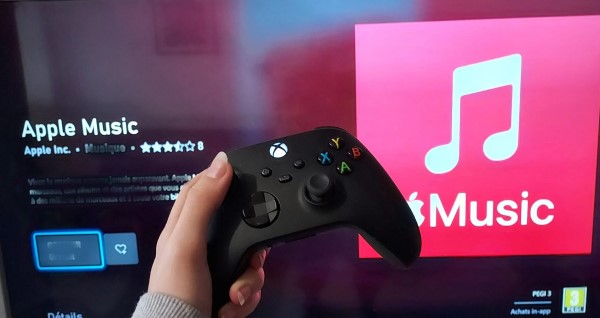
第2部分. 資訊 Apple Music 在 Xbox 上 Apple Music 應用
現在你知道你可以玩了 Apple Music 在 Xbox 系列主機上,例如 Xbox Series X、Xbox Series S 和 Xbox 1只要你訂閱 Apple Music, 你可以玩 Apple Music 透過 Xbox 應用程式在 Xbox 上觀看。
我們將引導您完成獲取步驟。 Apple Music 並在您的 Xbox 上播放歌曲。請注意,這些步驟是基於您已具備以下條件的前提: 一個活躍的 Apple Music 訂閱 以及 Xbox 遊戲機. 查看以下步驟:
第1步. 打開 微軟商店 在您的 Xbox 主機上。
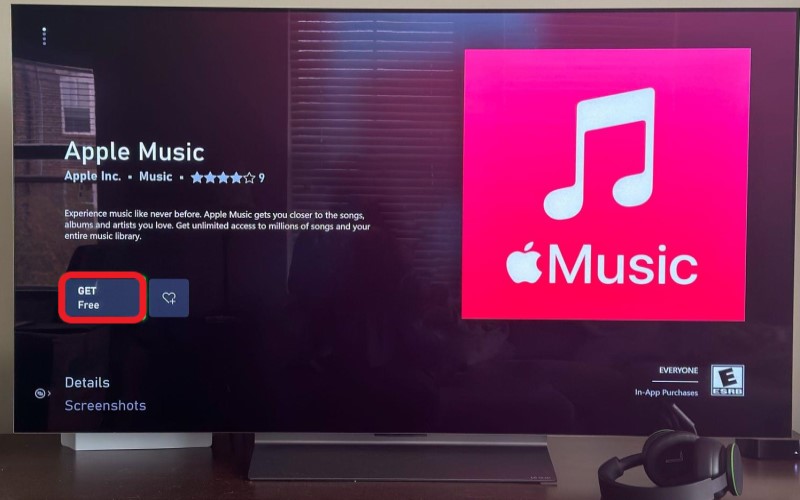
第2步. 搜尋"Apple Music“ 應用程序。
第3步. 點擊 ”Get" 在您的 Xbox 上下載並安裝該應用程序。
第4步. 安裝完成後,找到並啟動 Apple Music 應用程式在你的 Xbox 下載的內容.
第5步. 登錄到您的 Apple Music 帳戶 使用您的 Apple ID 和密碼登入。登入後,您將可以存取所有功能。 Apple Music Xbox 上的應用程序,包括瀏覽和搜尋歌曲、播放清單和專輯,創建和管理自己的播放清單等功能。
第6步. 若要播放歌曲,請從應用程式中選擇歌曲,然後點擊“播放“按鈕。
第7步. 如果你要玩 Apple Music 在 Xbox 上玩遊戲時,開始遊戲,然後按下 的Xbox 控制器上的按鈕打開 指南.
第8步. 從指南中選擇“音樂“然後選擇”Apple Music".
第9步. 選擇你想聽的歌曲或播放列表,它會在你繼續玩遊戲的同時在後台播放。
就是這樣! Apple Music 該應用程式現已在微軟商店上架 Xbox 版,讓您在遊戲主機上欣賞自己喜愛的歌曲和播放清單比以往任何時候都更加輕鬆。
第3部分. 播放 Apple Music 透過網頁在 Xbox 上
你可以嘗試的另一種官方方法是玩遊戲。 Apple Music 在其網頁播放器上,您可以免費收聽一些廣播電台。您可以使用 Microsoft Edge 存取“music.apple.com然後登入。然而,在“ Apple Music 網頁播放器不如官方應用程式好用。播放時經常出現崩潰和卡頓現象。 Apple Music 在後台透過 Edge 瀏覽器運行
除了透過以下方式聽音樂之外: Apple Music 透過應用程序,您也可以選擇訪問 Apple Music 透過其官方網站造訪圖書館。由於微軟Edge瀏覽器是Xbox的內建瀏覽器。 1 控制台,您可以使用 Microsoft Edge 存取“music.apple.com並在那裡登入。因此,玩家可以輕鬆地收聽 Apple Music 在 Xbox 上。以下是 4 實現目標的簡單步驟。
第1步. 首先,打開你的 Xbox 1 然後按下控制器上的 Xbox 按鈕。
第2步. 然後,導航至“我的遊戲”,找到“應用程式”選單,開啟 Microsoft Edge 瀏覽器。
第3步. 訪問 Apple Music 網頁播放器,請使用您的 Apple ID 登入。
第4步. 從那裡,你可以瀏覽和播放Xbox上的歌曲。 1.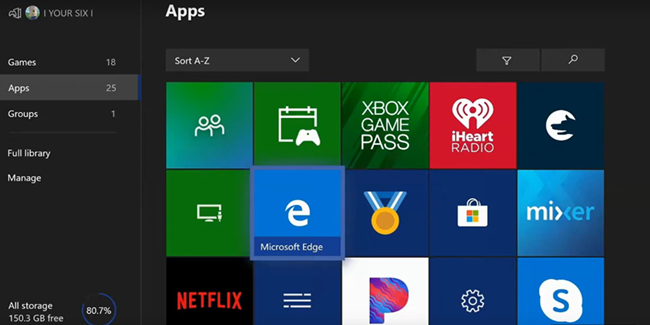
第4部分. 播放 Apple Music 在Xbox上 1 使用 AirServer
AirServer 是適用於 Mac、Pac 和 Xbox 等遊戲主機的最先進的螢幕鏡像軟體接收器。 1啟用 AirServer 後,您可以輕鬆投影。 Apple Music 從 iPhone 或 iPad 到 Xbox 1 根據需要。在 Xbox 設定完成後 1 以及 iOS 設備,您可以享受 Apple Music 在Xbox上 1 透過 AirServer。以下是具體步驟。
在 Xbox 設定 AirServer
在 Xbox 上設定 AirServer 非常簡單。 1 以及 Xbox Series X/S 主機。您只需前往微軟商店下載即可。完整版售價為 $19.99, 但它有免費試用版。
第1步. 開啟微軟商店,在搜尋欄中搜尋 AirServer。然後,選擇 AirServer Xbox 版。
第2步. 點擊「免費試用」按鈕即可下載並使用無限版本,或者您可以付費使用。19.99 購買完整版。
第3步. 點擊「啟動」按鈕即可在 Xbox 上啟動 AirServer。 1然後按下方向鍵右鍵。接著,按下 A 鍵,螢幕上就會顯示二維碼。
在 iOS 上設定 AirServer Connect
現在您需要按照以下步驟在您的 iPhone 或 iPad 上完成 AirServer Connect 的設定程序。現在執行以下步驟。
第1步. 開啟應用程式商店,搜尋 AirServer Connect,然後安裝應用程式。
第2步. 開啟 AirServer Connect 應用,選擇二維碼按鈕。請確保允許存取攝影機。
第3步. 掃描 Xbox 上的二維碼 1 將其變成 AirPlay 裝置。
播放 Apple Music 在 Xbox 上使用 AirServer
將 iPhone 連接到 Xbox 後 1 透過 AirServer,您可以開始播放任何歌曲或播放清單。 Apple Music 在您的 iPhone 上,串流內容將投射到 Apple Music.
第1步. 運行 Apple Music 在你的 iPhone 上找到你想播放的任何歌曲或播放清單。
第2步. 點擊播放畫面底部的 AirPlay 圖標,將會彈出一個視窗。
第3步. 選擇您的 Xbox 1 建立與 Xbox 的連接 1 和iPhone。
第4步. 連線成功後,使用指南選單中的後台音訊控制來控制 Xbox 上的音樂播放。 1.
第5部分. 如何下載和儲存 Apple Music Xbox 平台永遠都在?
從以上介紹可知,在Xbox上 1對於 Xbox Series X 和 Series S,我們可以安裝 Apple Music 可以直接從 Xbox 應用程式商店下載應用程式來播放歌曲。但是由於 Apple Music 檔案受數位版權管理保護,您無法播放。 Apple Music 在Xbox上 1 沒有 Apple Music 應用程式.如果您停止訂閱 Apple Music你不能再玩了。 Apple Music 在Xbox上 1而且你必須擁有良好的網路環境,否則遊戲時會出現延遲。 Apple Music 在 Xbox 上,導致糟糕的體驗。
但是,如果您使用 TuneSolo Apple Music Converter,您可以轉換 Apple Music 將歌曲轉換為無 DRM 保護的音訊文件,例如 MP3, M4A, or WAV 將它們複製到U盤,然後插入Xbox的USB連接埠。這樣不僅可以在背景流暢播放,而且不會佔用任何網路頻寬。這也能為您帶來更流暢的遊戲體驗。
TuneSolo Apple Music Converter 是一款旨在…的第三方軟體 轉換 Apple Music 歌曲將有聲書和其他 iTunes 媒體轉換為常見的音訊格式,例如: MP3, M4A, FLAC, or WAV.
該軟體適用於Mac和Windows電腦,對於想要收聽自己音訊的使用者來說,是一款實用工具。 Apple Music 不支援以下功能的裝置上的內容 Apple Music 應用程序,或對於那些想要保留一份自己喜歡的副本的人來說。 Apple Music 軌道 即使他們的訂閱已經結束.
免費下載 Apple Music 到無DRM文件
第1步. 選擇歌曲
在您的計算機上打開轉換器。 檢查 iTunes 是否為最新版本。 現在在主頁面上,您將看到一個歌曲列表。 這些可以轉換和下載,因此無論國家/地區許可如何,它們都可以隨時使用。 只需選擇您想要的歌曲。
第2步. 更改輸出設置
在列表下方,您將看到輸出設置部分。 為輸出格式、編解碼器、質量等選擇適當的選項。 這將取決於您的喜好。
第3步. 轉換歌曲
正確配置輸出後,單擊轉換按鈕。 這將開始轉換過程,您所要做的就是等到它結束。
播放已轉換 Apple Music Xbox上的歌曲
轉換後 Apple Music 您可以將這些檔案傳輸到USB盤,然後將USB轉盤插入Xbox的USB連接埠。之後,打開Xbox上的媒體播放器,一邊聽音樂一邊玩您喜歡的遊戲。 Apple Music 在後台。
第1步. 請確保您的USB已格式化為NTF格式。2 或 exFAT 格式,其中包含您想要播放的音樂檔案。
第2步. 將磁碟機連接到Xbox主機,然後按下控制器上的Xbox按鈕。
導航到我的遊戲和應用程式 > 查看全部 > 媒體播放器。
第3步. 在媒體播放器應用程式中,您會看到您的 USB 隨身碟被列為儲存裝置。
第4步. 選中它,然後瀏覽U盤上的資料夾,找到你想播放的音樂檔案。
第5步. 選擇音樂檔案後,點選「播放」按鈕開始播放。
第6步. 然後你就可以開始玩你最喜歡的遊戲了,同時背景音樂會繼續播放。
第6部分. 結語
本指南為您提供了是否可以的問題的答案 玩 Apple Music 在Xbox遊戲主機上 或不玩。實際上,你可以玩。 Apple Music 2023 年,您可以在 Xbox 遊戲主機上使用該應用程式。因此,您可能需要在背景播放歌曲。
但是,如果您不想支付高級訂閱費用,則可能需要使用 TuneSolo Apple Music Converter它能讓你從任何地方獲得你喜歡的所有歌曲、專輯和播放清單。 Apple Music.

