

如何解決「Apple Music 歌曲在該地區不可用」的問題
Apple Music 是一個流行的音樂串流服務,為用戶提供龐大的歌曲庫和播放清單。然而,用戶面臨的常見問題之一是“Apple Music 該地區無法播放此歌曲“ 問題。 這可能會令人沮喪,尤其是當您渴望聆聽特定歌曲或播放列表時。 該消息表示由於許可限製或其他法律原因,該歌曲或播放列表在您所在的國家或地區不可用。
如果您遇到這個問題,請不要擔心,我們有一些解決方案可以幫助您存取您想聽的歌曲或播放清單。 Apple Music本文將引導您完成解決「歌曲在您所在的國家或地區不可用」問題的步驟。 Apple Music,這樣你就可以 輕鬆享受您最喜愛的歌曲和播放列表.
文章內容 第1部分. 為什麼 Apple Music 顯示“此歌曲在您所在的國家或地區不可用”?第2部分. 快速修復方法Apple Music 歌曲在該地區不可用」問題第3部分. 免費下載歌曲並保留 Apple Music 永遠第4部分. 結語
第1部分. 為什麼 Apple Music 顯示“此歌曲在您所在的國家或地區不可用”?
如果你經常使用 Apple Music那你一定遇過「Apple Music 您的裝置可能無法提供此功能。可能會出現「您所在地區不可用」的問題。您的裝置上可能會彈出一則訊息,內容為“Apple Music 您所在的地區無法使用。 Apple Music 由於各種原因,可能會顯示「此歌曲在您所在的國家或地區不可用」的訊息。
最常見的原因之一是許可限制。 音樂許可可能既複雜又昂貴,並且 不同的國家或地區可能有不同的規則 以及有關音樂版權許可的規定。因此,由於版權限制,某些歌曲或播放清單可能在某些國家或地區無法使用(這也是為什麼有些歌曲顯示為灰色的原因)。 Apple Music).
另一個原因 Apple Music 如果某些地區無法收聽,可能是因為藝人或唱片公司選擇將音樂發行範圍限制在特定地區。這可能是出於宣傳或市場推廣的考慮,也可能是因為他們尚未獲得某些地區的必要授權。
最後,歌曲或播放清單也可能已被刪除。 Apple Music 完全如此。如果藝人或唱片公司終止了與藝人的合同,就可能發生這種情況。 Apple Music 或如果這首歌被認為不恰當或冒犯人。
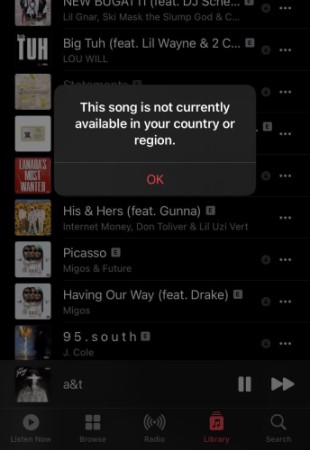
還有其他一些原因 Apple Music 可能會顯示「此歌曲在您所在的國家或地區不可用」的訊息。以下是一些可能導致此問題的其他因素:
- 地域限制:某些歌曲或播放列表可能由於以下原因在某些地區受到限制 地理限制. 例如,引用特定城市或國家的歌曲可能僅在該特定地區可用。
- 版權侵權如果歌曲或播放清單包含未經適當授權的受版權保護的資料,則可能會被移除。 Apple Music 或在某些地區受到限制。
- 技術問題在某些情況下,技術問題可能會導致歌曲或播放清單在某些地區無法使用。這可能包括以下方面的問題: Apple Music的伺服器或使用者的網路連線。
- 法律問題: Apple Music 在某些地區,某些歌曲或歌單可能受到法律限制,無法播放。這可能包括審查制度或其他監管要求。
總的來說,原因可能有很多種。 Apple Music 可能會顯示「此歌曲在您所在的國家或地區不可用」的訊息。了解限制背後的原因可以幫助用戶確定是否有解決方案。
第2部分. 快速修復方法Apple Music 歌曲在該地區不可用」問題
「這首歌在您所在的國家或地區不可用」是常見的問題。 Apple Music 在 iPhone、iPad、Mac 和 Apple Music 用戶將無法播放音樂庫中的曲目。請按照以下提示解決此問題。
更新您的 iOS 或 macOS 軟體
如何解決“您所在的國家/地區無法收聽此歌曲”的問題 Apple Music保持設備軟體更新至關重要。請務必安裝最新的 iOS 或 macOS 版本,以解決任何相容性問題並獲得存取權限。 Apple Music更新 iOS 後,您可能不再會遇到「此歌曲目前在您所在的國家或地區不可用」的錯誤訊息。
若要在 iPhone 上啟用自動更新,請前往「設定」>「一般」>「軟體更新」>「自動更新」。
若要在 Mac 上啟用自動更新,請選取蘋果選單 > 系統設定 > 常規。點選右側的軟體更新。若要設定更新選項,請按一下「自動更新資訊」按鈕。若要讓您的 Mac 自動安裝 macOS 更新,請開啟「安裝 macOS 更新」並按一下「完成」。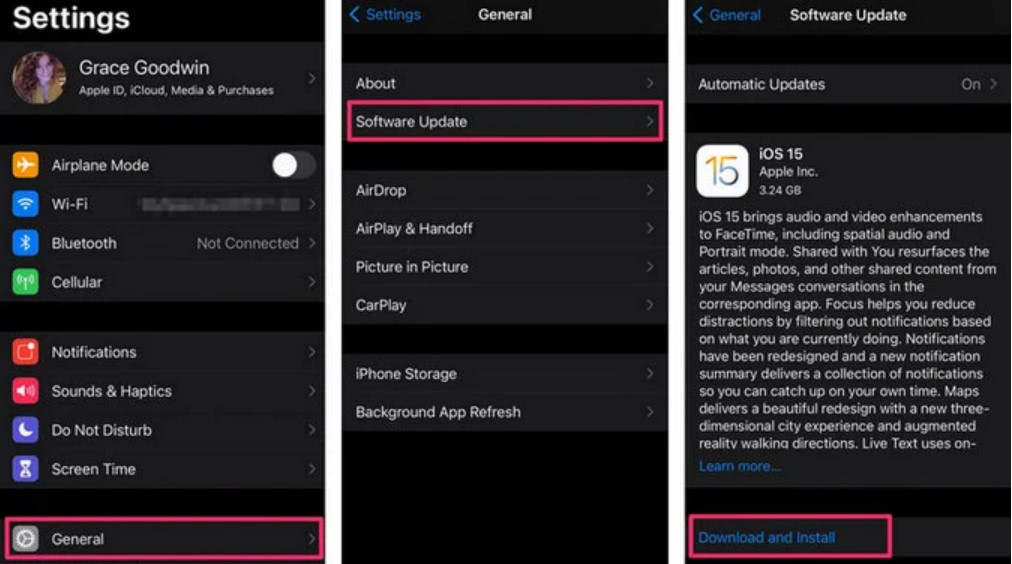
使用可靠的 VPN
使用虛擬私人網路 (VPN) 是一種流行且有效的存取方式 Apple Music 您所在地區無法存取的內容。 VPN 會加密您的網路連接,並將其路由到其他位置的伺服器。這樣一來,您的網路連線看起來就像是從其他地區存取的,這可以幫助您繞過地區限制,存取您想收聽的內容。 Apple Music.
要使用 使用 VPN Apple Music首先,您需要選擇信譽良好的VPN提供者並訂閱他們的服務。市面上有許多VPN提供商,因此選擇合適的提供商非常重要。 1 它可靠且安全。
一旦您訂閱了 VPN 服務,您將需要在您的設備上下載並安裝他們的軟件或應用程序。 大多數 VPN 提供商都提供適用於各種設備的應用程序,包括智能手機、平板電腦和計算機。
安裝 VPN 應用程序後,您需要連接到可提供所需內容的區域中的服務器。 例如,如果您想訪問一首僅在美國可用的歌曲,則需要連接到位於美國的 VPN 服務器。
連接到 VPN 伺服器後,您應該可以存取先前在您所在地區受限的內容。需要注意的是,使用 VPN 可能會影響您的網路連線速度,因此您在使用服務時可能會遇到下載或串流速度變慢的情況。此外,某些 VPN 服務可能與某些特定功能不相容。 Apple Music 或者可能被蘋果公司屏蔽,因此選擇一個信譽良好且相容的 VPN 提供者非常重要。 Apple Music.
更改區域設置
另一種解決方法是“Apple Music 如果遇到「歌曲在您所在地區不可用」的問題,請更改您蘋果設備上的地區設定。如果您最近搬到了新的地區,或者您的地區設定不正確,此方法尤其有用。
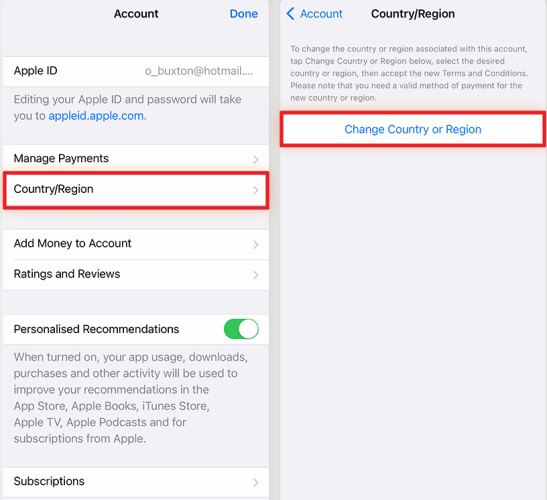
要更改 iPhone 或 iPad 上的區域設置,請按照以下步驟操作:
第1步. 打開設備上的“設置”應用。
第2步. 點擊屏幕頂部的您的名字。
第3步. 點擊“iTunes 和 App Store”。
第4步. 點擊屏幕頂部的 Apple ID。
第5步. 點擊“查看 Apple ID”,如果出現提示,請輸入您的密碼。
第6步. 點擊“國家/地區”。
第7步. 點擊“更改國家或地區”。
第8步. 選擇所需內容所在的區域,然後按照螢幕上的指示完成變更。
在 Mac 上,您可以按照以下步驟更改區域設置:
第1步. 在 Mac 上打開 App Store。
第2步. 點擊螢幕底部的「帳戶」。
第3步. 點擊“查看資訊”,如果出現提示,請輸入您的密碼。
第4步. 點擊“更改國家或地區”。
第5步. 選擇所需內容所在的區域,然後按照螢幕上的指示完成變更。
請務必注意,更改您的區域設置可能會對您設備上的其他應用程序和服務產生影響,因為某些應用程序可能僅在特定區域可用。 此外,更改您的區域設置可能需要您更新您的付款方式或賬單地址,因此請務必在進行任何更改之前準備好這些信息。
重置警告 Apple Music 或iTunes
重置 Apple Music 警告可以解決以下問題: Apple Music 您所在地區無法播放此歌曲。這將重置您音樂庫中的所有歌曲。 Apple Music 庫。請依照以下步驟重設:
第1步. 未結案工單 Apple Music 或在電腦上使用 iTunes。
第2步. 在 Mac 上:前往音樂/iTunes > 首選項 > 進階。
第3步. 在 PC 上:前往編輯 > 首選項 > 進階。
第4步. 按一下“重設警告”,然後按一下“確定”。
勾選 Apple Music Subscription
你可能會遇到“Apple Music 「歌曲在您所在地區不可用」的問題是指您的裝置出現問題。 Apple Music 訂閱。
以下是一些您可以採取的步驟來檢查和確保您的 Apple Music 訂閱已就緒:
第1步. 打開 Apple Music 您設備上的應用。
第2步. 點擊螢幕底部的「為你推薦」標籤。
第3步. 如果您在螢幕頂部看到一個寫著「加入」的橫幅 Apple Music那麼很可能你的 Apple Music 訂閱已過期或未啟用。
第4步. 如果您訂閱了 Apple Music請檢查您是否已超出每月使用限額。 Apple Music 允許您下載最多 100,000 您可以離線收聽歌曲,但如果您已達到此限制,則可能無法存取某些歌曲或播放清單。
檢查你的 Apple Music 如需在 iPhone 或 iPad 上查看訂閱狀態,請依下列步驟操作:
第1步. 打開設備上的“設置”應用。
第2步. 點擊屏幕頂部的您的名字。
第3步. 點擊“訂閱”。
第4步. 檢查以確保您的 Apple Music 訂閱已激活,且您的帳戶不存在任何付款問題或其他問題。
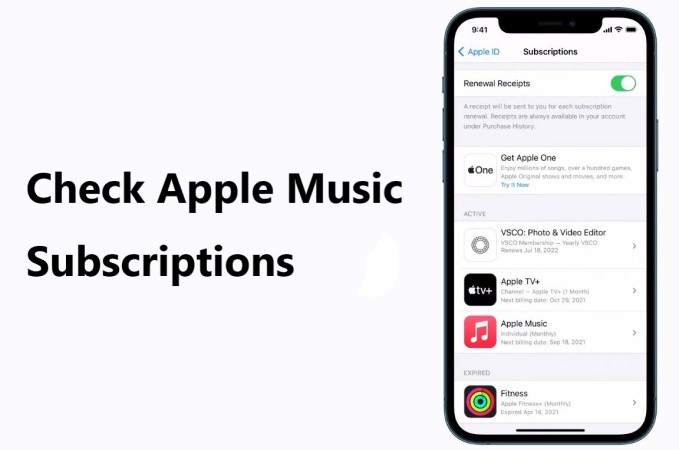
在 Mac 上,您可以查看您的 Apple Music 請依照以下步驟查看訂閱狀態:
第1步. 在 Mac 上打開 App Store。
第2步. 點擊螢幕底部的「帳戶」。
第3步. 點擊“查看資訊”,如果出現提示,請輸入您的密碼。
第4步. 向下捲動到“訂閱”部分,並檢查以確保您的 Apple Music 訂閱已激活,且您的帳戶不存在任何付款問題或其他問題。
透過確保您 Apple Music 如果您的訂閱處於啟動狀態且您沒有超出使用限制,您可以快速輕鬆地解決“Apple Music 解決「歌曲在您所在地區不可用」的問題,開始享受您最喜愛的歌曲和播放清單吧! Apple Music.
聯繫Apple支持
如果您已經嘗試過之前的方法來解決“Apple Music 如果遇到「歌曲在該地區不可用」的問題,並且仍然無法存取所需的歌曲或播放列表,那麼可能需要聯絡 Apple 支援尋求協助。
若要聯絡 Apple 支持,您可以造訪Apple 支援網站,選擇相應的產品和問題類別。然後,您可以選擇與 Apple 支援代表線上聊天,或預約 Apple 支援專家在您方便的時間進行通話。
聯繫 Apple 支持時,請務必準備好您的 Apple ID、設備信息和問題的詳細說明,以便提供給支持代表。 這將幫助他們更好地理解問題並提供更高效和有效的解決方案。
需要注意的是,聯繫蘋果支援應該是在嘗試本文中提到的其他方法之後的最後手段。但是,如果您已經用盡所有其他選項,並且仍然遇到“Apple Music 如果遇到「歌曲在該地區不可用」的問題,那麼聯絡蘋果支援可能是最好的解決方案。
第3部分. 免費下載歌曲並保留 Apple Music 永遠
保持 Apple Music 為了確保音樂永久播放,並避免出現「您所在地區無法播放此音樂」的錯誤,我們建議使用以下方法: TuneSolo Apple Music Converter.
這是一個轉換程序 Apple Music 歌曲、專輯和播放列表 MP3, FLAC, WAV, 或其他格式。如果您面臨以下情況,此程序尤其有益:Apple Music 解決「歌曲在您所在地區不可用」的問題,因為它能讓您繞過地理限制,從世界任何地方存取您喜愛的歌曲和播放清單。您可以點擊下面的安全按鈕,立即免費試用!
TuneSolo Apple Music Converter 它真的非常容易使用。下載並安裝程式後,只需選擇您想要轉換的歌曲或播放清單即可。 內置蘋果網絡播放器,選擇輸出格式,然後單擊“轉換”開始該過程。
之後,軟體會將 Apple Music 將文件轉換為所需格式 刪除任何 DRM 限制以及 儲存所有 Apple Music 你喜歡的歌曲 在你的電腦上。
第4部分. 結語
總之,「Apple Music 對於想要在世界任何地方欣賞自己喜愛歌曲和歌單的音樂愛好者來說,「歌曲在您所在地區不可用」的問題可能會令人沮喪。不過,有幾種快速簡便的方法可以解決這個問題,包括使用 VPN、更改地區設定、檢查您的… Apple Music 訂閱,並聯絡蘋果支援。
另一種繞過區域限制和准入的有效方法 Apple Music 內容是用來 TuneSolo Apple Music Converter.
這款軟體工具可讓您轉換您的 Apple Music 它可以將檔案轉換為各種格式,移除任何DRM限制,並將檔案儲存到您的電腦。有了這款工具,您可以不受地理限制地欣賞您喜愛的歌曲和播放清單。
總體而言,解決“Apple Music 歌曲在該地區不可用這個問題可以透過合適的工具和解決方案來解決。按照本文概述的步驟操作,您就可以享受… Apple Music 來自世界各地的內容。

