

如何將 Apple Music 同步到 SanDisk [2025 更新]
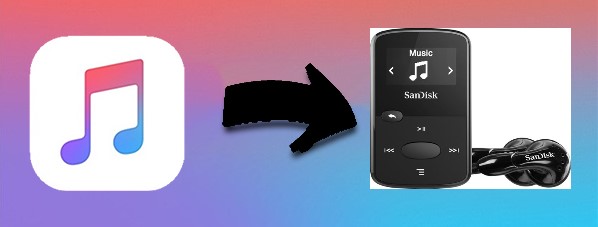
Apple Music 為音樂愛好者提供豐富的歌曲庫、播放清單和個人化推薦。但是,如果您擁有 SanDisk 裝置並想離線欣賞 Apple Music 中的音樂,可能會遇到相容性問題。好消息是,您可以將Apple Music 傳輸到 SanDisk 設備,讓您隨時隨地聆聽喜愛的音樂。
本指南將引導您完成將 Apple Music 同步到 SanDisk 並下載曲目以離線保存的過程,確保您可以隨時隨地攜帶您的個人化音樂庫。讓我們開始吧,讓您的音樂體驗更加便利愉悅。
文章內容 第1部分. 下載 Apple Music 歌曲的最佳工具第2部分. 如何將 Apple Music 傳輸到 SanDisk MP3 播放器/SanDisk Clip Sport第3部分. 為什麼我無法在 SanDisk 播放器上直接收聽 Apple Music?第4部分. 結語
第1部分. 下載 Apple Music 歌曲的最佳工具
要成功將 Apple Music 格式的曲目傳輸到您的 SanDisk 播放器,您需要一款可靠且高效的工具,它可以轉換並移除 DRM 格式檔案保護。我們強烈推薦TuneSolo Apple Music Converter這樣的工具。
TuneSolo Apple Music Converter 是一款功能強大的軟體,專為幫助您在任何音樂播放器(包括 SanDisk 播放器)上下載、轉換和欣賞 Apple Music 中的歌曲而設計。憑藉其用戶友好的介面和高級功能,TuneSolo 讓整個過程快速且方便。
以下是使用 TuneSolo Apple Music Converter 的步驟:
第1步安裝並啟動 TuneSolo Apple Music Converter
在您的電腦上下載並安裝 TuneSolo 應用程式。安裝完成後,啟動程序開始轉換程序。然後,點擊 “Open Apple Music Web Player” 按鈕。
第2步: add Apple Music songs to TuneSolo
選擇要傳輸到 SanDisk 播放器的 Apple Music 曲目。您可以新增單首歌曲或整個播放清單進行轉換。

第3步選擇輸出格式和設定
在 TuneSolo 中,選擇與您的 SanDisk 播放器相容的輸出格式。常用的格式包括 MP3,、FLAC,、M4A, 和 WAV。您還可以根據個人喜好自訂其他輸出設置,例如輸出資料夾和音訊品質。選擇檔案儲存資料夾。
第4步開始轉換過程
選擇所需的輸出格式和設定後,點選「轉換」按鈕開始轉換過程。 TuneSolo 將轉換並移除 DRM 保護,讓您的 Apple Music 檔案能夠在您的 SanDisk 播放器上播放。
有了 TuneSolo Apple Music Converter,您可以輕鬆克服 DRM 保護帶來的限制,並在您的 SanDisk 播放器上不受任何限制地欣賞您的 Apple Music 收藏。

第2部分. 如何將 Apple Music 傳輸到 SanDisk MP3 播放器/SanDisk Clip Sport
要將轉換後的 Apple Music 檔案傳輸到您的 SanDisk MP3 播放器或SanDisk Clip Sport,您可以按照以下簡單步驟操作:
第1步將您的 SanDisk MP3 播放器連接到您的電腦
使用 USB 線將您的 SanDisk MP3 播放器或 SanDisk Clip Sport 連接到您的電腦。確保您的電腦能夠識別該裝置並建立連線。
第2步找到您轉換後的 Apple Music 文件
使用 TuneSolo Apple Music Converter 開啟您儲存轉換後的 Apple Music 檔案的資料夾。通常情況下,轉換後的檔案會儲存在您在轉換過程中指定的輸出資料夾中。
第3步將轉換後的 Apple Music 檔案複製並貼上到您的 SanDisk 播放器中。
選擇轉換後的 Apple Music 檔案並複製它們。然後找到您的 SanDisk MP3 播放器或SanDisk Clip Sport(通常在您的電腦上顯示為可移動儲存裝置)。開啟 SanDisk 播放器上儲存音樂檔案的相應資料夾。該資料夾可能名為“音樂”或“音訊”。將複製的 Apple Music 檔案貼到此資料夾中。
第4步安全彈出您的 SanDisk MP3 播放器
將 Apple Music 檔案成功複製到 SanDisk 播放器後,請確保傳輸完成且所有檔案已正確複製。然後安全地從電腦中彈出 SanDisk 播放器,以防止任何資料遺失或損壞。
第5步在您的 SanDisk MP3 播放器上盡情享受您的 Apple Music 吧!
中斷 SanDisk MP3 播放器與電腦的連接,然後在裝置上找到音樂播放器選單。現在您應該可以在 SanDisk MP3 播放器或 SanDisk Clip Sport 上存取並播放已傳輸的 Apple Music 檔案了。
按照這些步驟,您就可以在 SanDisk MP3 播放器上不受任何限制地欣賞轉換後的 Apple Music 曲目,讓您隨時隨地聆聽您喜愛的音樂。
第3部分. 為什麼我無法在 SanDisk 播放器上直接收聽 Apple Music?
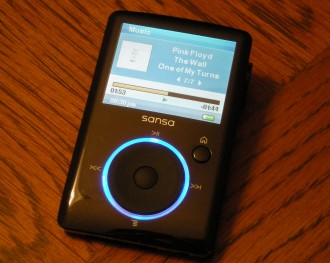
雖然 SanDisk 播放器非常適合儲存和播放音樂,但它們本身並不支援直接串流或播放 Apple Music 檔案。這主要是由於蘋果對其音樂檔案採用了數位版權管理 (DRM) 保護技術。 DRM 是一種旨在防止未經授權複製和共享數位內容的技術。
Apple Music 歌曲使用 DRM 加密,這意味著它們只能使用授權裝置或透過 Apple Music 應用程式播放。另一方面,SanDisk 播放器沒有被授權直接解密和播放 Apple Music 檔案。
蘋果公司使用一種名為 AAC(高級音訊編碼)的專有格式來儲存其音樂文件,這增加了複雜性。雖然 SanDisk 播放器可以播放 MP3,、WMA 和 WAV, 等常見的音訊格式,但它們與Apple Music 使用的 AAC 格式不相容。
要在您的 SanDisk 播放器上收聽 Apple Music,您需要將 Apple Music 檔案轉換為相容格式,並移除 DRM 保護。您可以使用第三方軟體或專門為此目的設計的工具來完成此操作。透過轉換檔案並將其傳輸到您的 SanDisk 播放器,您可以離線欣賞您的 Apple Music 收藏,沒有任何限制。
第4部分. 結語
將您的 Apple Music 曲目傳輸到 SanDisk 播放器並不需要複雜的過程。透過 TuneSolo Apple Music Converter,您可以輕鬆下載、轉換並欣賞您的 Apple Music 收藏,沒有任何限制。
TuneSolo Apple Music Converter 提供使用者友善的介面和強大的功能,使轉換過程快速且有效率。 DRM 可以移除 Apple Music 檔案中的 TuneSolo 保護並將其轉換為相容格式,從而確保您可以在任何裝置上欣賞您喜愛的音樂,包括您的 SanDisk ZX80000050266或播放器。

