

如何免費備份 iTunes 資料庫【完整指南】
毫無疑問,無論您是 Mac 用戶還是 Windows PC 用戶, iTunes都非常實用。它功能豐富,可以作為音樂庫、音樂播放器等等。
這就是為什麼始終保持iTunes庫的備份非常重要的原因。 這樣可以避免出現許多問題。
本文將幫助您了解為什麼要備份 iTunes 資料庫以及如何進行備份。我們先從為什麼要備份 iTunes 資料庫開始。
文章內容 第1部分. 為什麼要備份 iTunes 資料庫?第2部分. 如何透過 iTunes 備份 iTunes 資料庫?第3部分. 備份 iTunes 資料庫的最佳方法結語
第1部分. 為什麼要備份 iTunes 資料庫?
您需要備份 iTunes 資料庫的原因有很多。 避免數據丟失是必然的,但這不是唯一的原因。 以下是一些可以解決或避免的問題:
- 數據丟失。 考慮到此問題的普遍性,難怪為什麼總是必須備份iTunes庫。
- 一旦購買了新的計算機集,您最終將希望將庫中的所有資源轉移到新計算機上,而擁有備份將使其變得更加容易。
- 恢復出廠設置。 當發生極端系統問題時,最好的措施是恢復出廠設置。 這將清除所有數據,但是如果有備份,則可以保留它們。
- iTunes問題。 儘管它不像數據丟失那樣普遍,但iTunes可能會遇到可能會干擾iTunes庫的問題,但是可以通過備份來避免這種情況。
如果你覺得這些情況已經夠糟了,蘋果最近宣布,他們將替換 iTunes 並將其拆分為多個獨立平台。 3 應用。
由於它將被分離,因此創建備份 iTunes 庫實際上可以更輕鬆地過渡到這些新應用程序。 這是您需要備份 iTunes 資料庫的另一個非常緊迫的原因。
現在我們已經回答了原因,讓我們繼續進行操作。

第2部分. 如何透過 iTunes 備份 iTunes 資料庫?
顯然,備份 iTunes 資料庫的主要方法是使用 iTunes 平臺本身。 2 根據 iTunes 版本不同,方法也不同。我們先從早期版本的 iTunes 開始。
莫哈韋沙漠及更早版本
如果您的 iTunes 版本是 Mojave 或更早版本,嘗試備份 iTunes 資料庫意味著只需下載 iTunes 資料庫的所有內容。
以下是備份 iTunes 資料庫的步驟:
- 在計算機上打開iTunes。
- 現在在iTunes的左側,會有一個 圖書館 選擇您要首先備份的內容,例如 挑選藝術家, 相冊, 或者 歌曲.
- 您將根據所選類型獲得內容列表。 只需選擇要為其創建備份的那些。
- 現在點擊 3 點擊視窗右上角的三個點,然後選擇「下載」。
手動下載完內容後,您還需要啟用自動下載功能,這樣就不用再手動下載了。
- 在計算機上打開iTunes應用程序。
- 點擊 音樂 標籤在菜單欄上。
- 點擊 偏好.
- 轉到常規標籤,然後在此處確保 自動下載 選項打開。
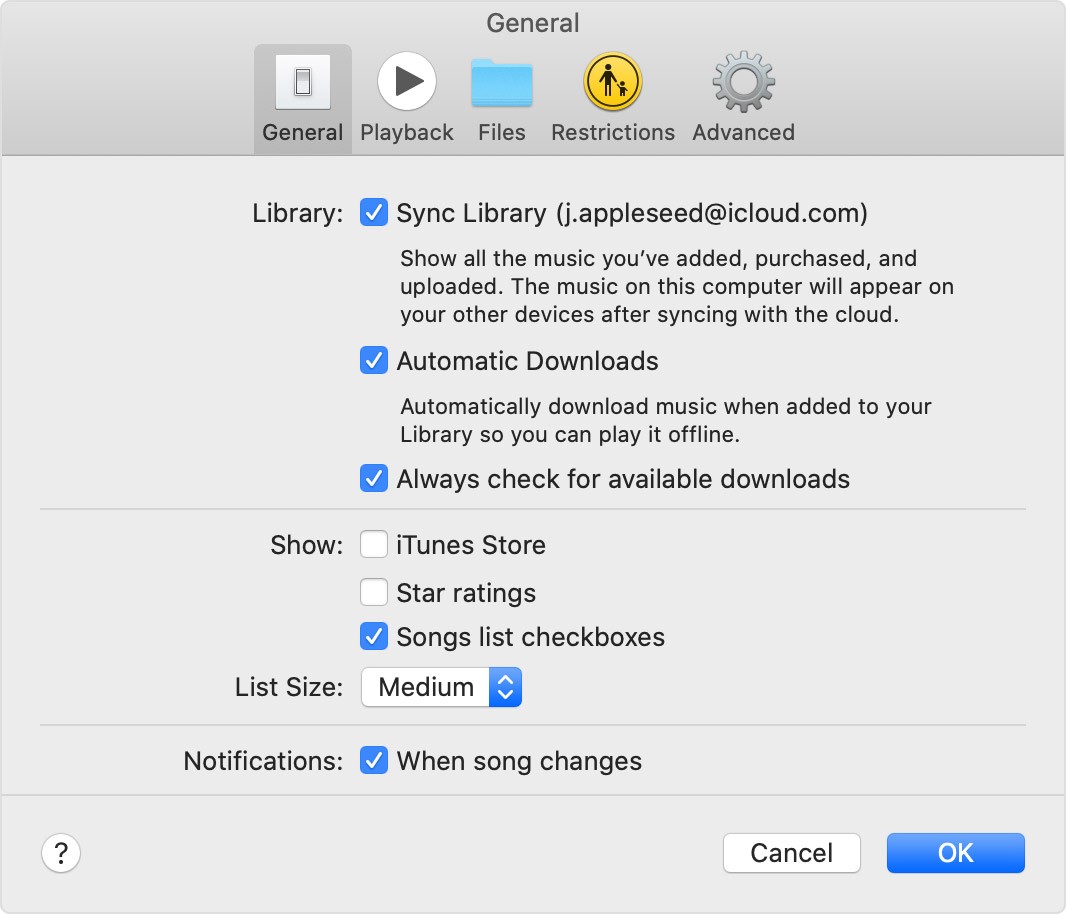
添加的任何內容都將自動下載到您計算機的硬盤驅動器中。 有了它,您將擁有 iTunes 庫的本地副本,我們現在可以將其稱為備份 iTunes 庫。
高山脈和更高版本
如果您的 iTunes 版本是 High Sierra 或更高版本,嘗試備份 iTunes 庫會比以前複雜一些,但即使對於那些沒有技術技能的人來說,它仍然是可行的。
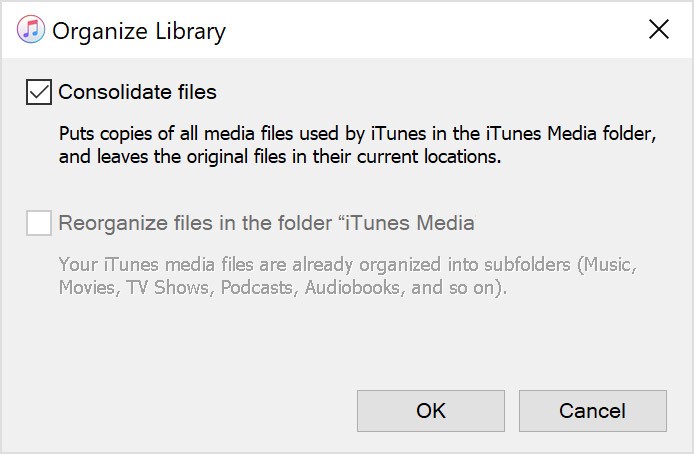
首先,您必須合併您的資料庫,這意味著檢查iTunes資料庫的所有內容是否都應放在其中。 以下是執行此操作的步驟:
- 在Mac上打開iTunes應用程序。
- 點擊 文件 標籤在菜單欄上。
- 選擇 圖書館 並點擊 整理圖書館…
- 上 整理圖書館 窗口,請確保 合併文件 勾選。
- 現在點擊 OK.
這將確保所有文件都在應有的位置。 如果不是,iTunes會通過將所有文件的副本創建到硬盤驅動器中來自動修復它。 現在剩下的就是將這些文件傳輸到備份源:
- 將備份源連接到計算機。 這可以是外部硬盤驅動器,閃存驅動器或任何其他存儲設備。
- 現在打開一個會話 發現者 對於Mac或 文件 探險者 對於Windows PC。
- 從硬盤驅動器中找到下載的iTunes資料庫內容。 通常可以在“音樂”文件夾中找到它們。
- 現在啟動另一個會議 發現者/檔案總管 但是這一次,請打開外部備份源。
- 將iTunes資料庫內容拖放到備份源中。
您現在有一個備份 iTunes 資料庫,以防萬一。 這應該確保您可以從 iTunes 資料庫的嚴重損壞中恢復,而不會遇到太多麻煩。
第3部分. 備份 iTunes 資料庫的最佳方法
TuneSolo Apple Music Converter 是一種允許用戶從iTunes收集信息(例如ID標籤)的工具。 使用此信息,該軟件可以 下載iTunes資料庫的內容 如 有聲讀物 和其他音頻文件。 它有能力 刪除DRM 從iTunes也是如此。
該軟件可用於大多數iOS設備,包括iPod,iPhone,iPad和Apple Watch,甚至包括Xbox,Android,PSP,Zune等其他品牌的設備。
以下是使用此軟件備份 iTunes 資料庫的步驟:
第1步. 選擇 Apple Music 歌曲
打開 TuneSolo Apple Music Converter 在你的電腦。 確保iTunes已安裝在計算機上,因為它將成為音樂的來源。 在主頁上,將顯示音樂列表。 只需選擇 Apple Music 要通過單擊其框進行轉換的歌曲。

第2步. 設置輸出設置
歌曲列表下方是輸出設定。在此處,為所選歌曲選擇合適的格式、品質和其他設定。 Apple Music.

第3步. 轉 Apple Music
設定完成後,點選下方的「轉換」按鈕。轉換過程可能需要一些時間,但最終您會在「完成」標籤下看到結果。您可以在這裡檢查是否轉換了正確的音樂以及轉換是否成功。

結語
雖然 iTunes 對某些用戶來說已經相當完美,但始終存在丟失應用程式內所有內容的風險。正因如此,備份 iTunes 資料庫至關重要,以防萬一發生意外。
另一方面,如果您想防止數據丟失的發生,那麼最好的選擇就是照顧iTunes應用程序。 這應該使數據丟失的機會盡可能地小。

