

Google Home 能播放 Audible 嗎?你需要知道的一切
Google Home堪稱市面上最好的智慧音箱品牌之一。有些人甚至認為它能與Alexa媲美,甚至可能更勝一籌。客觀來說,Google Home應用和設備都非常實用,因為它能為音樂愛好者帶來更便利的體驗。
可惜的是,目前部分使用者無法將 Audible 應用程式連接到 Google Home 音箱。那麼 Google Home 能否播放Audible應用程式呢?或者這只是一個可以透過更新修復的 bug?
本文將回答這些問題,並為您提供解決此問題的可能選項。 讓我們首先找到您現在可能會問的問題的答案。
文章內容 第一部:Google Home 可以播放 Audible 嗎?第2部分:如何在 Google Home 上播放 Audible 有聲書?第3部分:概要
第一部:Google Home 可以播放 Audible 嗎?
由於您可能還有一些與我們的主題無關的其他問題,因此在您誤解某些內容之前,讓我們放慢速度並重新評估一下 Google Home 是什麼。
Google Home 既可以指智慧音箱品牌,也可以指控制這些智慧音箱的 Google Home 應用程式。可惜的是,該應用程式和音箱都存在相同的問題,即無法播放 Audible。那麼,Google Home 能播放 Audible 嗎?
Google 與 Amazon 的競爭
如前所述,Google Home 和 Alexa 是競爭對手。 Alexa 是Amazon的產品,Google Home 是 Google 的產品,因此很明顯,Google 和 Amazon 之間存在一定的競爭關係。
由於 Audible 是 Amazon 的另一個產品,因此 Google Home 不支援 Audible 也就不足為奇了。遺憾的是,這正是導致此問題的主要原因。
Google Home 可以播放 Audible 嗎?
Google Home 支援 YouTube Music、Google Play Music、Spotify 和 Pandora。可惜的是,Audible 不在相容平台清單中。不過,這並不意味著完全沒有希望。
雖然 Google Home 不支援 Audible,反之亦然,但你仍然可以在 Google Home 上播放 Audible,iPhone 和 Android 用戶都可以享受這項功能。所以歸根結底,你的問題的答案是肯定的,但操作起來有點複雜。
第2部分:如何在 Google Home 上播放 Audible 有聲書?
有多種方法可以在 Google Home 上播放 3 音樂。這些方法包括使用藍牙、使用第三方工具以及將 Audible 音樂投影到您的 Google Home 裝置。我們將從最簡單的方法——藍牙播放開始。
方法一:使用藍牙在 Google Home 上播放 Audible 有聲書
Google Home 可以直接連接 Audible 嗎?很遺憾,不能。 Google Home 可以透過藍牙播放 Audible 嗎?當然可以!您可以按照以下步驟操作:
- 在您的設備上打開 Google Home 應用。
- 在主屏幕上,將有一個設備列表。 只需選擇您要使用的內容即可。
- 點擊齒輪圖標,它應該是“設置”。
- 點擊已配對的藍牙設備。
- 打開啟用配對模式。
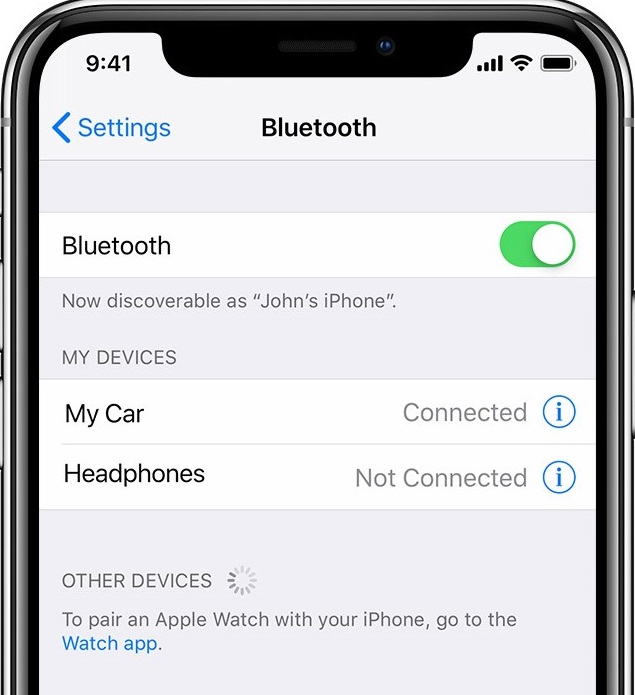
- 現在前往“設置”應用程序並繼續“藍牙”。
- 打開藍牙並從“我的設備”列表中選擇 Google Home 設備。
完成這些步驟後,您現在必須稍等一下,直到聽到確認Audible。 之後,您在移動設備上播放的任何有聲讀物都可以從智能揚聲器中聽到。
方法二:透過 Google Play Music 收聽 Audible 有聲書
Google Home 能播放 Audible 嗎?我們之前已經回答過這個問題,答案是肯定的。現在我們再問一個問題:它能在沒有網路的情況下播放 Audible 嗎?很遺憾,除非使用第三方工具,否則無法實現。
TuneSolo Apple Music Converter是一款檔案格式轉換程式。它支援 Audible 有聲讀物,因此可以滿足我們的需求。但這並非我們真正想要的。以下是一些您可能會感興趣的功能:
能夠離線收聽 Audible 這點就足以讓你使用這個工具了。話不多說,讓我們來看看如何使用它。
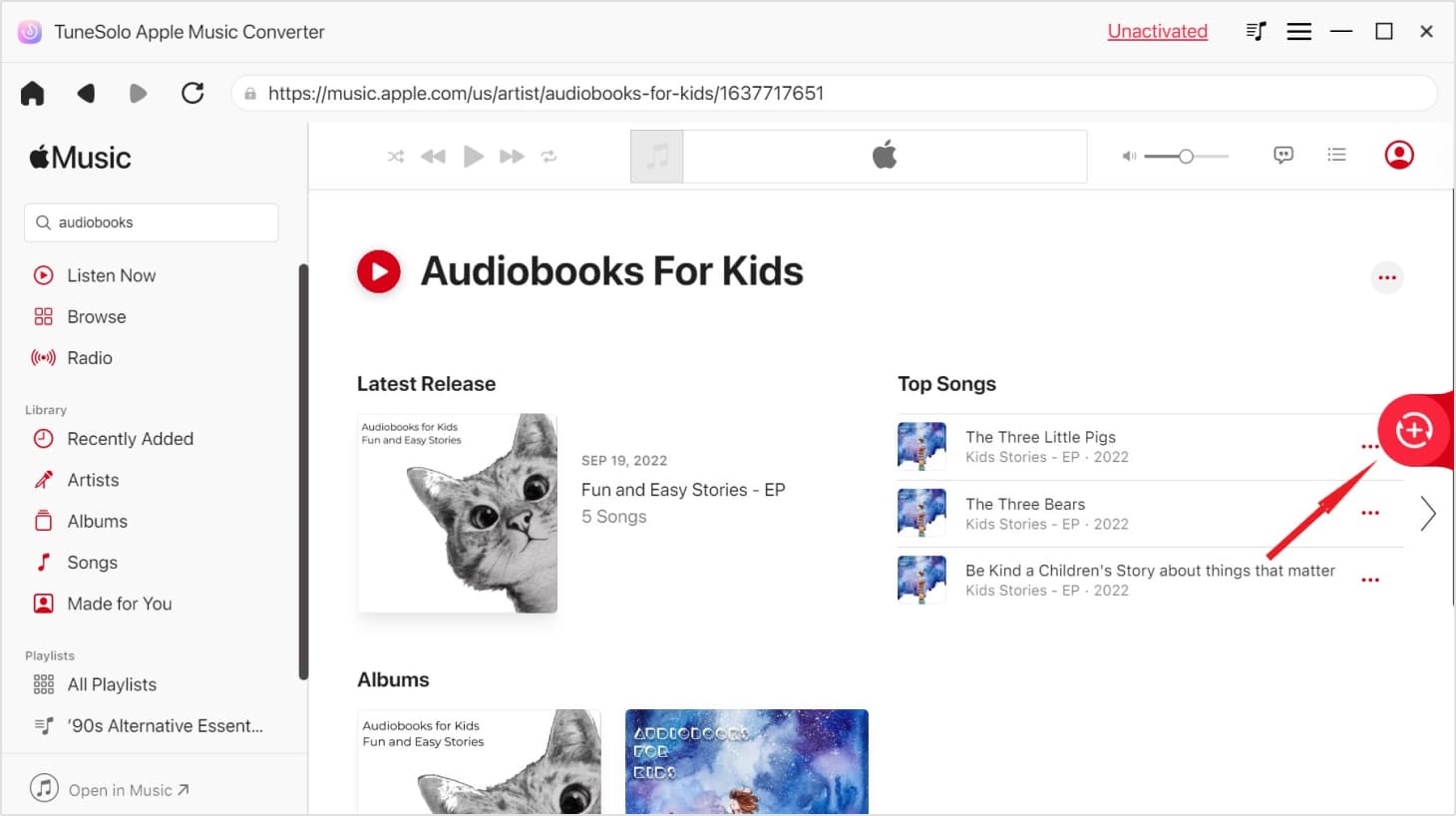
步驟 1. 選擇 Audible 有聲書
打開電腦上的轉換器。請確保您即將使用的電腦上已安裝 iTunes。在主介面上,您會看到一個清單。只要點選清單中對應的方塊,即可選擇 Audible 有聲書。
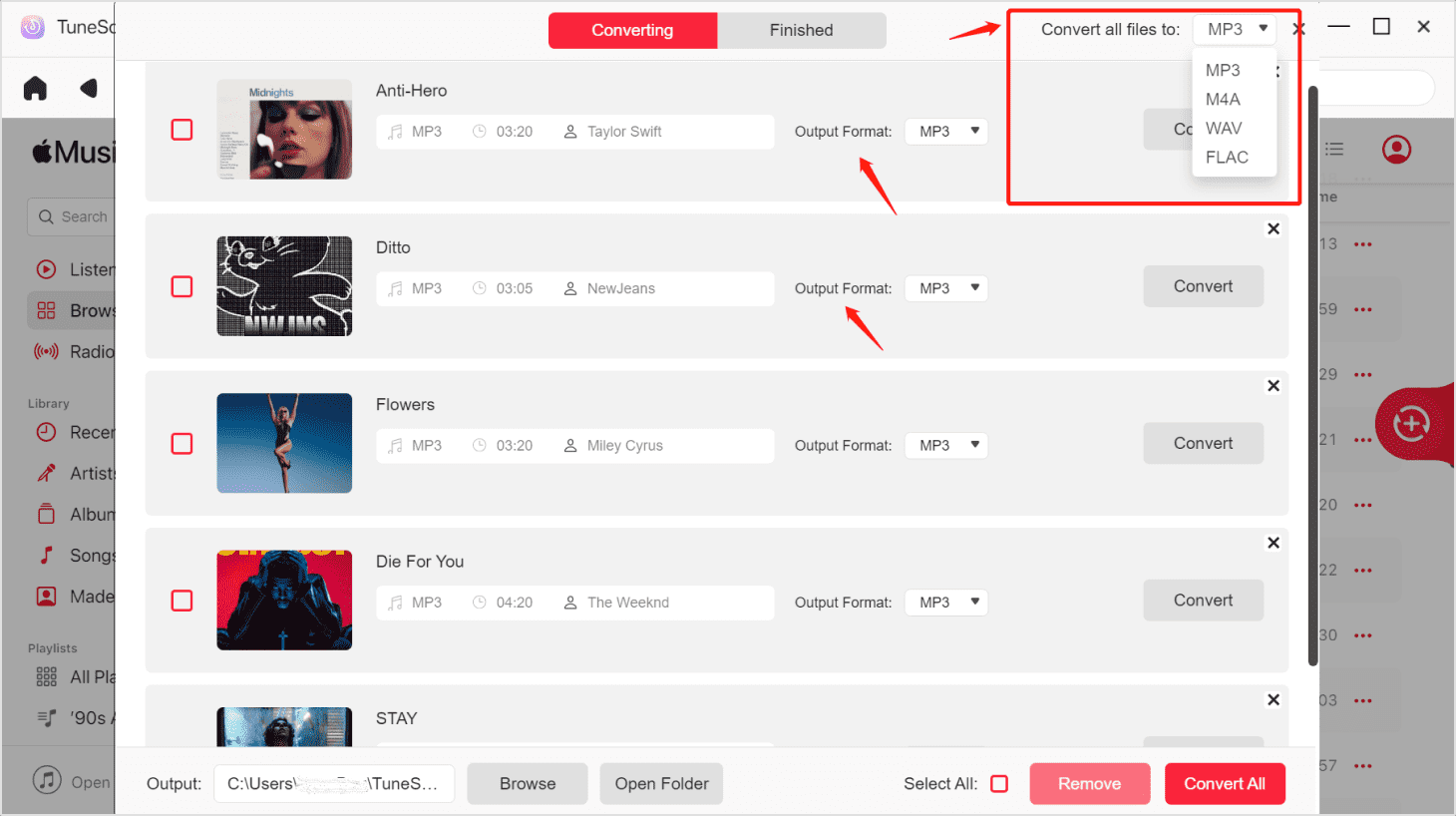
步驟2。 更改輸出設置
在列表下方,您將看到多個下拉菜單。 您可以通過調整這些選項來更改格式、編解碼器、質量和其他內容。 您可以根據自己的喜好以任何方式更改它。
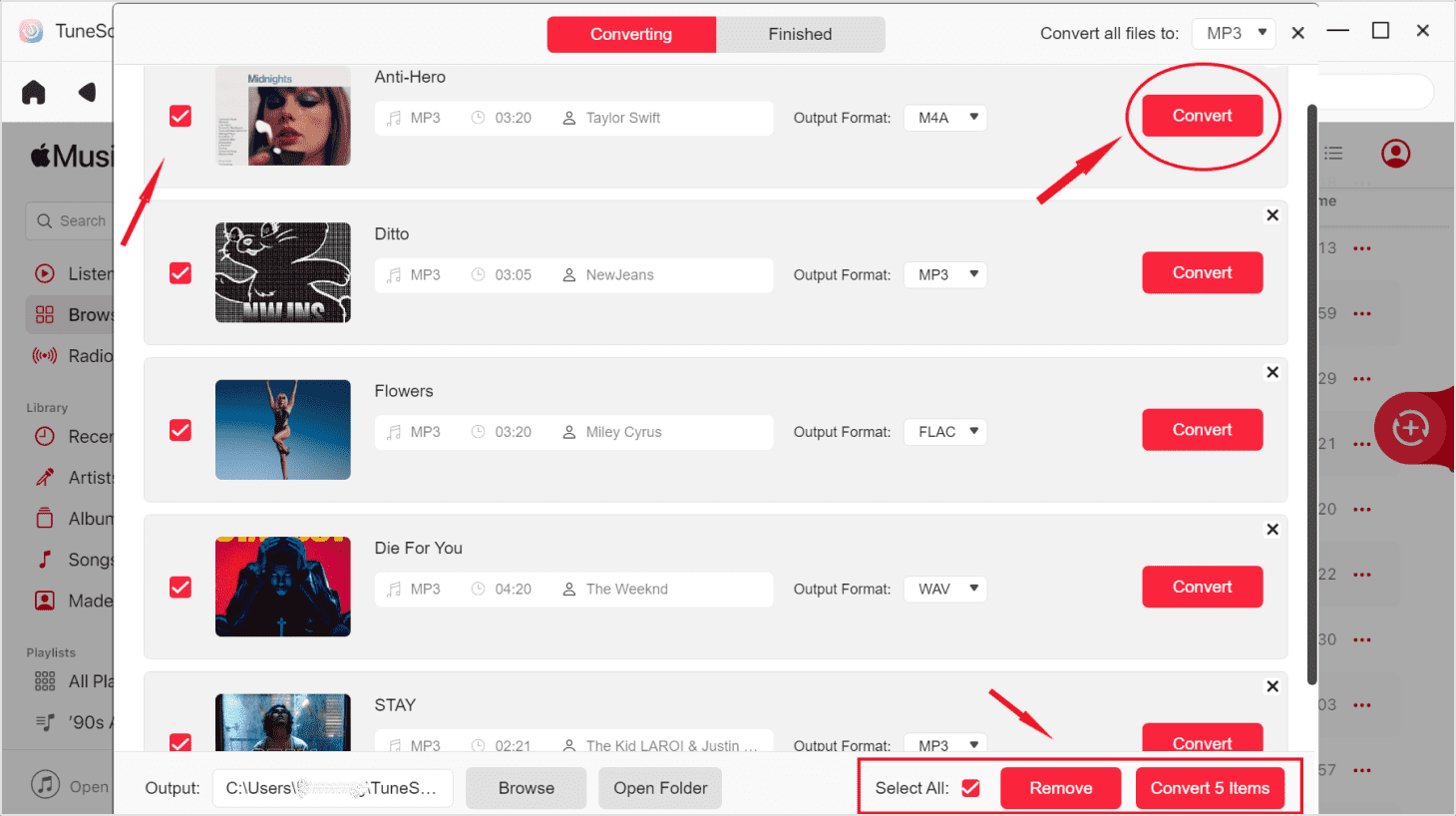
步驟 3. 下載 Audible 有聲書
更改設置後,單擊“轉換”。 這將開始轉換過程,您現在要做的就是等待它完成。
步驟 4. 將 Apple Music 傳輸到設備
將您的行動裝置連接到電腦。轉換完成後,請轉到「輸出檔案」功能表中指定的輸出資料夾。複製下載的 Audible 有聲讀物,然後將其貼上到行動裝置的內部儲存空間。
提示:請確保在開啟 Apple Music Converter 之前關閉 Apple Music/iTunes。並且在歌曲轉換過程中,請勿對 Apple Music/iTunes 進行任何操作。
方法三:使用 Google Home 應用程式將 Audible 傳送至 Google Home
最後一種方法是將 Audible 應用程式投射到您的 Google Home 裝置上。您可以使用 Google Home 應用程式完成此操作。準備好後,請按照以下步驟操作:
- 在您的設備上打開 Google Home。
- 點擊屏幕右下角區域的帳戶。
- 現在點擊鏡像設備。
- 從設備清單中選擇包含 Audible 的設備。
注意:在整個過程中,請確保裝有 Audible 的裝置和裝有 Google Home 應用程式的裝置彼此靠近。
如您所見,只有當帶有 Audible 的設備和帶有 Google Home 的設備是 2 這兩個獨立的設備時,才有可能實現這一點;否則,此方法將無法工作。
第3部分:概要
雖然Google並非有意透過不支援 Audible 應用程式來造成不便,但不得不說,這確實造成了不便。遺憾的是,他們也沒有打算將 Audible 加入其相容平台中。
既然已經到了這一步,你現在唯一的選擇就是自己動手了。幸運的是,有了這份指南,你就能獲得實現目標所需的各種方法。希望你能放心,這個問題不會再困擾你了。

