

如何在Apple Music上建立和分享協作播放列表
音樂是一種強大的工具,能夠將人們連結在一起。 Apple Music透過協作播放清單功能,您可以與他人分享您最喜歡的歌曲並發現新音樂。
在本文中,我們將向您展示如何創建一個 合作播放列表 Apple Music,如何與他人分享,甚至是一種簡單的方法 保持離線狀態以便共享.
文章內容 第1部分. 可以 2 人們編輯 Apple Music 播放列表?第2部分. 如何在社群媒體上建立協作播放列表 Apple Music?第3部分. 如何分享我的協作播放列表 Apple Music?第4部分. 如何保持 Apple Music 離線協作播放清單分享?第5部分. 結語
第1部分. 可以 2 人們編輯 Apple Music 播放列表?
是的, 2 或更多人可以協作 編輯相同內容 Apple Music 播放列表. 此功能允許您與朋友、家人或同事一起處理播放列表,並彼此分享您最喜愛的音樂。
合作 Apple Music 要建立播放列表,首先需要建立一個播放清單。之後,您需要邀請其他人加入。他們接受邀請後,就可以在播放清單中新增、刪除和重新排列歌曲。
值得注意的是,每個人的更改都會實時反映出來,因此必須與您的合作者進行溝通以避免任何衝突或重複工作。 此外,播放列表的所有者可以隨時刪除或限制其他貢獻者的編輯權限。
此外,如果您正在與沒有 Apple Music 訂閱,他們將無法將歌曲直接添加到播放列表。 但是,他們可以與您分享歌曲,您可以代表他們將歌曲添加到播放列表。
同樣重要的是要記住,在播放列表上進行協作時,所有貢獻者都可以訪問播放列表的完整歷史記錄,包括任何已刪除或刪除的歌曲。 因此,必須與您的合作者清楚地了解可以在播放列表中添加或刪除的內容。
第2部分. 如何在社群媒體上建立協作播放列表 Apple Music?
從前面的內容你應該知道,這是有可能的。 2 允許人們編輯播放列表 Apple Music 以及 Apple Music 共享播放清單可以同時被多人收聽。但在分享之前,請注意以下事項。 Apple Music 如果你想與他人創建合作播放列表,就應該知道如何創建。有一些細節要注意。
協作建立播放清單的先決條件 Apple Music:
- 至少擁有 1 朋友。
- 每個合作者都必須訂閱 Apple Music.
- 所有合作者都應該擁有運行 iOS 系統的 iPhone 或 iPad。 17.2, iPadOS 17.2, 或更新的作業系統版本。
方法01. 直接在…上建立協作播放列表 Apple Music 應用
如果您喜歡使用官方方式建立協作播放列表,請訪問 Apple Music以下是具體操作方法:
第1步. 打開應用程式 Apple Music 在您的 iOS 或 macOS 裝置上。
第2步. 點擊畫面下方(iOS)或側邊欄(macOS)中的「資源庫」。
第3步. 選擇“播放清單”,然後點擊“+”圖示以建立新播放清單。
第4步. 給你的播放清單取個名字,並加入你想包含的初始歌曲。
第5步. 點選播放清單右上角的「編輯」按鈕。
第6步. 選擇「新增使用者」邀請其他人加入播放清單。
第7步. 您可以選擇傳送邀請的方式,例如透過 iMessage 或電子郵件。
第8步. 您的合作者將收到加入播放清單的邀請。接受邀請後,他們可以新增、刪除和重新排列播放清單中的歌曲。
第9步. 若要管理您的合作者,請點擊播放清單右上角的「編輯」按鈕,然後選擇「合作者」。
使用官方應用程式 Apple Music 建立協作播放清單是一種簡單可靠的與他人合作建立播放清單的方式。步驟清晰易懂,您可以使用應用程式的內建工具來管理協作者及其對播放清單的存取權。
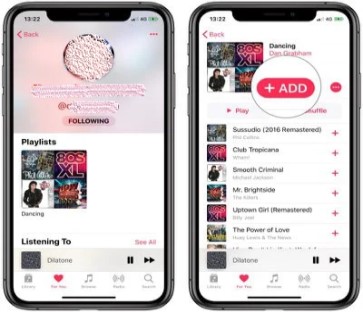
方法02. 創建一個 Apple Music 使用 Caset 建立協作播放列表
還有另一種合作方式 Apple Music 播放清單。在以下平台上建立協作播放清單: Apple Music您可以使用名為 的第三方應用程式 卡塞特以下是如何使用 Caset 建立協作播放清單的方法。 Apple Music:
第1步. 在您的 iOS 裝置上下載並安裝 Caset 應用程式。
第2步. 開啟應用,點選「+」圖示建立新播放清單。
第3步. 給你的播放清單取個名字,並加入你想包含的初始歌曲。
第4步. 點擊“分享”,然後選擇“協作”邀請其他人加入播放清單。
第5步. 請選擇您希望發送邀請的方式,例如透過電子郵件或簡訊。
第6步. 您的合作者將收到加入播放清單的邀請。接受邀請後,他們可以新增、刪除和重新排列播放清單中的歌曲。
第7步. 若要管理您的合作者,請點擊播放清單右上角的「編輯」按鈕,然後選擇「合作者」。
值得注意的是,雖然 Caset 是一個用於建立協作播放清單的實用工具,但它也存在一些問題。 Apple Music它是一款第三方應用,並非由蘋果官方認可或支持。因此,使用它時可能會出現一些限製或問題。在分享個人資訊或授予第三方應用存取權限時,請務必謹慎。
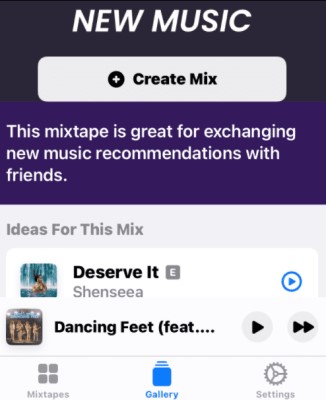
第3部分. 如何分享我的協作播放列表 Apple Music?
現在你已經創建了協作播放列表,是時候討論一下了。 Apple Music 共享播放清單。在以下平台分享您的協作播放清單: Apple Music 很簡單,操作方法如下:
第1步. 打開應用程序 Apple Music 在您的 iOS 或 macOS 裝置上。
第2步. 點擊畫面下方(iOS)或側邊欄(macOS)中的「資源庫」。
第3步. 選擇“播放清單”,找到您想要分享的播放清單。
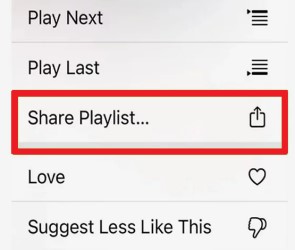
第4步. 點擊並按住播放列表,即可調出分享選項。
第5步. 選擇“分享播放清單”。
第6步. 您可以選擇分享播放清單的方式,例如透過 iMessage、電子郵件或社群媒體。
第7步. 您的收件人將收到一個鏈接,可以透過該連結查看播放清單。 Apple Music他們可以收聽這些歌曲,甚至可以將它們添加到自己的播放清單中。
在社群媒體上分享你的合作播放列表 Apple Music 這是讓其他人欣賞你精心挑選的音樂的好方法。這也是一種極好的方法… 宣傳您的播放列表 並覆蓋更廣泛的受眾。
第4部分. 如何保持 Apple Music 離線協作播放清單分享?
如果您希望保留您的協作播放清單 Apple Music 離線分享時,您可以使用第三方工具,例如 旋律獨奏 Apple Music Converter.
旋律獨奏 Apple Music Converter 是一款第三方應用程序,允許用戶轉換和下載 Apple Music 將歌曲、專輯和播放清單轉換成各種格式,包括 M4A, MP3, FLAC, 以及 WAV.
該應用程式旨在幫助 Apple Music 訂閱用戶可以離線存取他們的音樂庫,還可以與可能沒有行動裝置的人分享他們的音樂。 Apple Music 訂閱。
該應用程序支持批量轉換,允許用戶 一次轉換多首歌曲或整個播放列表它也保留了原有的品質。 Apple Music 文件,確保下載的歌曲聽起來和原版一樣好。
以下是如何使用 TunesSolo 下載您的協作播放清單的方法 Apple Music:
第1步. 下載並安裝 TunesSolo Apple Music Converter 在你的電腦上
第2步. 打開應用程式並點擊“開啟” Apple Music 網絡播放器”。
第3步. 將您的協作播放清單拖曳到紅色加號按鈕。
第4步. 選擇輸出格式和品質。選擇檔案儲存資料夾。
第5步. 單擊“轉換”開始轉換過程。
第6步. 轉換完成後,您可以在電腦的輸出資料夾中找到下載的歌曲。
透過使用 TunesSolo Apple Music Converter,你可以 保留您的協作播放列表 Apple Music 離線保存並與他人分享 無需 Apple Music 訂閱功能尤其有用,如果您想與沒有訂閱的用戶分享播放列表,這將非常有用。 Apple Music 已訂閱或無法上網。
第5部分. 結語
讀完這篇文章後,我想到可以在以下平台上建立協作播放清單: Apple Music 現在對你來說應該不難。此外,你也可以使用 TuneSolo Apple Music Converter 下載已建立的 Apple 協作播放列表,與朋友分享並離線播放。聽起來很棒。點擊下方安全性按鈕,開始下載您的協作播放清單。 Apple Music 。

