

適用於 iTunes 的 DRM 媒體轉換器
iTunes一直以來都是最常用、最受歡迎的媒體播放器之一,同時也是 Windows 和 Mac 電腦上的檔案管理器和整理工具。這款應用程式在許多方面都為用戶提供了極大的便利。由於它能夠處理包括照片、影片、歌曲、電影等在內的各種媒體文件,幾乎所有用戶都在自己的裝置上安裝了這款軟體。
有了這項服務,人們可以更方便地在線上或離線收聽自己喜歡的歌曲,甚至無需去電影院就能觀看自己最愛的電影。只要戴上耳機,在Mac或Windows電腦上登入您的帳戶,即可開始播放!您可以在iTunes 商店找到所有您喜歡的內容,但需要支付一定的費用才能繼續。
iTunes 應用程式確實支援 Windows 電腦(Mac 除外),但對於使用安卓設備和其他媒體播放器的用戶來說,他們肯定想知道如何才能從 iTunes 商店下載所需的媒體文件,並進行播放和流媒體播放,即使沒有訂閱也能做到。這樣真的可行嗎?令人失望的是,這個過程無法直接完成。這些檔案背後有所謂的DRM 保護機制,阻礙了使用者繼續操作。但是,別擔心!我們有辦法解決這個問題!您只需要一個功能強大的DRM 媒體轉換器。如果您想知道是否有所謂的免費 DRM 媒體轉換器可以使用,那麼請繼續閱讀本文以了解更多資訊。
文章內容 第1部分:什麼是 DRM 保護?第2部分:一款功能強大的 DRM 媒體轉換器,適用於 iTunes 用戶第3部分:如何使用 TuneSolo Apple Music Converter 移除 DRM第4部分:結論
第1部分:什麼是 DRM 保護?
如果您認真閱讀了本文的引言部分,您肯定已經遇到了這些術語。 “DRM protection”這聽起來是不是很熟悉?還是你第一次聽到?
對於大多數被認為是技術愛好者的人來說,DRM 保護是很常見的事情。但對於那些因此而開始遇到困境的初學者來說,對此有所了解肯定會對他們評估情況並檢查哪些可用選項可以解決問題大有幫助。那麼,這到底是什麼呢? “DRM Protection”?
DRM 是……的縮寫 “Digital Rights Management” 保護。這種保護措施由一系列技術組成,內容創作者、設備製造商、製作人、出版商、開發者等都在使用這些技術,以避免其數位內容和產品在發佈到網路上後遭到非法和未經授權的使用。人們也在使用 “Copy protection” 作為同義詞 “DRM protection” 由於 DRM 也能防止內容被複製,因此目前幾乎所有內容創作者和提供者都在使用 DRM 保護機制,因為他們認為這是保護作品的一種安全措施。
關於此內容及相關文章,存在一些爭議,其中包括美國非營利倡導組織「電子前沿基金會」發表的一篇文章。該文章將 DRM 保護與一種聲稱客戶被當作罪犯對待的策略進行了比較。
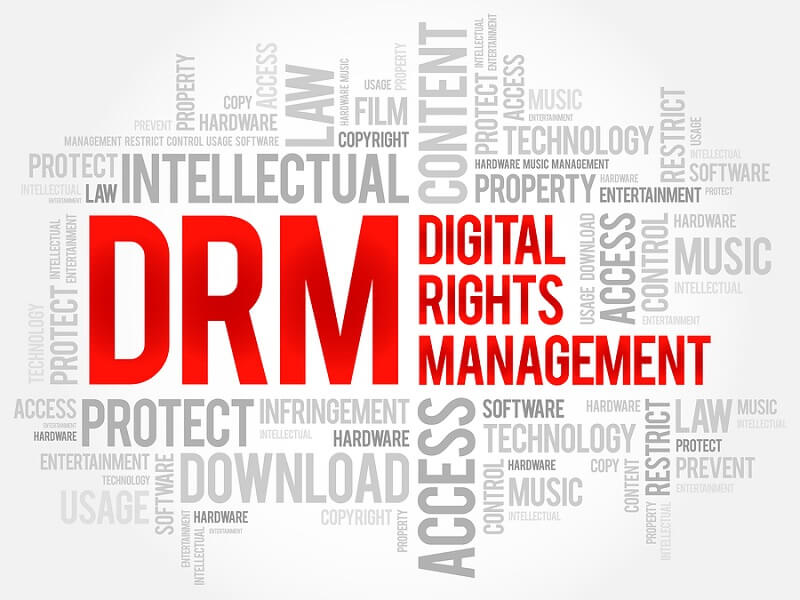
DRM 保護的常見回饋與效果
用戶經常抱怨這種名為 DRM 的數位產品保護機制對他們的負面影響。雖然他們並非有意不付費,但這種保護機制限制了他們在任何類型的裝置上播放內容,甚至限制了他們長期保存檔案。
iTunes 應用程式的檔案通常都帶有這種檔案保護。有什麼辦法可以解決這個問題嗎?答案當然是肯定的!網路上有很多 DRM 移除軟體,甚至還有免費的 DRM 媒體轉換器。你只需要找到最好、最強大的工具。你需要評估一些重要因素,包括使用轉換器的優點等等。如果你想了解更多關於最佳轉換器的信息,請繼續閱讀,我們將在本文的下一部分為你介紹功能最強大的 DRM 媒體轉換器。
第2部分:一款功能強大的 DRM 媒體轉換器,適用於 iTunes 用戶
很多人都認同,網路上有很多支援 Windows 和 Mac 系統的媒體轉換器,只要上網搜索,就能找到最適合自己需求的一款。本文將重點介紹一款功能強大的轉換器,它不僅轉換和下載文件,還能有效移除文件。這款名為「TuneSolo Apple Music Converter」的轉換器,您之前聽過或了解嗎?您用過嗎?如果沒有,您是否想了解更多信息,以便將來參考使用?
本文第二部分將重點放在使用者在Mac或Windows個人電腦上完整安裝此軟體應用程式後可以獲得的優勢和好處。這款工具的一大優點是,您只需造訪其官方網站即可輕鬆取得。
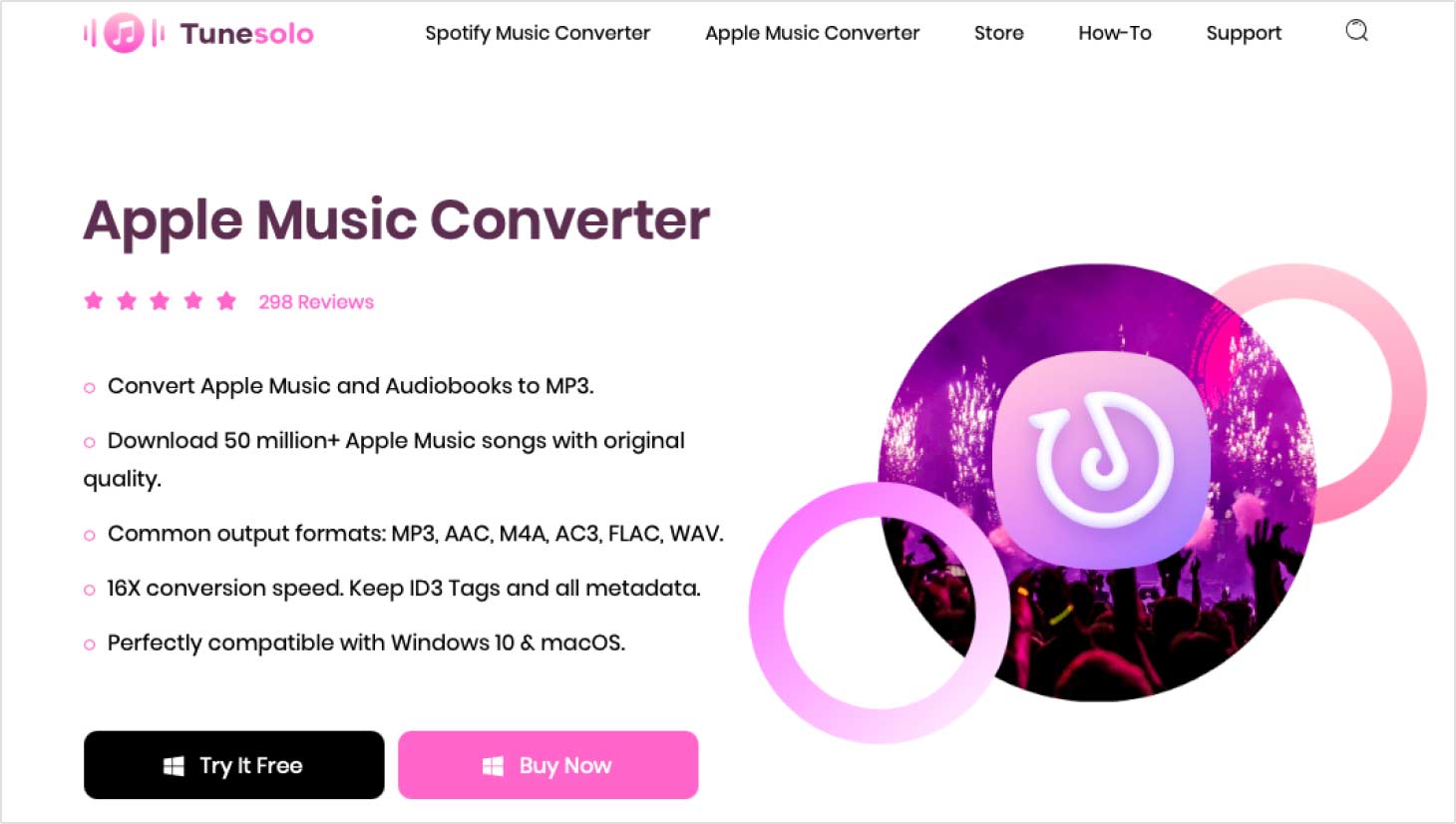
現在,由於我們的主要目的是分享您充分利用這款 TuneSolo Apple Music Converter 所能享受到的好處,以下是詳細清單供您參考。
- TuneSolo Apple Music Converter 有一個簡單的方法 移除檔案的 DRM 保護 –不僅保護 Apple Music 或者 iTunes 曲目不僅具有保護功能,而且還具有您喜愛的有聲讀物所具有的保護功能(如果您喜歡有聲讀物流媒體)。
- 這款 DRM 媒體轉換器能夠 轉換和下載文件 以快速的速度確保即使在執行處理後您也將獲得幾乎相同的質量(無損質量轉換)。
- 有許多輸入和輸出格式受支持,如果用戶要轉換其擁有的文件,可以充分利用它們。
- DRM 媒體轉換器是免費的嗎?答案是既是又不是。您可以在免費試用期內免費體驗 TuneSolo Apple Music Converter 的功能。試用期結束後,您需要決定是否繼續使用該工具以解鎖更多功能(需支付一定費用)。
- 在談論應用程序的界面時,也不必擔心。 任何人都可以輕鬆導航和控制它,因為它被設計為直觀且用戶友好的。
- 它還可以支援批次文件處理(轉換)。因此,如果您需要轉換多個文件,使用 TuneSolo Apple Music Converter 應該不會有問題。
- 在Mac或Windows計算機上安裝此應用程序是否困難? 答案是不”! 實際上,您只需完成幾件事即可完成安裝過程。 確保您已經完成了這些工作,然後才能繼續進行!
- 1 如何使用 TuneSolo Apple Music Converter?步驟其實很簡單,一目了然。由於該應用程式的介面非常易於理解,因此許多用戶在使用該工具進行轉換、移除 DRM 以及最終下載檔案時都不會遇到任何困難。
如果您想了解更多關於如何借助 TuneSolo Apple Music Converter 進行轉換和移除 DRM 的過程,那麼您很幸運,因為我們在本頁的第三部分解釋了這些步驟。
第3部分:如何使用 TuneSolo Apple Music Converter 移除 DRM
我們聽到了您的需求,所以我們也準備了文章的這一部分!除了充分了解使用TuneSolo Apple Music Converter的好處和優勢之外,您肯定也很好奇它的實際工作原理。
對於經常使用多種軟體應用程式(包括線上和專業軟體)的用戶,尤其是像 DRM 媒體轉換器的用戶來說,這裡介紹的步驟可能過於簡單。但對於剛開始了解 DRM 媒體轉換器需求的用戶來說,我們相信以下步驟會非常有幫助。因此,我們嘗試以逐步指南的形式詳細說明操作步驟,以確保整個轉換過程簡單快捷,特別適合初學者。
在開始之前,您需要記住,必須遵循並完成以下提示。
提示:您需要檢查 Apple Music 和 iTunes 應用程式是否已關閉且未在背景執行。確保這些應用程式已關閉,才能順利成功地在 TuneSolo Apple Music Converter 上進行檔案轉換。
完成上述步驟後,即可開始執行後續步驟,最終移除 DRM 保護,轉換現有文件,並將其下載到您的個人電腦,以便隨時離線觀看,甚至可以與他人共享文件並傳輸到其他設備(不支援 iTunes 文件)。以下是具體步驟概述。
- 確保 TuneSolo Apple Music Converter 的安裝過程完成即可開始。
- 匯入所有需要轉換的 iTunes 檔案(帶有 DRM 保護)。
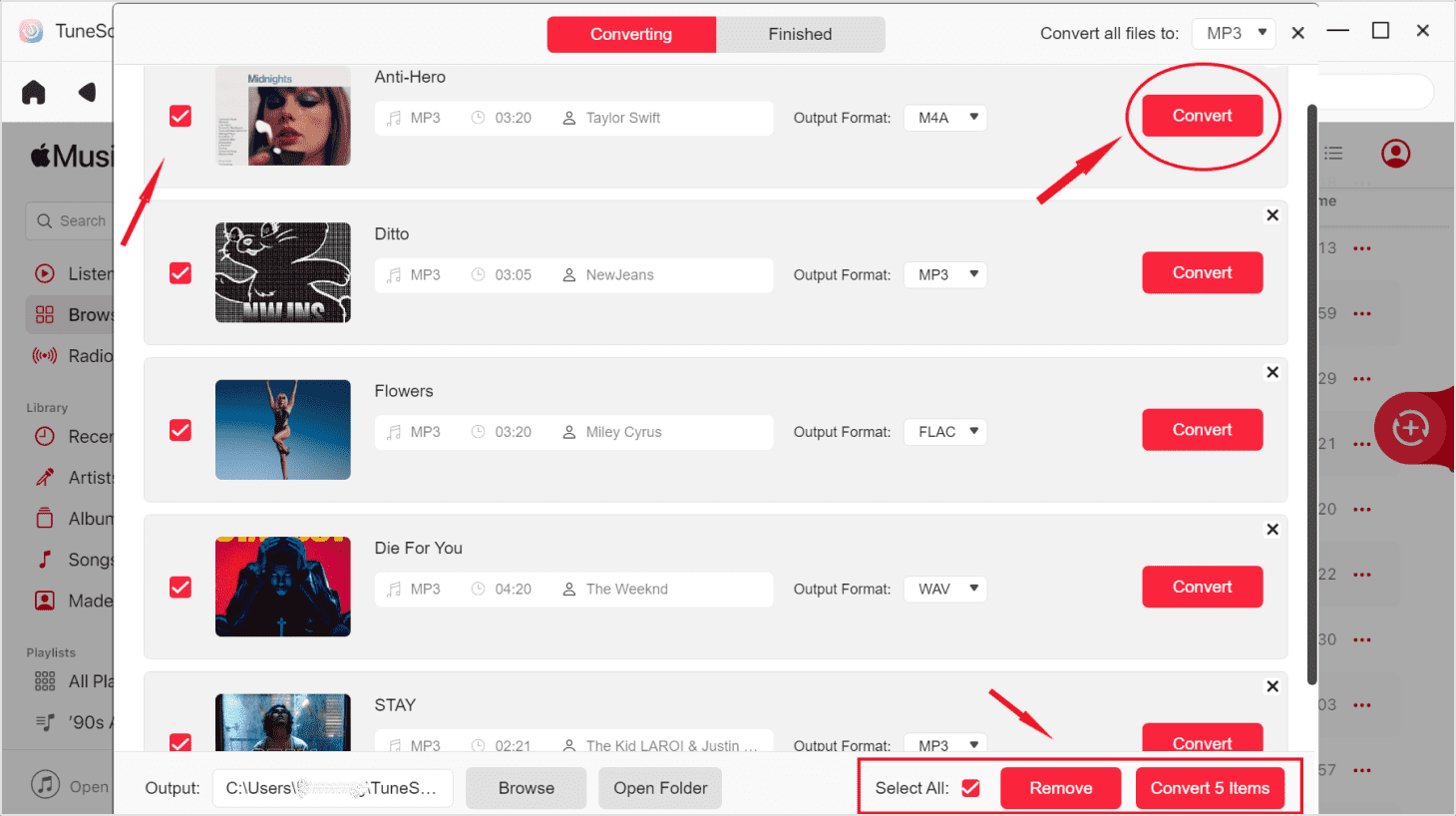
- 勾選位於屏幕下部的“轉換”按鈕。
上述 3 的確很容易理解,但如果您需要參考資料和更詳細的指南,您可以隨時查看後續文本中對每個內容的描述。
步驟 #1。確保 TuneSolo Apple Music Converter 的安裝程序完成,即可開始。
當然,您需要在電腦上安裝並執行 TuneSolo Apple Music Converter。由於它同時支援 Windows 和 Mac 系統,因此您在下載和安裝過程中應該不會遇到任何問題。除此之外,您只需完成幾個簡單的步驟即可繼續。如果您需要更詳細的步驟說明,可以造訪該工具的官方網站以了解更多資訊。 TuneSolo Apple Music Converter 安裝成功後,即可啟動並開始使用。
步驟 #2。匯入所有需要轉換的 iTunes 檔案(帶有 DRM 保護)。
您是否需要轉換大量文件,並且想要盡可能多地利用您的時間? 幸運的是,由於該工具可以進行批處理,因此您無需擔心! 您只需將文件從計算機庫中拖放到平台上即可。 這只需要一些時間。 您可以根據需要添加任意數量。 這樣做之後,從列表支持中選擇所需的輸出格式。 另外,編輯要更改的設置,並確保定義輸出路徑。
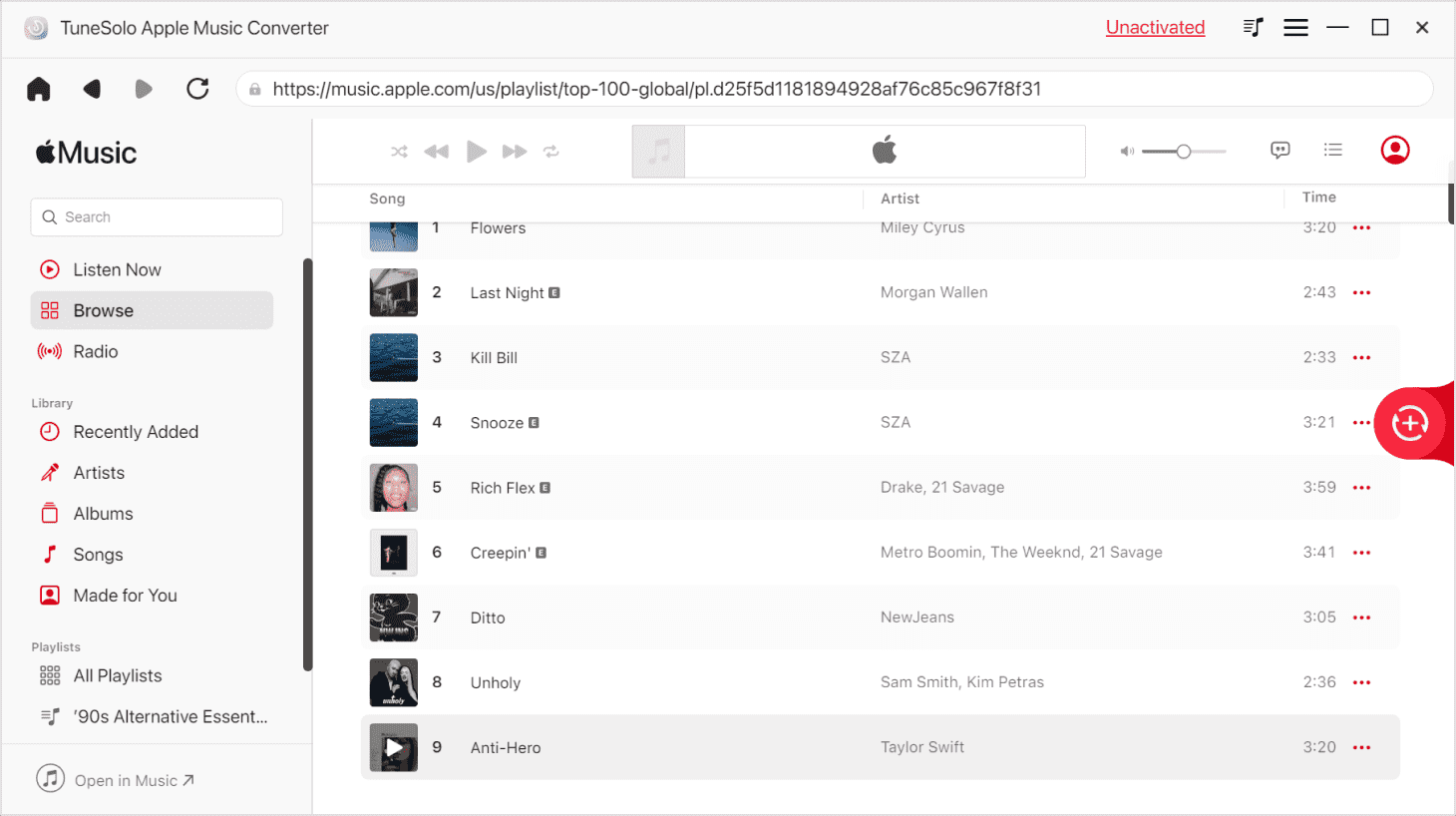
步驟 #3。勾選畫面下方的「轉換」按鈕。
完成第一個 2 檔案的轉換後,點選主畫面下方的「轉換」按鈕。這將移除檔案的 DRM 保護,同時將其轉換為所需的輸出格式。每個檔案的轉換進度條會顯示轉換狀態,您可以利用這些進度條來查看轉換進度。
通過執行上述步驟,您現在可以準備好轉換後的文件,並將其保存在PC上,即使離線也可以流式傳輸!
第4部分:結論
您現在應該已經知道,您擁有這款功能強大的媒體轉換器 TuneSolo Apple Music Converter,它與 1 和 DRM相容。如果您將來要使用此工具,請務必按照本文中介紹的步驟進行操作!

