

如何將 Beats 耳機連接到 iPhone [Beats 耳機配對指南]
大多數人認為 AirPods 是他們使用 Apple 設備時唯一可以使用和擁有的耳機。 但其實也有叫Beats的耳機。 如果您以教育價格購買 Mac 或 iPad 等 Apple 設備,則可以免費使用這些 Apple 耳機。
除此之外,如何使用Beats耳機的基本控制和功能也非常容易理解。 了解其設置會對您有很大幫助,尤其是在需要進行故障排除的情況下。 這只是意味著,雖然 Beats 耳機設計和開發得很好,但它們在使用過程中仍然會產生錯誤。
在這篇文章中,我將重點討論如何將 Beats 連接到 iPhone,以及在使用Beats 耳機或耳塞與 iPhone 配對時遇到的最常見問題的主要原因和解決方案。
文章內容 第1部分. 為什麼我的 Beats 耳機無法連接到 iPhone?第2部分. 如何將 Beats 耳機連接到 iPhone?以下是簡單步驟。第3部分. 怎麼玩 Apple Music 沒有網路也能用 Beats 嗎?第4部分. 結語
第1部分. 為什麼我的 Beats 耳機無法連接到 iPhone?
如果您目前正在執行您知道如何將 Beats 連接到 iPhone 的程序,但沒有成功,那麼您應該嘗試的第一件事是檢查您的 Beats 耳機是否有電。 有時,您懷疑它可能壞了,但事實是,該設備的電池電量不足,沒有足夠的電量用於流式傳輸。
另一件可能導致 Beats 與 iPhone 配對失敗的原因是 iPhone 附近的藍牙設備太多。 因此,您必須確保您的 iPhone 附近唯一的藍牙設備是您的 Beats 耳機。 舉一些例子,您可以檢查您所在位置附近的微波爐和無線路由器。
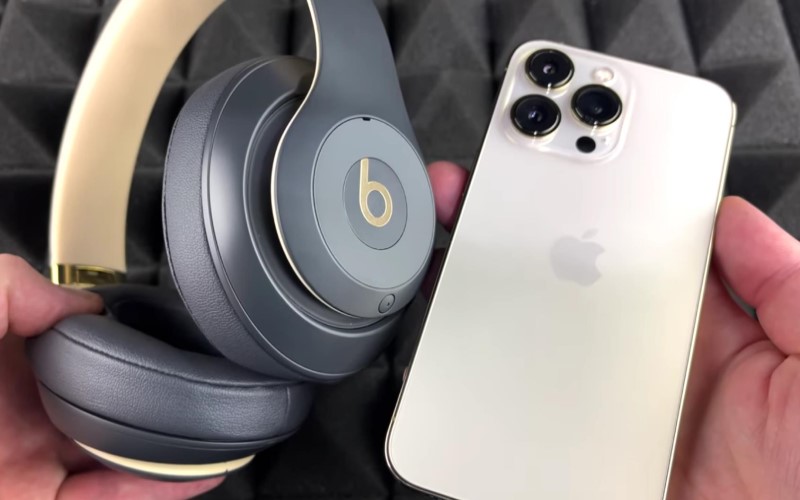
以下是一些在使用 Beats 耳機時遇到問題時可以採取的措施。
定期重置您使用過的藍牙設備
Beats耳機的一大亮點是它能同時連接大量設備。不過要注意的是,它允許連接的設備總數只有… 7雖然這是一項非常創新的功能,但我們不能否認它未來很可能導致連接問題。因此,為了避免此類問題,最好將您每天使用的藍牙裝置(包括 Beats 耳機本身)都重置一下。
這樣,每個設備的操作系統將刷新刪除它與其他一些藍牙設備的整個配對歷史。 事實證明,這可以有效減少連接問題。
檢查並更新您設備的固件
並非所有問題都可以歸咎於您的耳機。 有時它確實是由您使用的設備本身引起的。 因此,最好檢查您的固件是否有待處理的更新。
信號干擾
您也可以嘗試檢查真正的問題是否是由阻礙信號從手機到耳機的平滑路徑的邊界引起的。 這些可能包括您認為可能可疑的牆壁、門或任何物理邊界。
請注意,金屬或任何堅固的隔板等物品可能會導致 iPhone 和耳機之間發生信號干擾。 如果必須通過這樣的邊界,信號連接就可以完美傳輸。 不幸的是,關於如何將 Beats 連接到 iPhone 的成功過程對您來說是不可能的。
檢查您的位置
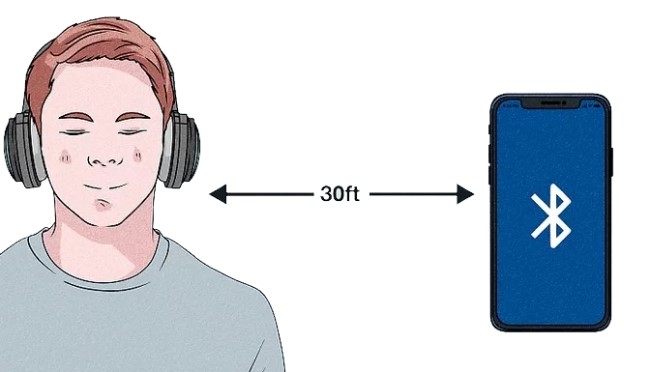
如前所述,某些裝置可能會導致耳機和 iPhone 之間的訊號傳輸延遲。您最好檢查一下您的 iPhone 是否處於最高設定狀態。 30 彼此相距幾英尺。並確保兩者之間沒有其他電子設備,以免造成訊號交換延遲。
檢查 iPhone 和 Beats 耳機的音量
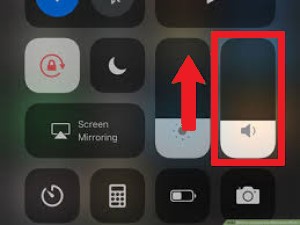
檢查 Beats 是否未連接到 iPhone 時要考慮的另一件事是所涉及設備的音量。 您可能已將它們設置為零音量或忘記充電和打開設備。
第2部分. 如何將 Beats 耳機連接到 iPhone?以下是簡單步驟。
在終於了解了將 Beats 耳機連接到 iPhone 時要嘗試檢查是否出現問題後,現在讓我們關注如何將 Beats 連接到 iPhone 的過程。
- 首先要做的是為您的 iPhone 和 Beats 耳機充滿電。 完成後,打開您的 iPhone 和 Beats。 如果您使用的是頭戴式 Beats 耳機,請點擊右側耳機下方電纜上的電源按鈕。 另一方面,如果您使用的是 Powerbeats 或耳塞,請輕按位於左聽筒的電源按鈕將它們打開。
- 如果您目前註意到 閃爍的燈,表示耳機已準備好配對。 要知道您是否將其連接到錯誤的藍牙設備,電源指示燈不會閃爍。 檢查您周圍所有附近的設備,看看它是否連接到錯誤的對。 如果可能,您最好繼續關閉這些設備的藍牙圖標。
- 如果您第一次嘗試失敗並且一開始沒有看到閃爍的電源指示燈,請先嘗試按住電源按鈕幾秒鐘。
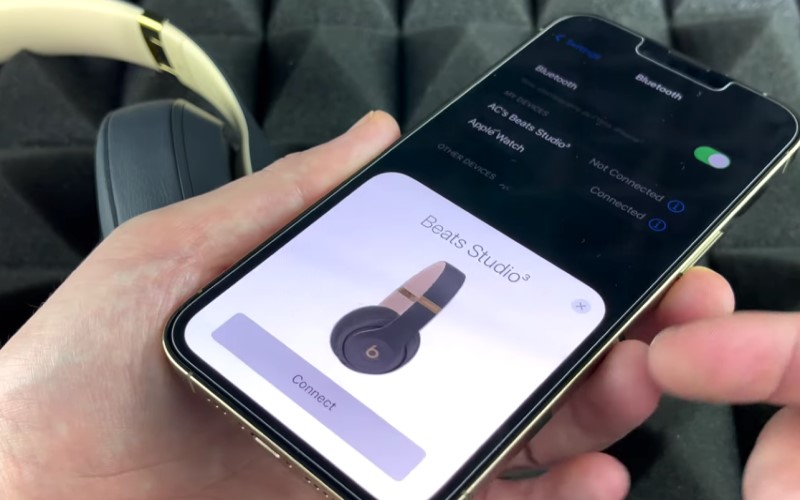
- 在 iPhone 上,點擊 設置圖標 然後選擇 藍牙. 將其按鈕變為綠色以確保它已打開。
- 這樣做之後,它會自動顯示所有處於配對模式的設備。 其中,點擊您的 Beats 耳機。
- 完成後,您的 Beats 現在將列在 我的設備 你會看到一條消息,說它已成功連接。
請記住,您無需每次使用 Beats 耳機和 iPhone 進行串流媒體播放時都重複上述步驟。它將在後續的串流媒體播放過程中自動連線。但是,如果您打算使用其他類型的設備,則必須執行相同的步驟。
第3部分. 怎麼玩 Apple Music 沒有網路也能用 Beats 嗎?
流 Apple Music 只有透過以下方式才能在 Beats 耳機上離線使用: Apple Music 訂閱。如果您使用的是免費帳戶,則只能透過有效的網路連線收聽。如果您不打算訂閱,您打算如何收聽? 流 Apple Music 無需網絡即可在 Beats 上使用 Beats?
唯一的解決辦法是下載 Apple Music 將歌曲和播放清單匯入電腦, 將它們傳輸到您的 iPhone然後按照上述步驟將 Beats 連接到 iPhone。這個過程看起來很簡單,但實際上並非如此。 Apple Music 受 DRM 保護。因此,您必須先移除 DRM 保護,才能繼續後續步驟。
為此,您必須選擇一個非常擅長此類過程的工具。 我推薦的工具是 TuneSolo Apple Music Converter. 不僅可以 從歌曲中刪除 DRM, 但它也可以將它們轉換為其他一些設備可以訪問的其他輸出格式。
這些格式包括 MP3, WAV, FLAC, 以及 M4A將曲目轉換為其他格式後,您現在可以… 將歌曲作為本地文件下載到您的計算機之後,你可以將它們轉移出去。 1 將音樂播放器切換到另一個播放器,或將它們移至您的 iPhone。此外, TuneSolo Apple Music Converter 可以工作到 16速度提升 x 倍。它還能為您帶來最佳音質。

請參考以下步驟進行下載。 Apple Music 使用您的裝置追蹤 TuneSolo Apple Music Converter之後,你就可以玩了。 Apple Music Beats 上的歌曲可以離線播放。
- 打開 Apple 網絡播放器 TuneSolo 軟件。 您可以在登錄您的 Apple 帳戶後瀏覽歌曲和專輯。
- 將歌曲拖到轉換列表中,以便將它們添加到轉換器中。
- 選擇歌曲後,繼續選擇輸出格式和要使用的輸出文件夾。 您還可以根據您喜歡的結果調整聲音設置。
- 完成後,單擊“全部轉換”按鈕。 幾分鐘後,所有轉換成功的歌曲將顯示在“已完成”下方

第4部分. 結語
在了解了基本步驟後 如何將 Beats 連接到 iPhone 以及如何在出現問題時對其進行故障排除,我認為最好您也花時間學習如何維護耳機本身。 有時,設備損壞可能會導致更大的問題。 另一方面,我建議使用 TuneSolo Apple Music Converter 如果你想觀看串流媒體 Apple Music 離線。

