

如何輕鬆地將M4P格式轉換為M4A格式?
既然你現在在這裡,你很可能已經擁有不少 M4P 和 M4A 檔。如果是這樣,你肯定知道它們彼此之間非常相似,但真正重要的是 2 格式之間的差異。
一旦你了解了 2 之間的區別,你就能分辨出哪些應該保留,哪些應該放棄。大多數專家都會告訴你,M4A 比 M4P 好很多,原因很多。
本文將探討 M4P 和 M4A 之間的區別,主要介紹 M4A 比 M4P 好的原因,以及如何將 M4P 轉換為 M4A,以便您可以從較差的格式切換到更好的格式。
我們先來談談看似相同的 2 格式之間的差異。
文章內容 第1部分. 關於將m4p轉換為m4a的常見問題第2部分. 哪款m4p轉m4a轉換器最好?第3部分. 如何免費在線將 m4p 轉換為 m4a第4部分. 如何透過錄製將 m4p 轉換為 m4a第5部分. 結語
第1部分. 關於將m4p轉換為m4a的常見問題
什麼是M4P?
M4P音訊格式是一種受保護的格式,採用高級音訊編解碼器 (AAC),與大多數現代音訊格式非常相似。具體來說,M4P 代表 MPEG 4 Protected(MPEG 4 受保護)。作為一種「受保護」的格式,它配備了 Apple 的 Fairplay 或數位版權管理(DRM) 功能(DRM),禁止透過非官方管道分發。
此外,M4P 是一種有損壓縮格式,它以犧牲部分原始音質為代價來優化音訊檔案的大小。它與多種程式相容,但主要與 iTunes 相關聯,並且通常用於從 Apple 購買的音訊檔案。儘管其 DRM 存在缺陷,但在獲得適當許可的情況下,分發 M4P 文件是可行的。
什麼是M4A?
M4A音訊檔案格式採用高級音訊編解碼器(AAC),本質上是一種有損壓縮格式。具體來說,M4A代表MPEG 4音訊。 M4A最初被設計為MP3的替代格式,但由於MP3經久不衰的流行,並未廣泛應用,但即便如此,它仍然相當受歡迎。
M4A 檔案可透過多種程式打開,例如 Roxio、Toast、Quicktime、Windows 媒體播放器 和 iTunes 等。此外,檔案副檔名可以重新命名為 MP4,以增強與更多程式的相容性。
M4P 和 M4A 有什麼不同?
M4P 和 M4A 的主要區別在於它們的功能和易用性。 M4A 格式用途更廣泛,並非 iTunes 獨有,可用於多種用途。與 M4P 不同,M4A 沒有限制,用戶可以像獲取 MP3 文件一樣輕鬆獲取 M4A 文件,而無需從 iTunes 商店購買。此外,M4P 是一種受保護的格式,而 M4A 沒有此類限制,在使用和分發方面提供了更大的自由。
M4P 可以轉換為 MP3 嗎?
毫無疑問,M4P 檔案可以輕鬆轉換為 MP3 檔案。您可以使用專業的轉換器(例如 TuneSolo Apple Music Converter),也可以使用線上免費轉換器將 M4P 檔案轉換為 MP3 檔案。本文將介紹如何將 M4P 檔案轉換為 M4A 檔案。
既然您知道M4P和M4A格式是什麼,讓我們了解如何使用Internet上最好的轉換器將M4P轉換為M4A。
第2部分. 哪款m4p轉m4a轉換器最好?
讓我們先來看看如何使用專業轉換器將 M4P 檔案轉換為 M4A 檔案。 TuneSolo Apple Music Converter 旨在幫助用戶下載音訊文件,甚至將其轉換為所需的格式,其中包括將 M4P 格式轉換為 M4A 格式。
這是透過收集 iTunes 的高級 ID 標籤並轉換這些資料來實現的,從而使音訊檔案可下載和可轉換。以下是TuneSolo Apple Music Converter的功能:
- 離線收聽。 TuneSolo 下載音訊檔案後,即可將其傳輸到其他設備,例如 iOS、Android、PSP、Zune、Xbox 等。此外,無需網路連線即可觀看和收聽。
- 快速轉換速度。 該軟體的轉換速度為 16x,與大多數轉換器的正常速度相當。它還支援批量處理,允許用戶下載或 轉換多個文件 在一個時間。
- 全面的格式支持。 TuneSolo 支援大多數格式,包括受 iTunes 保護的受保護格式(此格式又受 DRM 保護)。這包括受保護的格式 M4P 以及未受保護的格式 M4A。
- 保持原始質量。 該軟件能夠保持原始文件的大部分質量。 它還具有與原始文件相同的ID標籤,例如標題,專輯,藝術家等。
- 完全兼容。 該軟體可在 Windows 10 和 macOS 系統上運作。它相容於最新版本以及舊版 iTunes。
以上是 TuneSolo Apple Music Converter 的所有功能。現在您可以點擊下方的安全性按鈕,免費嘗試將 M4P 檔案轉換為 M4A 檔案。
既然您已經了解了 TuneSolo 的功能,現在是時候學習如何將 M4P 轉換為 M4A,以便您可以更有效地管理 M4P 檔案。
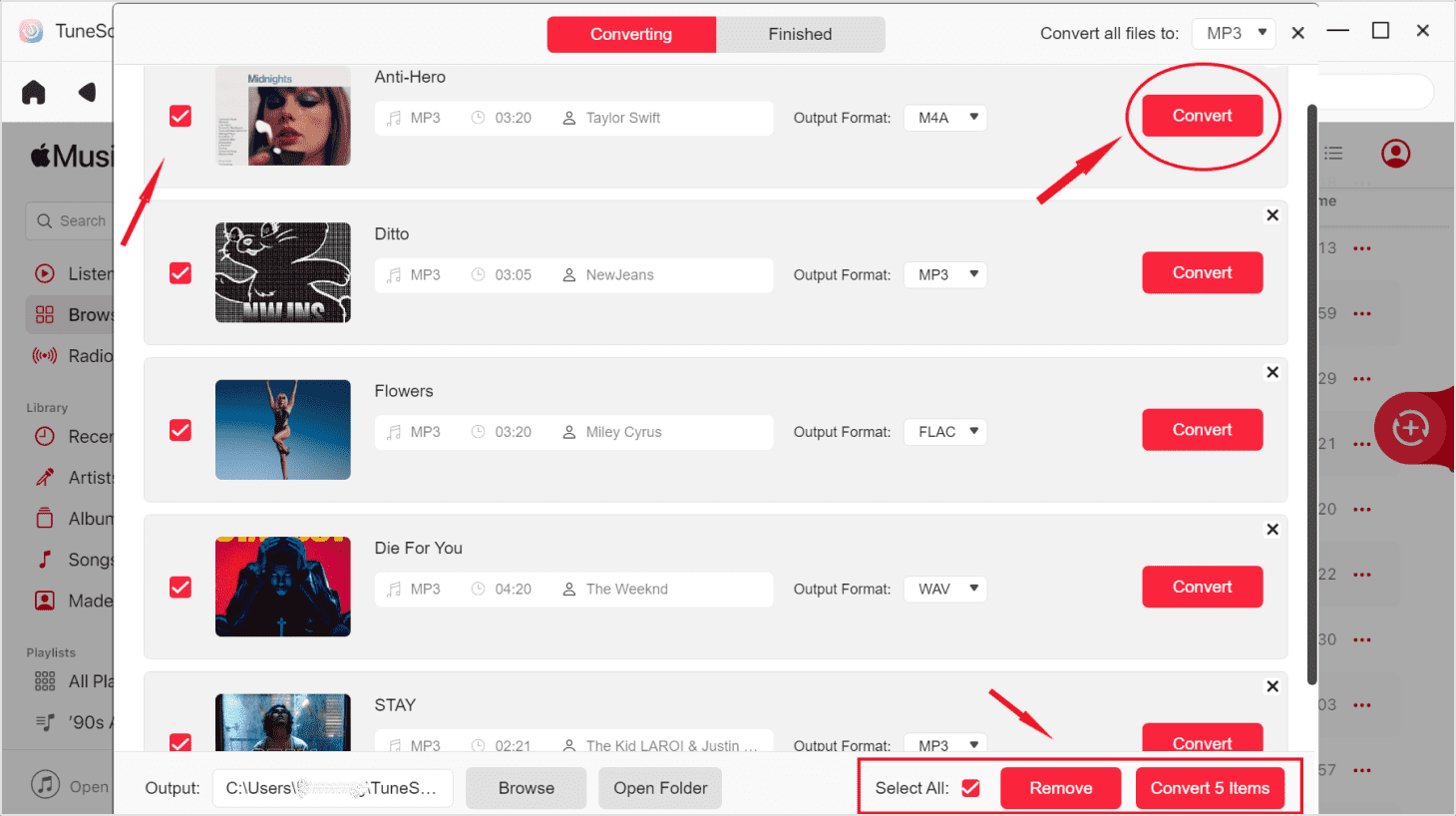
第1步. 選擇m4p文件
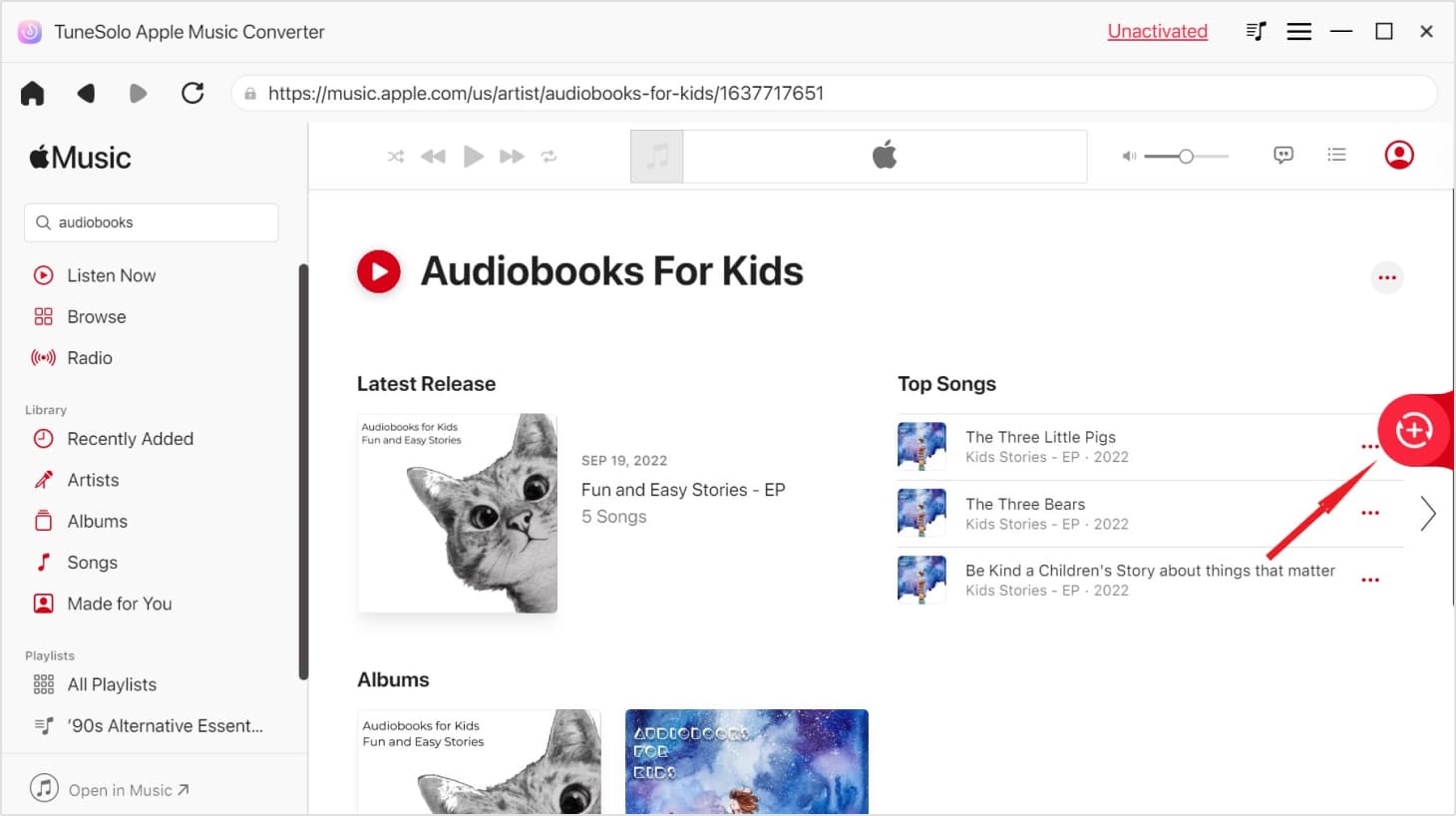
在您的電腦上開啟Apple Music Converter。請確保電腦上已安裝 iTunes,因為它將作為音樂來源。在主頁上,您會看到一個音樂清單。只需點擊對應的方塊,選擇您想要轉換的 M4P 格式的音樂檔案即可。
第2步. 設置輸出設置
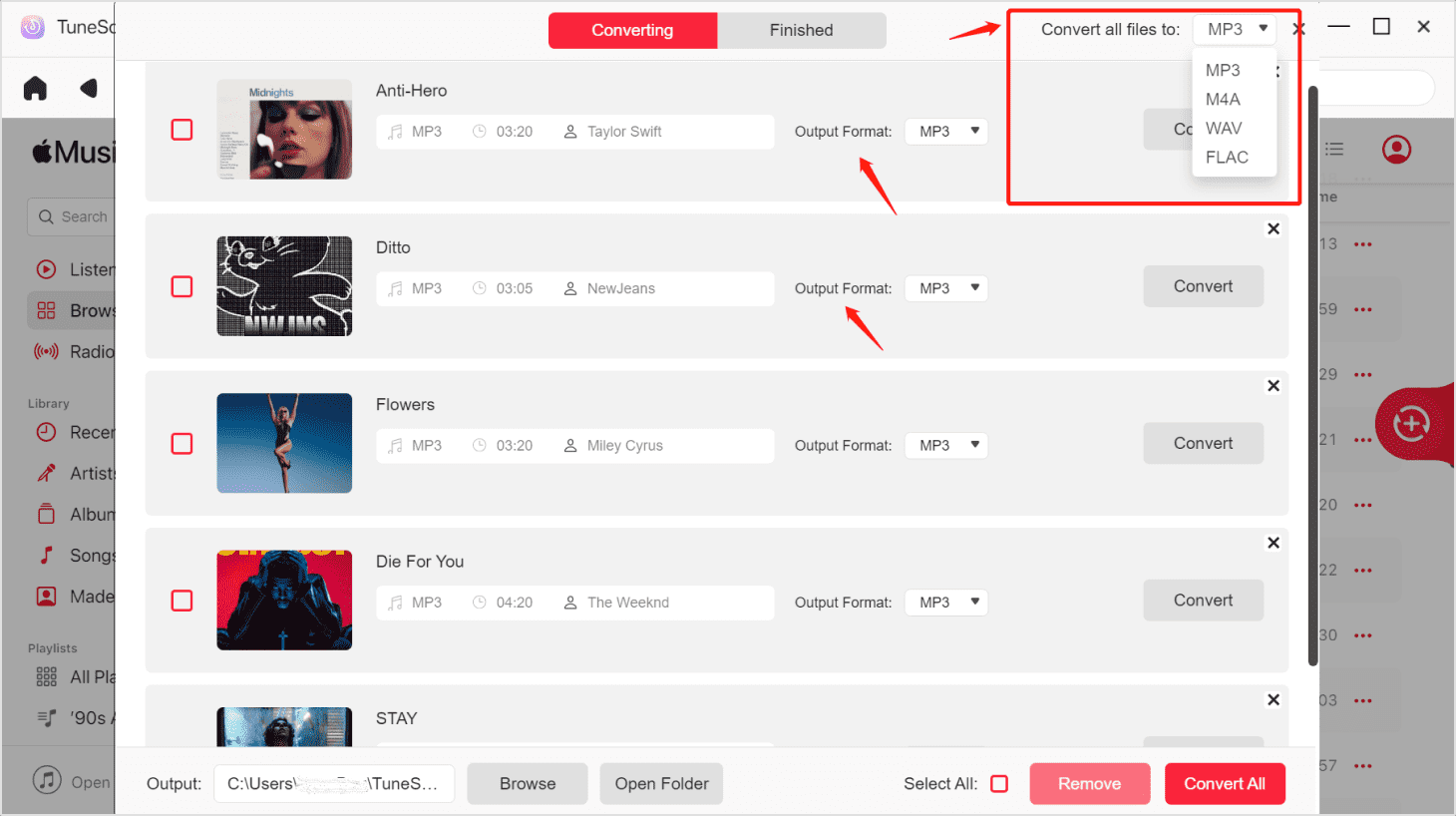
在清單下方,您會看到“輸出設定”部分。在這裡,將輸出格式設為M4A,並將編解碼器設為 AAC,因為 M4A 使用的是 AAC 編解碼器。您也可以根據需要設定輸出品質。
第3步. 將 m4p 轉換為 m4a
設定完成後,點選下方的「轉換」按鈕。轉換過程可能需要一些時間,但最終您會在「完成」標籤下看到結果。在那裡,您可以檢查是否轉換了正確的檔案以及設定是否正確。
提示:請確保在開啟 Apple Music Converter 之前關閉 Apple Music/iTunes。並且在歌曲轉換過程中,請勿對 Apple Music/iTunes 進行任何操作。
第3部分. 如何免費在線將 m4p 轉換為 m4a
如果您不想安裝專業的 M4P 到 M4A 轉換器,可以使用線上轉換器,但有時使用線上轉換器轉換後的檔案的品質可能無法保留。
由於它是在線轉換器,因此您也可以在隱身模式下進行操作,因此很難跟踪您的操作。 此外,學習如何使用在線轉換器將M4P轉換為M4A就像使用第三方轉換器一樣容易。
我們推薦的最佳線上轉換器是Online Audio Converter。該網站支援 M4P 輸入,並可將其轉換為 M4A 格式。
以下是有關如何在線將M4P轉換為M4A的步驟:
- 打開瀏覽器。
你可以使用任何你喜歡的瀏覽器,只要它能正常運作且盡可能少出現問題即可。不過,我們最推薦使用Google瀏覽器。
- 訪問 在線音頻轉換器
現在請點擊此連結造訪線上音訊轉換器網站。我們建議您停用廣告攔截插件,因為網站偵測到該插件後,您可能會失去檔案轉換權限。
- 上載M4P文件。
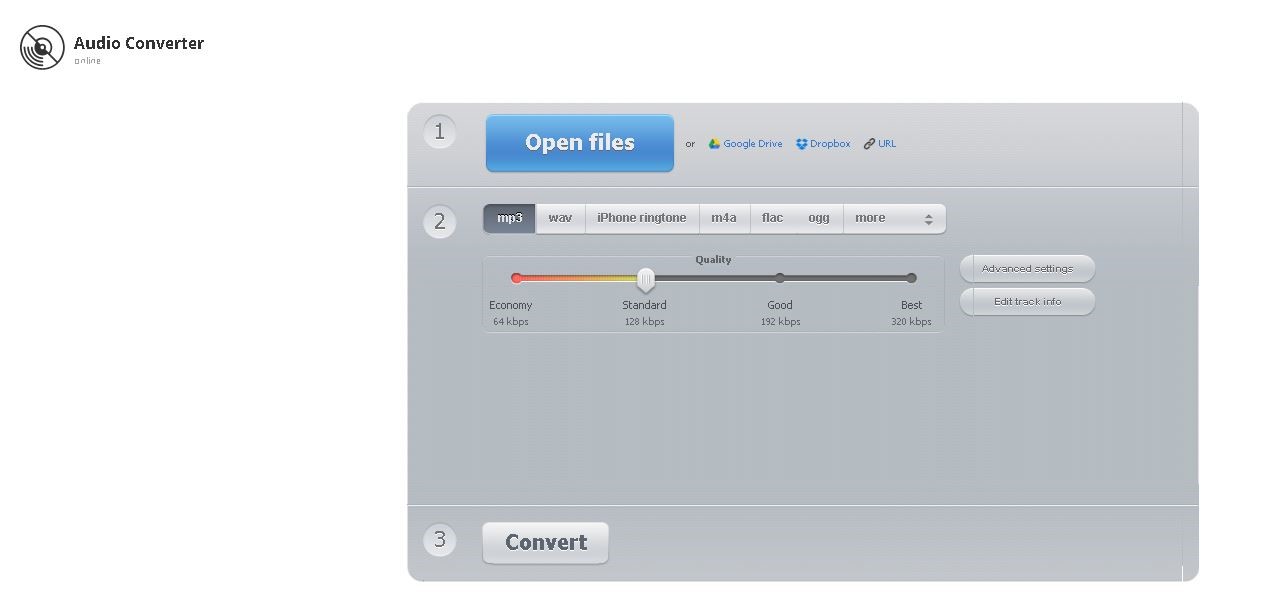
在網站首頁,您會看到「開啟檔案」按鈕。點擊此按鈕,然後在彈出的視窗中找到您的 M4P 檔案。選取 M4P 文件,然後點選「開啟」。
- 更改設置。
M4P 檔案上傳完成後,點選「開啟檔案」按鈕進行設定。只需選擇M4A格式即可。如果需要,您還可以將品質設定從“經濟”調整為“最佳”。點選「進階設定」可查看更多設定選項。
- 轉換和下載文件.
配置完成後,點選「轉換」按鈕。稍等片刻,頁面將跳到新頁面。在該頁面上,點選「下載」按鈕。
如您所見,使用此在線轉換器來學習如何將M4P轉換為M4A相當容易。 但是,如果您並不是每次都沒有可用的互聯網,建議您改用第三方工具。
第4部分. 如何透過錄製將 m4p 轉換為 m4a
除了使用線上轉換器將 M4P 轉換為 M4A 之外,音樂錄製工具也很有幫助。 VideoSolo Screen Recorder 因其操作簡單、功能多樣和高級設定而成為推薦選項。
它是一款功能全面的音訊錄製軟體,適用於您電腦上的所有錄製活動,尤其是音訊錄製。這款桌面錄音工具支援多種音訊格式,包括 MP3、M4A、WMA、AAC、WAV 和 FLAC。它支援輕鬆將 M4P 錄製為 M4A,並內建降噪功能以提升音樂品質。以下指南示範如何使用 VideoSolo Screen Recorder 錄製 M4A 歌曲。
第1步. 首先,下載 VideoSolo 螢幕錄影機並啟動程式。然後,選擇“音訊錄製”開始錄製。
第2步. 為避免錄製不必要的噪音,請在調整音量時停用「麥克風」錄音並啟用「系統聲音」。此外,您還可以透過開啟降噪按鈕來最大限度地減少錄製的環境噪音。
第3步. 完成所有必要的設定後,即可播放 Apple Music 並點擊「REC」按鈕開始錄製。
第4步. 錄製完成後,點擊“停止”並選擇 M4A 作為輸出格式。之後您就可以收聽您的 M4A 音樂了。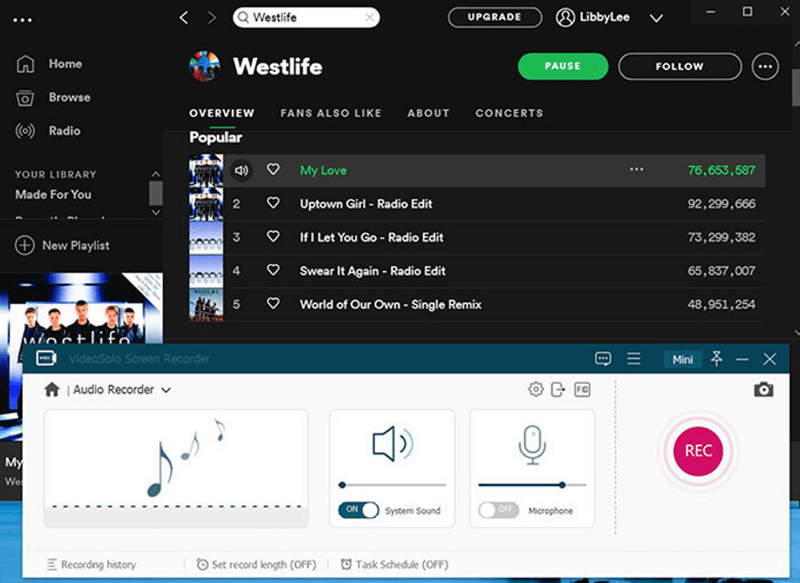
第5部分. 結語
M4P 是一種限制非常多的格式。你會發現自己無法完成一些在其他格式下可以輕鬆完成的操作。因此,很自然地,你會想要找到一種方法切換到新的格式,這就是你學習如何將 M4P 轉換為 M4A 的原因。
這樣一來,您應該能夠避免 M4P 格式的一些限制,例如 DRM 保護。您可以自行決定使用離線方法還是線上方法。

