

如何快速將iTunes音樂下載到電腦
十多年來,iTunes 一直是音樂愛好者的首選網站,這並不奇怪。它擁有大量的歌曲、專輯和藝術家資源,已成為許多音樂愛好者的必備之選。然而,從 iTunes 下載音樂到電腦的過程可能並不像您想像的那麼簡單。
無論您是經驗豐富的 iTunes 用戶還是新手,本指南都將引導您完成從 iTunes 下載音樂到電腦的步驟,包括已購買的歌曲和 Apple Music 曲目。您將更輕鬆地獲得 Apple Music 歌曲。
文章內容 第1部分. iTunes 型號的窗戶還有貨嗎?第2部分. 如何將 iTunes 中的音樂下載到電腦(已購買的歌曲)第3部分. 如何將 iTunes 中的所有歌曲下載到電腦第4部分. 結語
第1部分. iTunes 型號的窗戶還有貨嗎?
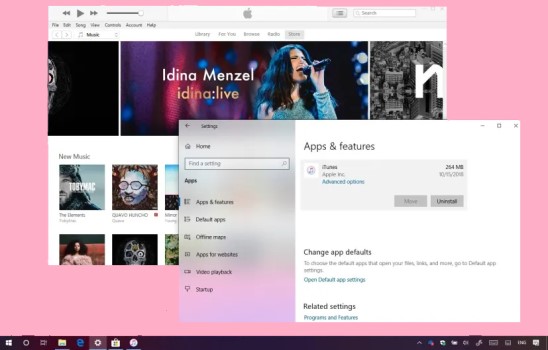
適用於 Microsoft Windows 的 iTunes已不再可用。蘋果公司於 2019 年宣布,將把 iTunes 拆分為 3 三個獨立的應用程式:Apple Music、Apple TV 和 Apple Podcasts。這意味著 iTunes 應用程式已不再適用於較新版本的 macOS(Catalina 及更高版本),並已被這些新的 3 應用程式所取代。
但是,如果您使用的是舊版的 macOS 或 Windows 電腦,仍然可以下載並使用 iTunes 應用程式。若要在 Windows 系統上下載 iTunes,您可以造訪 Microsoft Store 或 Apple 網站,並依照安裝說明進行操作。
需要注意的是,雖然 iTunes Windows 版可能仍然可以使用,但它將不再接收來自 Apple 的更新或新功能。這意味著用戶在新版作業系統或裝置上使用該應用程式時可能會遇到相容性問題或其他問題。如果您在使用 Windows 版 iTunes 時遇到任何問題,不妨考慮使用其他音樂管理軟體或串流服務。
第2部分. 如何將 iTunes 中的音樂下載到電腦(已購買的歌曲)
如果您從 iTunes 購買了歌曲並想將其下載到您的計算機,您可以使用以下幾種方法。
方法1使用 iTunes 將購買的 iTunes 音樂下載到電腦
此方法需要在您的電腦上使用 iTunes 應用程式。
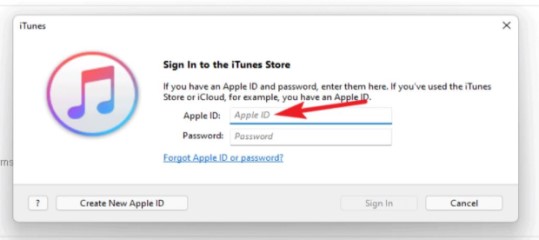
第1步開啟 iTunes 並登入您的 Apple ID 帳戶。
第2步點擊 iTunes 視窗頂部的「帳戶」選單,然後選擇「已購買」。
第3步點擊「音樂」選項卡,即可查看您從 iTunes 購買的所有音樂。
第4步:單擊要下載到計算機的歌曲旁邊的“下載”按鈕。
方法2使用 iCloud 將購買的 iTunes 音樂下載到電腦
除了使用 iTunes 將音樂下載到電腦上之外,以下方法還可以讓你從 iCloud 下載已購買的音樂,而無需使用 iTunes 應用程式。
第1步:在您的計算機上打開網絡瀏覽器並轉到 iCloud 網站。
第2步:登錄您的 Apple ID 帳戶。
第3步點擊「音樂」圖標,即可查看您從 iTunes 購買的所有音樂。
第4步:單擊要下載到計算機的歌曲旁邊的“下載”圖標。
方法3使用 Apple Music 將購買的 iTunes 音樂下載到電腦
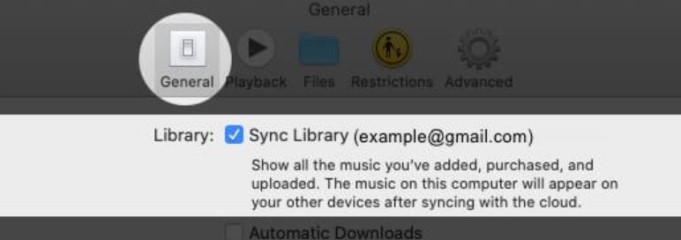
如果您擁有有效的 Apple Music 訂閱,您可以直接從電腦上的 Apple Music 應用程式下載您購買的音樂。
第1步:在您的電腦上開啟 Apple Music 應用程式,並登入您的 Apple ID 帳戶。
第2步:單擊“庫”選項卡以查看所有音樂。
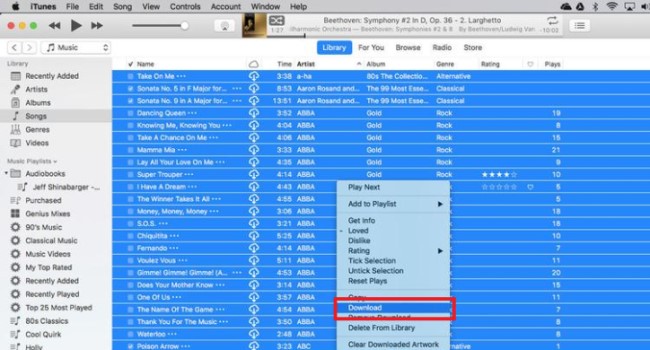
第3步:找到您要實際下載的歌曲,然後單擊它們旁邊的“下載”按鈕。
就是這樣!以上就是從 iTunes 下載已購買歌曲到電腦的主要方法。不過要注意的是,如果您擁有有效的 Apple Music 訂閱,您還可以直接透過電腦上的 Apple Music 應用程式在線收聽和下載數百萬首歌曲。如果您在 iTunes 上購買的音樂不多,或者您想發現一些新音樂,這會是一個不錯的選擇。
第3部分. 如何將 iTunes 中的所有歌曲下載到電腦
如果您擁有有效的 Apple Music 訂閱,您可以使用 Apple Music 應用程式將歌曲從 Apple Music 下載到您的 Windows 或 Mac 電腦。但是,下載的歌曲將採用受保護的 AAC 格式,只能在授權裝置上播放。
要將這些歌曲轉換為更廣泛相容的格式,例如 MP3,,您可以使用第三方工具,例如TuneSolo Apple Music Converter。如果您正在尋找一種可靠有效的方法,將 iTunes/Apple Music 格式的歌曲或曲目下載並轉換到您的計算機,我們強烈建議您嘗試使用這款轉換器。
TuneSolo Apple Music Converter 是一款功能強大的軟體,可將 Apple Music 音軌轉換為 MP3、FLAC 和其他格式,同時保持原始品質。
以下是使用 TuneSolo 將歌曲從 Apple Music 下載並轉換到您的電腦的步驟:
第1步:在您的電腦上下載並安裝 TuneSolo Apple Music Converter。
第2步啟動 TuneSolo 並點擊 “Open Apple Music Web Player”.
第3步:選擇您想要輕鬆下載和轉換的歌曲。 您可以通過選擇單首歌曲、整張專輯或播放列表來完成此操作。
第4步:選擇必要的輸出格式和其他設置,例如比特率和採樣率。 選擇將保存文件的目標文件夾。
第5步: 單擊“轉換”按鈕。
轉換完成後,您可以在電腦的輸出資料夾中找到轉換後的歌曲。這些歌曲現在可以在任何支援所選輸出格式的裝置上播放,包括 Windows 和 Mac 電腦、智慧型手機和平板電腦,您也可以在許多 MP3 播放器上收聽它們。
第4部分. 結語
總而言之,根據您是否購買了歌曲或擁有有效的 iTunes 訂閱,您可以透過幾種不同的方式將音樂從 Apple Music 下載到您的電腦。但是,如果您想從 Apple Music 下載歌曲並將其轉換為更廣泛相容的格式(例如 MP3,),那麼 TuneSolo Apple Music Converter 是一個值得考慮的優秀工具。
TuneSolo 易於使用,能夠快速且準確地將 Apple Music 音軌轉換為 MP3,、FLAC, 等格式,同時保持原始音質。此外,它還提供可自訂的輸出設定和批次轉換功能,對於任何想要將 iTunes 和 Apple Music 音軌下載並轉換到電腦的用戶來說,它都是一款功能全面、高效的解決方案。

