

兩種免費下載音樂到 Kindle Fire 的方法
Kindle Fire 不僅僅是一個簡單的電子閱讀器。 它也可以有多種用途。 您甚至可以將其用作音樂播放器。 畢竟,Kindle Fire 擁有作為音樂播放器所需的所有功能。 唯一剩下的就是音樂了。
遺憾的是,將其他裝置上的音樂傳輸到 Kindle 並不容易。這主要是因為 Kindle 僅適用於 Amazon 裝置。如果您真的想了解如何將音樂下載到 Kindle Fire,則需要使用 Amazon Music 圖書館服務。
本文將指導您如何將音樂下載到 Kindle Fire以及如何欣賞這些音樂。首先,讓我們來了解一下 Kindle 及其限制。
文章內容 第1部分. Kindle可以播放音樂嗎?第2部分. 如何將音樂下載到 Kindle Fire?第3部分. 摘要
第1部分. Kindle可以播放音樂嗎?
作為 Kindle 音樂應用程序的普通用戶,您可能對此主題有一些疑問。 畢竟,你會接觸到一個你曾經從未想過的想法。 我們先從第一個問題開始。
什麼是 Kindle?
Kindle可以看作是電子書閱讀器或可攜式裝置。您可以隨身攜帶,並利用其數位圖書館閱讀任何內容。然而,並非所有內容都能裝進這個小巧的設備裡。當然,這款設備也存在一些限制。
Kindle 是媒體播放器嗎?
Kindle 實際上可以被視為一款媒體播放器。首先,它內建了一個播放器,儘管這個內建播放器有一些限制。
對於 1,您無法變更歌曲順序。這意味著它將按照原始順序播放,您對此無能為力。
你也不能立即選擇播放歌曲,必須等待輪到它播放。這就是為什麼它並非最好的播放器。好消息是,你可以透過 USB 線將 Kindle 裝置連接到 PC 或 Mac,從而將任何曲目載入到 Kindle 裝置上。
通過這樣做,其內部存儲將出現在桌面上。 此時,您應該能夠找到正確的文件夾來放置您想要播放的歌曲。 這引出了下一個問題。
您可以將文件傳輸到 Kindle Fire 嗎?
您可以將檔案傳輸到Kindle Fire。只需透過 USB 連接線將 Kindle 裝置連接到電腦即可。連線完成後,您將在檔案總管中看到 Kindle 的內部儲存空間。
然後您所要做的就是將文件拖放到內部存儲中。 不過,還有其他方法可以將音樂下載到 Kindle Fire,無需使用 USB 數據線。
第2部分. 如何將音樂下載到 Kindle Fire?
將音樂下載到 Kindle Fire 的方法有很多種。如前所述,如果您不想使用拖放方法,您也可以不使用。您可以使用專門的應用程式來完成所有必要的操作。
#1. 下載 Apple Music 到 MP3
TuneSolo Apple Music Converter是一款專門用於從 iTunes 應用程式中偵測必要資訊的工具。它能夠利用收集到的數據,將其轉換為可下載的文件,包括有聲讀物、播客和歌曲。為了讓您更了解這款軟體,您可以查看它的一些實用功能:
主要特徵:
- 離線收聽。由於我們的目標是學習如何將音樂下載到 Kindle Fire,因此需要掌握使用 TuneSolo 下載檔案的功能,而無需 Apple Music 訂閱會非常方便。 以後不用聯網也可以聽歌。 這適用於 iPod、iPhone、Zune、Xbox、PSP 甚至 Android 等設備
其他特點:
- DRM 移除。您可以使用此軟體移除音訊檔案中嵌入的 DRM 保護。移除 DRM 後,您可以隨意使用這些音訊檔案。
- 轉換速度更快。 TuneSolo 檔案轉換速度極快,甚至比一般轉換器快 16 倍。它還支援批量轉換,您可以一次下載多個文件,從而節省大量時間。
- 支援的格式。該軟體支援多種格式,甚至包括一些您可能從未聽說過的格式,例如 M4V、M4B、AIFF, AAX 等等。它還可以與 WAV,、MP3,、MP4, 以及其他常用格式進行相互轉換。
現在您已經了解了這一切,應該很明顯該軟件的功能強大了。 下面,我們討論如何獲取 Kindle Fire 免費音樂下載應用程序的步驟:
第1步. 選擇 Apple Music 歌曲
檢查 iTunes 是否已安裝在您的電腦上。如果已安裝,請開啟轉換器。開啟後,主頁面上會顯示一個清單。只需使用 TuneSolo 選擇您想要下載的歌曲即可。

第2步. 配置輸出
在列表下,您將看到輸出設置。 您可以在此處更改格式、編解碼器、質量和其他屬性。 只需更改您想要更改的內容即可。

第3步. 下載/轉換 Apple Music
完成步驟 1 和 2, 後,點選「轉換」。這將開始轉換/下載過程,您只需等待其完成即可。

提示:請確保在開啟 Apple Music/iTunes 之前將其關閉。並且在歌曲轉換過程中,請勿對 Apple Music/iTunes 進行任何操作。
第4步. 將音樂複製到 Kindle Fire
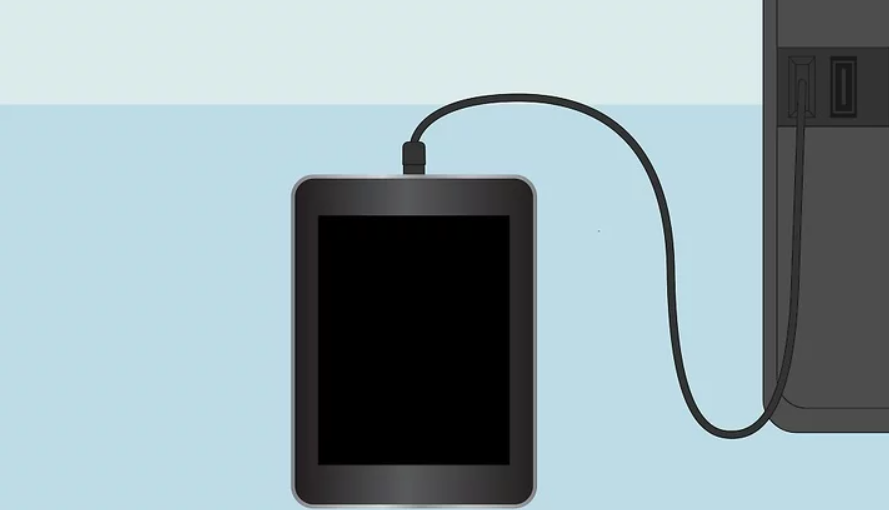
下載文件後,通過 USB 線將您的 Kindle Fire 設備連接到計算機。 然後,將下載的文件拖放到設備的內部存儲中。
#2. 將 Apple Music 放在 Amazon 上
如果您想知道如何在不安裝程式的情況下將音樂下載到 Kindle Fire,有 2 種方法可以在 Kindle Fire 上聽音樂。第一種方法 1 需要使用 USB 線,而第二種方法 1 則需要使用 Amazon 雲端服務。我們先從更簡單的方法開始。
方法1. 使用 USB 將音樂檔案新增至 Kindle Fire 平板電腦。
您可以使用 USB 線輕鬆地將電腦上的內容傳輸到 Kindle 裝置。這適用於第二代 Kindle Fire,包括 HD 7 和 HD 8.9 版本。
以下是您需要遵循的步驟:
- 在您的計算機上,找到您要傳輸的音樂。 您可以使用 Windows 上的文件資源管理器或 Mac 上的 Finder 來執行此操作。
注意:您可以透過在 Kindle 平台上點擊“管理您的內容和裝置”,然後選擇“下載和傳輸”來輕鬆檢測 Kindle 相容的內容。
- 找到必要的文件後,通過 USB 線將 Kindle Fire 設備連接到計算機。 設備的存儲應顯示在文件資源管理器上。
- Windows:如果您使用的是 Windows PC,請轉至“我的電腦”文件夾。 在這裡,您將找到 Kindle Fire 設備的文件夾。
- Mac:如果您使用的是 Mac,Kindle Fire 設備的文件夾將出現在桌面上,您可以輕鬆訪問。
- 打開計算機上名為 Kindle 的文件夾,然後打開名為“內部存儲”的文件夾。
- 在計算機上找到音頻文件,然後將其拖放到 Kindle Fire 設備上的文件夾中。 由於我們正在傳輸音樂,因此請將文件放入“音樂”文件夾中。
- 斷開 Kindle Fire 設備與計算機的連接。
- 現在,在您的 Kindle Fire 設備上,點擊“設備”選項卡,以便您可以查看位於該設備上的文件。
只要有必要的工具,學習如何將音樂下載到 Kindle Fire 就非常簡單。就我們而言,您只需要一條 USB 線。我們可以為您提供更多關於如何使用 USB 複製和保存音樂檔案的詳細資訊。
方法2. 將音樂傳輸到 Amazon 雲端
如果您沒有 USB 線,也不用擔心,因為您還有最後一個選擇。您仍然可以學習如何使用雲端系統將音樂下載到 Kindle Fire。
不幸的是,做到這一點非常困難,您必須首先準備服務器。 無論如何,如果您已經準備好服務器並且擁有必要的數據,那麼您需要遵循以下步驟:
- 在您的計算機上啟動 WinSCP 客戶端。
- 您將首先進入登錄頁面。 您必須在這裡填寫大量數據。
- 選擇協議:我建議選擇 SFTP,以便稍後進行更簡單的設置。
- 主機名:輸入您的服務器的名稱。 您可以通過轉到服務器詳細信息來查看確切的名稱。
- 連接埠號碼:如果您選擇 SFTP 作為協議,請輸入 22。
- 用戶名:輸入您常用的名稱。 您還可以添加用戶。
- 現在前往“高級”並選擇“高級站點設置”。 接下來轉到 SSH 部分並選擇身份驗證。
- 系統會要求您提供私鑰文件。 只需在您的計算機上找到該文件即可。
- 最後,單擊“確定”返回登錄頁面,然後單擊“保存”。 再次單擊“確定”。
- 執行文件傳輸。
登入伺服器後,您應該可以看到 Amazon 雲端碟。進入雲端盤後,您可以拖放要傳輸的檔案。您可以先將音樂檔案拖曳到瀏覽器中。
第3部分. 摘要
毫無疑問,Kindle Fire 是一款出色的電子閱讀器。 它提供了許多有助於閱讀電子書的功能。 然而,它也可以成為媒體播放器。
事實上,有相當一部分人喜歡使用 Kindle Fire 而不是 iPod。也許你就是其中之一。無論如何,學習如何將音樂下載到 Kindle Fire 並非易事,但有了本指南,應該可以做到。如果你想了解更多,我們也可以教你如何將音樂下載到電腦上。

