

如何免費將 iTunes 音樂匯出到電腦
提到iTunes,你可能首先想到的是 iPod、iPhone 或 iPad。然而,也有一些情況下,iTunes 下載會用於在電腦上聽音樂。
也許你沒有iPod或iPhone。也許你所有的事情都用電腦處理。無論如何,如果你知道如何從iTunes. 匯出音樂,那就太好了。可惜的是,這並不容易,尤其是在你的電腦是Windows系統的情況下。
了解如何將 iTunes 中的音樂以及 iTunes 庫中的所有內容匯出到電腦。在此之前,我們先來解答一下大家常問到的關於 iTunes 的問題。
文章內容 第1部分. 關於將 iTunes 庫匯出到電腦的常見問題第2部分. 如何手動將 iTunes 中的音樂匯出到電腦?第3部分. 如何使用 iTunes 將音樂匯出到電腦(使用 TuneSolo)?第4部分. 摘要
第1部分. 關於將 iTunes 庫匯出到電腦的常見問題
我可以匯出 iTunes 庫嗎?
是的,您可以匯出 iTunes 媒體庫。導出方法有很多,但在某些情況下可能無法匯出。此外,如果您想將 iTunes 媒體庫傳輸到您的計算機,您需要先將其合併,然後再建立備份以確保萬無一失。
您的 iTunes 庫是一個資料庫,其中儲存了您添加的所有音樂和其他內容。它由 2 庫檔案和 iTunes 媒體資料夾組成。
透過 iTunes 窗口,您還可以重新下載所有已購買的內容,以便在同一位置輕鬆存取所有檔案。但是,您需要連接互聯網才能執行此操作。匯出 iTunes 庫不需要 WiFi 或行動數據。
為什麼我們不能將 iTunes 轉換成 MP3?
將音樂檔案從 iTunes 匯出到 MP3 時,可能會出現許多問題。將 iTunes 轉換為 MP3 時,由於蘋果實施的數位版權管理 (DRM) 限制,可能會遇到一些限制。 iTunes 曾使用 FairPlay (DRM) 保護其音樂文件,這使得用戶難以將這些文件轉換為其他格式,包括 MP3。 DRM 旨在控制數位內容的使用並保護版權。
第2部分. 如何手動將 iTunes 中的音樂匯出到電腦?
根據前面提供的信息,顯然您已經熟悉將 iTunes 音樂傳輸到電腦的過程。現在,讓我們深入了解如何手動將 iTunes 中的音樂匯出到電腦。
然而,值得注意的是,手動將音樂從 iPhone 匯出到電腦可能是一個緩慢且耗時的過程。有時,您可能會遇到一些問題,例如 Apple 數位版權管理技術帶來的錯誤和限制,尤其是在處理購買的音樂時。本文將概述如何透過 iPhone 手動將音樂匯出到電腦的步驟。
第1步如果您使用的是 Mac 電腦,請在 Finder 中點擊“前往”,然後點擊“主目錄”,再雙擊 iTunes 音樂檔案以啟動它。
如果您使用的是 Windows 電腦,請前往「使用者」>「使用者名稱」>「我的音樂」>「iTunes」。
第2步將 iTunes 資料夾移至您的電腦桌面。將 iTunes 中的音樂匯出到桌面。
第3步若要將 iTunes 中的音樂匯出到電腦上的選取資料夾,您可以將此資料夾移至電腦上的任何位置。
第4步若要將 iTunes 資料夾中的音樂匯出到新電腦,您可以使用外部儲存裝置。將 iTunes 資料夾複製並貼上到外部儲存裝置中,然後將儲存裝置從電腦拔下。之後,您可以將 iTunes 資料夾從外部儲存裝置拖曳到新電腦的「音樂」資料夾(Mac)或「我的音樂」資料夾(Windows)中。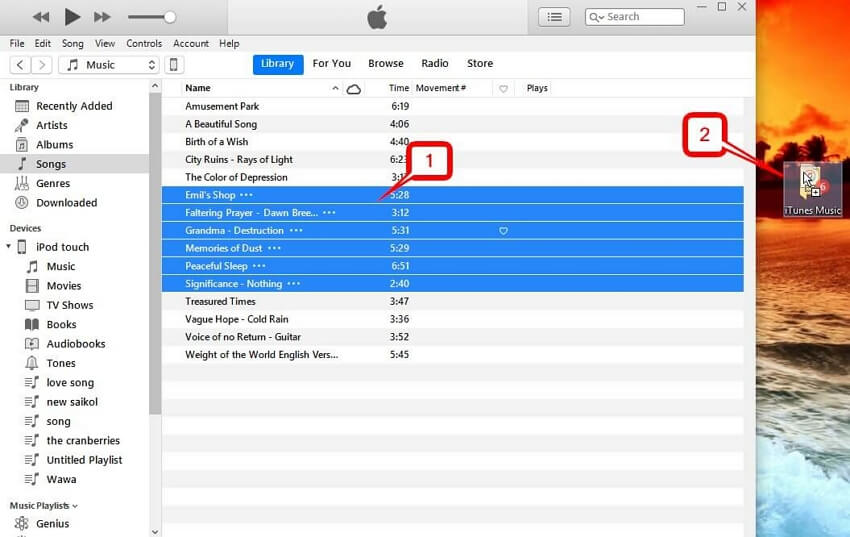
第3部分. 如何使用 iTunes 將音樂匯出到電腦(使用 TuneSolo)?
如果您覺得自行將音樂從 iTunes 匯入到您的電腦太累太費時,您可以使用 TuneSolo 來幫助您完成音樂檔案的傳輸。
TuneSolo Apple Music Converter 是一個非常強大的程序,可以 將檔案從 iTunes 轉換這包括歌曲、有聲書和播客等內容。它可以從 iTunes 收集信息,並將其轉換為文件。以下是該軟體的實用功能:
主要特徵:
- DRM 移除。 DRM 的保護機制是您無法將 iTunes 中的音樂匯出到電腦的主要原因。使用 TuneSolo,您可以移除此保護機制,並對歌曲進行任何操作。這是 TuneSolo 的主要功能。
其他特點:
- 離線收聽。 透過使用 TuneSolo 下載文件,您將能夠 在沒有網絡的情況下聽他們的Audible。 您還可以將文件傳輸到Xbox,Zune,iPod,iPhone,Android和許多其他設備等設備中。
- 更快的轉換。 您可以使用此軟件非常快速地轉換文件。 它的速度可以比普通轉換器快16倍。 此外,您可以同時下載甚至轉換多個文件。
- 支持的格式。 這款軟體可以幫助您轉換各種格式的文件,即使是您不熟悉的格式也不例外。例如,它支援 M4B、M4V、AAX、AIFF, 等等。此外,它還支援一些常用格式,例如 MP3 和 MP4。
現在您已經閱讀了本文,您應該知道這個強大的功能非常有用。
以下是如何將音樂從 iTunes 匯出到電腦的說明概述:
- 選擇音樂
- 設定輸出
- 轉換音樂
上面的 3 很容易理解,對吧?雖然上面很簡單,但我們這裡仍然有一些細節可以為您提供指導。
第1步. 選擇音樂
請檢查您的電腦是否已安裝 iTunes。如果已安裝,請開啟電腦上的 Apple Music Converter。從主介面的清單中選擇您想要下載/轉換的歌曲。

第2步. 設定輸出
在列表下方,您將看到“輸出設置”部分。 您可以在此區域中配置某些設置,例如格式,質量,編解碼器和許多其他設置。

第3步. 轉換音樂
更改設置後,單擊“轉換”。 這將開始轉換。 等待直到該過程結束。 文件將保存在“輸出文件夾”中指定的位置。 之後,您已成功將音樂導出到計算機。
提示:請確保在開啟 Apple Music/iTunes 之前將其關閉。並且在歌曲轉換過程中,請勿對 Apple Music/iTunes 進行任何操作。

第4部分. 摘要
iTunes 是將音樂匯出到電腦或同步檔案時的最佳軟體。但是,iTunes 的使用卻相當困難,尤其是在 Windows 電腦上。
有了這份指南,將音樂從 iTunes 匯出到電腦應該不會太麻煩。不過,即使使用TuneSolo 軟體,也應該注意適度使用。畢竟,你實際上是在移除 DRM,而 iTunes 出於法律原因嵌入了 iTunes。

