

如何在 Fire TV 上設定和播放 Apple Music?
Apple Music 是全球最受歡迎的音樂串流服務之一,只需輕觸按鈕即可享受數百萬首歌曲。但是,如果您是亞馬遜 Fire TV 用戶,您可能會想: 怎麼玩 Apple Music 在 Fire TV 上.
而 Apple Music 雖然 Fire TV 本身不支援此功能,但仍有其他方法可以實現。 在大屏幕上播放您最喜愛的曲目和播放列表本文將引導您完成玩遊戲所需的步驟。 Apple Music 在 Fire TV 上。從下載應用程式到連線帳戶,我們都能幫您搞定。那麼,就讓我們開始吧!
文章內容 第1部分. 我可以流式傳輸嗎 Apple Music 在 Fire Stick 上?第2部分. 如何設定 Apple Music 在亞馬遜 Fire TV 裝置上?第3部分. 怎麼玩 Apple Music 在 Fire TV 上?第4部分. 怎麼玩 Apple Music 在沒有 Alexa 的 Fire TV 上?第5部分. 結語
第1部分. 我可以流式傳輸嗎 Apple Music 在 Fire Stick 上?
你能聽嗎 Apple Music 在 Fire TV 上可以嗎?答案是肯定的。可以進行串流媒體播放。 Apple Music 在 Fire Stick 上。 Apple Music Fire Stick 本身並不原生支援此功能,但有幾種變通方法可以讓您存取和串流您的內容。 Apple Music 在您的 Fire Stick 裝置上的庫。
1 常用的方法是使用第三方應用程序,例如 AirPlay 或 AllCast這些應用程式可以下載到您的 Fire Stick 裝置上,並使您能夠從您的裝置串流內容。 Apple Music 將 iPhone、iPad 或 Mac 上的媒體庫傳輸到連接了 Fire Stick 的電視上。另一種方法是使用… 亞馬遜Alexa應用程序這使您可以連接您的 Apple Music 帳戶,並透過應用程式存取您的播放清單和歌曲。
第2部分. 如何設定 Apple Music 在亞馬遜 Fire TV 裝置上?
我該如何添加 Apple Music 到亞馬遜 Fire?有幾種不同的設定方法。 Apple Music 在亞馬遜 Fire TV 裝置上。以下是具體操作步驟:
成立 Apple Music 在亞馬遜 Fire TV 上使用 AirPlay 或 Allcast
第1步. 從亞馬遜應用程式商店下載 AirPlay 或 AllCast 應用程式到您的 Fire Stick 裝置。
第2步. 在你的 iPhone、iPad 或 Mac 上,打開 Apple Music 打開應用程序,選擇你想播放的歌曲或播放清單。
第3步. 點擊 AirPlay 或螢幕鏡像圖標,然後從可用裝置清單中選擇您的 Fire Stick 裝置。
第4步. 音樂應該會在連接到 Fire Stick 的電視上開始播放。
Get Apple Music 在 Fire TV 上使用 Alexa 應用
第1步. 在您的裝置上下載亞馬遜 Alexa 應用程式 火棒裝置。 登錄到您的帳戶。
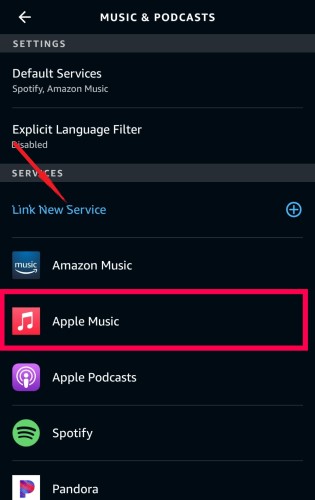
第2步. 打開應用程序,然後從選單中選擇“設定”。
第3步. 選擇“連結新服務”並選擇“Apple Music從可用服務清單中選擇“”。
第4步. 按照螢幕上的指示連接您的設備 Apple Music 帳戶綁定到 Fire TV。
第5步. 帳戶關聯後,您就可以存取您的帳戶了。 Apple Music 透過播放清單和歌曲 Amazon Music 在您的 Fire Stick 裝置上安裝應用程式。
就是這樣!只需這些簡單的步驟,您就可以開始觀看您最喜歡的節目了。 Apple Music 在連接到 Fire Stick 的電視上查看內容。
第3部分. 怎麼玩 Apple Music 在 Fire TV 上?
現在你已經設定好了 Apple Music 在您的 Fire TV 裝置上,以下是如何播放您喜愛的歌曲和播放清單:
第1步. 啟用 Apple Music 技能
第1步. 首先啟用 Apple Music 在您的行動裝置上的亞馬遜 Alexa 應用程式中的技能。
第2步. 開啟 Alexa 應用,導覽至「技能與遊戲」部分,然後搜尋 Apple Music 技能。
第3步. 啟用該技能並按照螢幕上的指示進行操作以關聯您的裝置。 Apple Music 將您的帳戶關聯到您的亞馬遜帳戶。
第2步. 連接 Fire TV 和 Alexa 設備
確保您的 Fire TV 裝置和支援 Alexa 的裝置(例如 Echo Dot 或 Echo Show)連結到相同 Amazon 帳戶並連接到相同 Wi-Fi 網路。
第3步. 使用語音命令
隨著 Apple Music 啟用技能並連接設備後,您可以使用語音命令進行遊戲。 Apple Music 在您的 Fire TV 上使用 Alexa。
例如,你可以說:「Alexa,播放[歌曲/播放清單/專輯] Apple Music 在 Fire TV 上。 」
第4步. 控製播放
Fire TV 上播放音樂後,您可以使用 Alexa 使用語音指令來控製播放、調整音量、跳過曲目或暫停音樂。
或者,如果您使用 AirPlay 或 AllCast 從您的裝置串流音樂 Apple Music 將 iPhone、iPad 或 Mac 上的音樂庫傳輸到 Fire TV 設備,只需選擇要播放的歌曲或播放清單即可。 Apple Music 在您的裝置上開啟應用程序,然後從可用裝置清單中選擇您的 Fire TV 裝置。
第4部分. 怎麼玩 Apple Music 在沒有 Alexa 的 Fire TV 上?
雖然可以進行串流媒體。 Apple Music 在 Fire TV 裝置上透過 Alexa,您可能希望將音樂下載到您的裝置上以便離線收聽或其他用途。 TuneSolo Apple Music Converter 這是一個可以幫助你完成這項任務的程序。
TuneSolo Apple Music Converter 是一個能夠轉換的專業程序 Apple Music 文件到 MP3, FLAC, 以及 WAV 格式等等。這使您可以 下載並聆聽您喜歡的音樂 Apple Music 在任何裝置上欣賞音樂,即使您無法訪問互聯網。
您可以輕鬆轉換您喜歡的 Apple Music 可將曲目轉換為多種音訊格式,並在任何裝置或媒體播放器上欣賞。 TuneSolo Apple Music Converter該程式使用簡單,允許您: 享受你的 Apple Music 無限制的庫.
現在了解了它的強大功能後 TuneSolo Apple Music Converter你也想嘗試用它來轉換你的 Apple Music 圖書館 MP3 想在 Fire TV 上離線播放?以下是幫助您播放的詳細步驟。 Apple Music 在消防電視上。
第1步. 下載並啟動 TuneSolo Apple Music Converter然後打開 Apple Web Player 並登入您的免費 Apple 帳戶。
第2步. 添加 Apple Music 你要將音樂檔案加入程式轉換清單。
第3步. 選擇輸出格式和轉換後檔案的儲存位置。
第4步. 若要開始轉換過程,請點選「轉換所有項目」按鈕。
第5步. 下載並轉換所有檔案後 Apple Music 歌曲 MP3, 您可以在 Fire TV 上毫無限制地播放它們。
第5部分. 結語
總之,在串流媒體播放過程中 Apple Music 在您的 Fire TV 裝置上下載和轉換非常方便 Apple Music 音樂播放器可以提供更靈活、更便攜的聆聽體驗。您可以設定並 玩 Apple Music 在 Fire TV 上輕鬆 按照此處的指南進行操作。
TuneSolo Apple Music Converter 是一款可靠且易於使用的軟體,可協助您轉換您的 Apple Music 將曲目轉換為各種音訊格式,即可在任何裝置或媒體播放器上欣賞。 TuneSolo您可以輕鬆下載並轉換您喜歡的文件 Apple Music 即使沒有網路連接,也可以收聽歌曲。

