

如何在Apple Music上重複播放歌曲[完整指南]
聽音樂是控制情緒的好方法。 你可以讓它放鬆,也可以選擇一種刺激的心情。 通常,音樂愛好者的播放列表上會有很多歌曲,但有些只有幾首。 因此,他們傾向於一遍又一遍地重播這首歌。
既然Apple Music以其強大的功能而聞名,那麼如果您願意,您也可以學習如何在 Apple Music 上重複播放歌曲。幸運的是,Apple Music 平台確實具備實現此功能的特性,而本指南正是為此而編寫的。
今天,您將了解更多關於 Apple Music 的功能,這將幫助您學習如何在 Apple Music 上自動循環播放歌曲。讓我們開始吧。
文章內容 第1部分. 如何在 Apple Music 上將歌曲設定為循環播放?第2部分. 額外福利:下載 Apple Music 以便離線收聽第3部分. 摘要
第1部分. 如何在 Apple Music 上將歌曲設定為循環播放?
在 2024 年學習如何在 Apple Music 上重複播放歌曲之前,你首先需要更深入地了解 Apple Music,以便更好地掌握其功能。
Apple Music? 是什麼?
Apple Music 是蘋果公司推出的音樂串流服務。它自 2015 時代起就已存在,鑑於其受歡迎程度,可以說它是目前最好的音樂平台之一。事實上,Apple Music 的訂閱用戶數量超過了 Spotify 和 Amazon Music。
Apple Music 以其先進的技術而聞名,這對於一家領先的科技品牌所生產的產品來說,是完全可以理解的。
您可以透過將歌曲複製到 CD 或從瀏覽器下載的方式存取 Apple Music 平台中的歌曲。您也可以使用 iTunes 和 Apple Music 應用程式存取平台並下載歌曲。
Apple Music 為使用者提供了許多功能。其中,1 的熱門功能是推薦功能。與其他平台隨機推薦歌曲不同,Apple Music 會根據您過去的輸入記錄來判斷哪首歌更符合您的口味。但這並非它唯一的亮點。
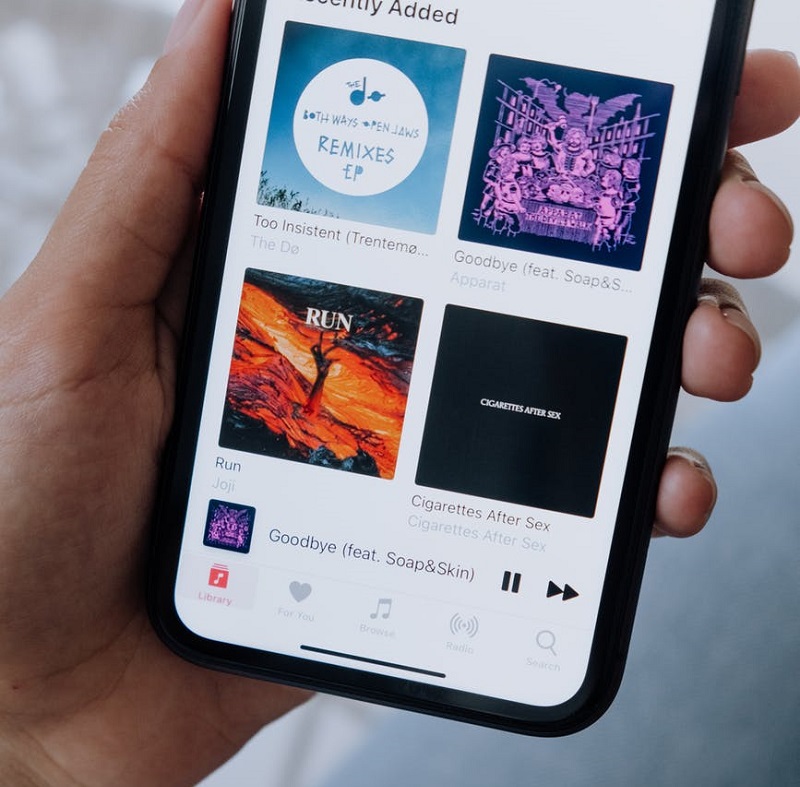
Apple Music:重複與隨機播放功能
正如您可能已經猜到的,之所以能夠在 Apple Music 上實現歌曲循環播放,主要是因為它具備循環播放和隨機播放功能。隨機播放功能可確保歌曲以隨機順序播放,而循環播放功能則可讓您在歌曲首次播放後自動再次播放。循環播放和隨機播放功能通常會結合使用。
通常情況下,你可以直接使用蘋果的AI助理來重複播放歌曲。只需說“循環播放”即可。 “Hey Siri, repeat this song”您也可以使用相同的格式重複播放播放清單或專輯。隨機播放功能也支援此功能。但是,一些用戶認為這種方式效率不高,因此蘋果公司開發了其他幾種在 Apple Music 上重複播放歌曲的方法。
他們提供的方法可以在不同的設備上使用,並且每個設備都有不同的過程。 特別是,如果您使用移動設備、iPad、台式電腦或 Apple Watch,則有不同的步驟。 讓我們從移動設備開始。
#1. 在您的 iPhone、iPod Touch 或 Android 裝置上
請注意,行動裝置同時適用於 iOS 和 Android 裝置。由於 iOS 13 和 iOS 14 裝置已內建 Apple Music,因此無需安裝應用程式。 Android 用戶則需要先前往 Google Play 商店安裝應用程式,然後依照以下步驟操作:
- 在您的裝置上啟動 Apple Music。
- 收聽歌曲、播放列表或專輯。
- 在屏幕底部,點按您當前正在播放的歌曲。
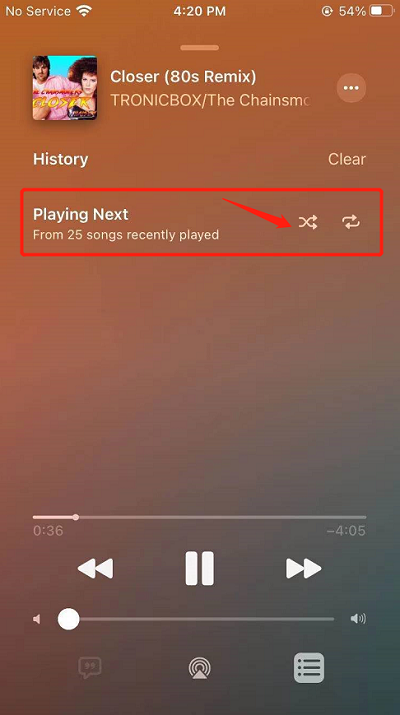
- 你會看到右下角有一個圖標,看起來像 3 個點和 3 條垂直排的水平線。這就是“播放下一首”圖標,你需要點擊它。
- 查看屏幕的右上角。 您將看到對應於隨機播放和重複播放的不同圖標。 只需打開這些選項。
#2. 在您的 iPad 上
大多數 iPad 系統都預先安裝了 Apple Music,因此無需安裝應用程式。當然,舊款 iPad 是個例外,否則這些步驟足以教您如何在 Apple Music 上重複播放歌曲。
- 開啟 Apple Music。
- 選擇一首歌曲並播放。
- 點按屏幕上的那首歌。
- 就像我們之前討論的那樣,點擊“播放下一個”圖標。 它應該與移動設備位於屏幕的同一角。
- 現在從屏幕的右上角打開隨機播放和重複播放功能。
#3. 在您的 Mac 或 PC 上
現在,這裡就有點讓人困惑了,尤其是桌上型電腦通常沒有內建 Apple Music 程序,除非你使用的是較新版本的 Mac 系統。如果你是 Windows 電腦用戶,則需要安裝 iTunes 程序,因為 Apple Music 程式不相容。然後,請按照以下步驟操作:
- 在您的電腦上開啟 iTunes 或 Apple Music。
- 播放您選擇的歌曲。
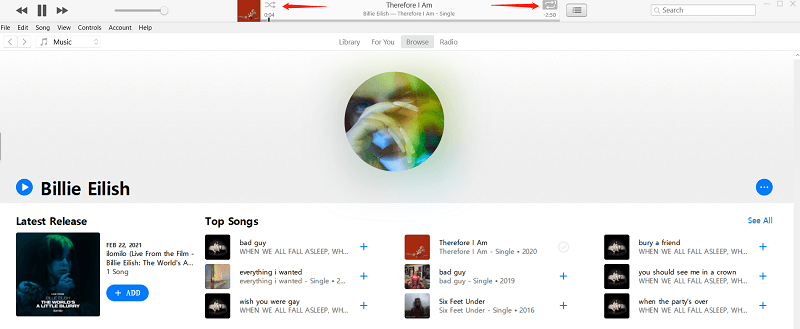
- 螢幕頂部區域會顯示與行動裝置上相同的 2 圖示。這些圖示分別對應重複播放和隨機播放。只需開啟您想要使用的功能即可。
#4. 適用於您的 Apple Watch Series 3 或更新版本
最後要介紹的是 Apple Watch Series 3 及更新版本。由於舊款機型不支援 Apple Music,因此我們在此不再贅述,請注意,本教學不適用於這些舊款機型。事不宜遲,以下是具體步驟:
- 通過藍牙將您的聆聽設備(耳機或耳機)連接到 Apple Watch。
- 開啟 Apple Music 應用程式。
注意:Apple Music 應用程式在大多數 Apple Watch 上僅顯示為「音樂」。
- 選擇並播放歌曲。
- 點擊播放下一個圖標。 你應該已經知道這個圖標的樣子了。
- 在手錶頂部,您會看到 3 圖示。這些圖示包括從左到右依序排列的隨機播放、重複播放和自動播放按鈕。只需點擊中間的圖標,您也可以啟用其他功能。
注意:啟用所有 3 功能不會導致任何功能故障。
第2部分. 額外福利:下載 Apple Music 以便離線收聽
既然您已經知道如何在安卓和其他裝置上使用 Apple Music 循環播放歌曲,您應該已經很清楚這非常耗時。此外,您也無法隨時使用此功能,因為它需要連網,而這正是 TuneSolo 的作用所在。

TuneSolo Apple Music Converter是一款可以從 Apple Music 下載歌曲的工具。換句話說,您可以下載歌曲並在音樂應用程式中播放。由於音樂應用具有循環播放功能,並且可以離線訪問,因此這款工具非常適合您。以下是該軟體功能的詳細介紹:
主要特徵:
- 離線收聽。 TuneSolo 允許使用者在不連接網路的情況下收聽已下載的歌曲。這可以在各種裝置上實現,包括安卓和 iOS 裝置、PSP、Xbox 和 Zune 等遊戲主機等等。
其他特點:
- FairPlay 移除。 用戶也可以 從歌曲中移除 DRM,這樣你就可以在之後對歌曲做任何事情
- 16x 速度。 您可以以 16 倍於其他轉換器的速度快速轉換您想要的任何歌曲。 還可以批量包含多首歌曲以一次轉換它們
- 支持的格式。 TuneSolo 支援多種格式,包括 MP3,、WAV,、FLAC,,甚至包含受保護的格式,如 M4V,M4B, AAC格式, 還有很多
以下是下載 Apple Music 以便離線收聽的步驟:
第1步. 選擇歌曲
在您的電腦上開啟 TuneSolo 軟體,但請確保已先安裝 iTunes。您首先會看到一個清單。只需選擇您想要轉換的檔案並下載即可。

第2步. 修改設置
底部是輸出設定區域。您可以在這裡更改格式、品質和其他設定。我建議選擇 MP3 格式。

第3步. 下載歌曲
現在選擇歌曲並更改設置後,單擊轉換。 這將開始轉換和下載過程,因此您只需等到它結束。
提示:請確保在開啟 Apple Music/iTunes 之前將其關閉。並且在歌曲轉換過程中,請勿對 Apple Music/iTunes 進行任何操作。

第3部分. 摘要
你可能已經猜到了,學習如何在 Apple Music 上重複播放歌曲其實比許多人想像的要容易得多。但是,這並不代表你不需要幫助就能完成這項任務,尤其是在你不習慣使用蘋果設備的情況下。
此外,本指南也教會了你一些關於 Apple Music 的你不知道的知識,並向你介紹了一款第三方工具,它可以幫助你下載 Apple Music 以便離線收聽。總而言之,你收穫豐富,而且沒有任何風險。

