

如何將 Apple Music 轉移至 Spotify [2026 年完整指南]
你是否曾想過Apple Music是否值得你花時間和金錢? Apple Music 是否是最好的音樂串流平台?有些人認為 Apple Music 是最好的,而有些人則認為Spotify才是最佳選擇。
我們將探討如何成功且輕鬆地將您的整個音樂庫從 Apple Music 遷移到您最喜歡的新應用程式。 如何將 Apple Music 轉帳至 Spotify.
文章內容 第一部:能否將 Apple Music 函式庫轉移到 Spotify?第2部分:為什麼我們需要將 Apple Music 轉移到 Spotify?第3部分:如何將 Apple Music 轉移至 Spotify?第4部分:概要
第一部:能否將 Apple Music 函式庫轉移到 Spotify?
那麼,能否將播放清單從 Apple Music 轉移到 Spotify 呢?幸運的是,您可以上傳音樂到 Spotify,而且操作非常簡單。不過,您需要遵守一些規定。但在此之前,讓我們更深入地探討一下這個問題。
我可以上傳音樂到 Spotify 嗎?
Spotify 提供了一個平台,既歡迎有抱負的藝術家,也歡迎已成名的藝術家。因此,與 Apple Music 用戶分享歌單非常容易。您可以上傳從其他地方下載的音樂,也可以上傳自己創作的音樂。
換句話說,只要您能從來源獲得音樂,就可以上傳音樂。 最簡單的方法是從計算機或移動設備的本地文件夾上載。
您應該擁有什麼文件?
您可以傳輸音頻和視頻文件。 如果要上傳音頻文件,可以將其上傳到MP3和M4P文件中。 如果要上傳視頻,可以在MP4和M4P文件上進行。
如果您的檔案不屬於這些格式,您可以安裝 QuickTime。這樣,您就可以上傳大多數格式的視訊和音訊檔案。但是,即使使用 QuickTime,您也無法上傳iTunes 無損格式的檔案。
你需要什麼才能將音樂上傳到 Spotify?
除了檔案格式之外,您還需要滿足一些其他要求才能將音樂上傳到 Spotify。首先,您需要擁有唱片公司或自己的發行商。他們將負責將您的音樂上傳到 Spotify 平台。
但是,如果您是獨立的,則應該自己分發音樂。 如果您不希望這樣做,則始終可以登錄將提供許可並將您的音樂分發到平台的公司。 然後,他們將向您支付通過您的音樂流獲得的適當的特許權使用費。
第2部分:為什麼我們需要將 Apple Music 轉移到 Spotify?
從 Apple Music 切換到 Spotify 應用有很多好處。正如您在網路論壇上看到的,人們總是抱怨 Apple Music 有很多缺陷。首先,讓我們來討論一下 Apple Music 最大的缺陷。
DRM 簡介
Apple Music 是一種串流服務,它在其音樂庫中的所有音樂中都嵌入了一層保護層。這種保護被稱為 “Digital Rights Management” 或 DRM。
DRM 是一層保護機制,用於控制媒體的使用和分發。其目的是為了防止盜版等行為。這樣,創作者就不會因為有人非法分發文件而蒙受損失。
DRM 的缺點
同時,DRM 會阻止用戶欣賞 Apple Music。畢竟,沒有人願意自己的音樂檔案使用權受到限制。您無法執行的操作包括:
- 將音樂文件傳輸到其他設備
- 與朋友分享音樂文件
- 以任何可能的方式更改音樂文件
將 Apple Music 轉移至 Spotify 的好處
很多人說Apple Music 不是一個很好的平台,這足以成為學習如何將Apple Music 轉移到Spotify. 的理由。然而,將Apple Music 轉移到Spotify: 還有許多其他好處:
- 您將可以與朋友分享喜愛的音樂
- 您可以將音樂文件傳輸到iOS設備以外的其他設備
- 您將能夠以任何想要的方式更改音樂文件
- 您可以將文件從一種格式轉換為另一種格式
雖然 Apple Music 很不錯,但還有比這個平台更好的聽音樂方式。因此,學習如何將 Apple Music 轉換為 Spotify 至關重要。接下來,我們將討論這個問題。
第3部分:如何將 Apple Music 轉移至 Spotify?
如果您想了解如何將 Apple Music 轉換為 Spotify,您可以從 2 選項中選擇。第一種方法是使用電腦上的專用工具,或者您可以訪問一個網站,該網站可以幫助您輕鬆地將 Apple Music 轉換為 Spotify。讓我們從我推薦的解決方案開始。
#1。從 Apple Music 移除 DRM,移除 TuneSolo
TuneSolo Apple Music Converter是一款工具,用於檢測 iTunes 中的信息,並將其內容(例如播客、有聲讀物和歌曲)進行轉換。它透過收集 iTunes 應用程式的元資料並將其轉換為實際檔案來實現此功能。您可以在下方查看其功能:
主要特徵:
- DRM 移除。 您可以 移除 DRM 保護 使用此軟體,移除 DRM 後,您可以隨意處理歌曲。這正是 TuneSolo 對您而言最大的優勢。
其他特點:
- 離線收聽。 使用 TuneSolo,您可以下載檔案而無需支付 Apple Music 訂閱費用。下載後,您可以 在沒有互聯網的情況下聽他們的話。 您還可以將這些文件傳輸到PSP,Xbox,Zune,iPod,iPhone甚至Android等設備上
- 更快的轉換。 TuneSolo 的轉換速度非常快,比一般轉換器快 16 倍。您也可以使用批次轉換功能,同時轉換或下載多個檔案。
- 支持的格式。 使用此軟件,您可以使用不太流行的格式(例如AAX,M4B,M4V,AIFF等)轉換文件。
讀完以上內容,您應該很清楚這個工具非常棒。既然您已經了解了這一點,那麼讓我們來看看如何將 Apple Music 傳輸到 Spotify:
步驟 1. 選擇 Apple Music 歌曲
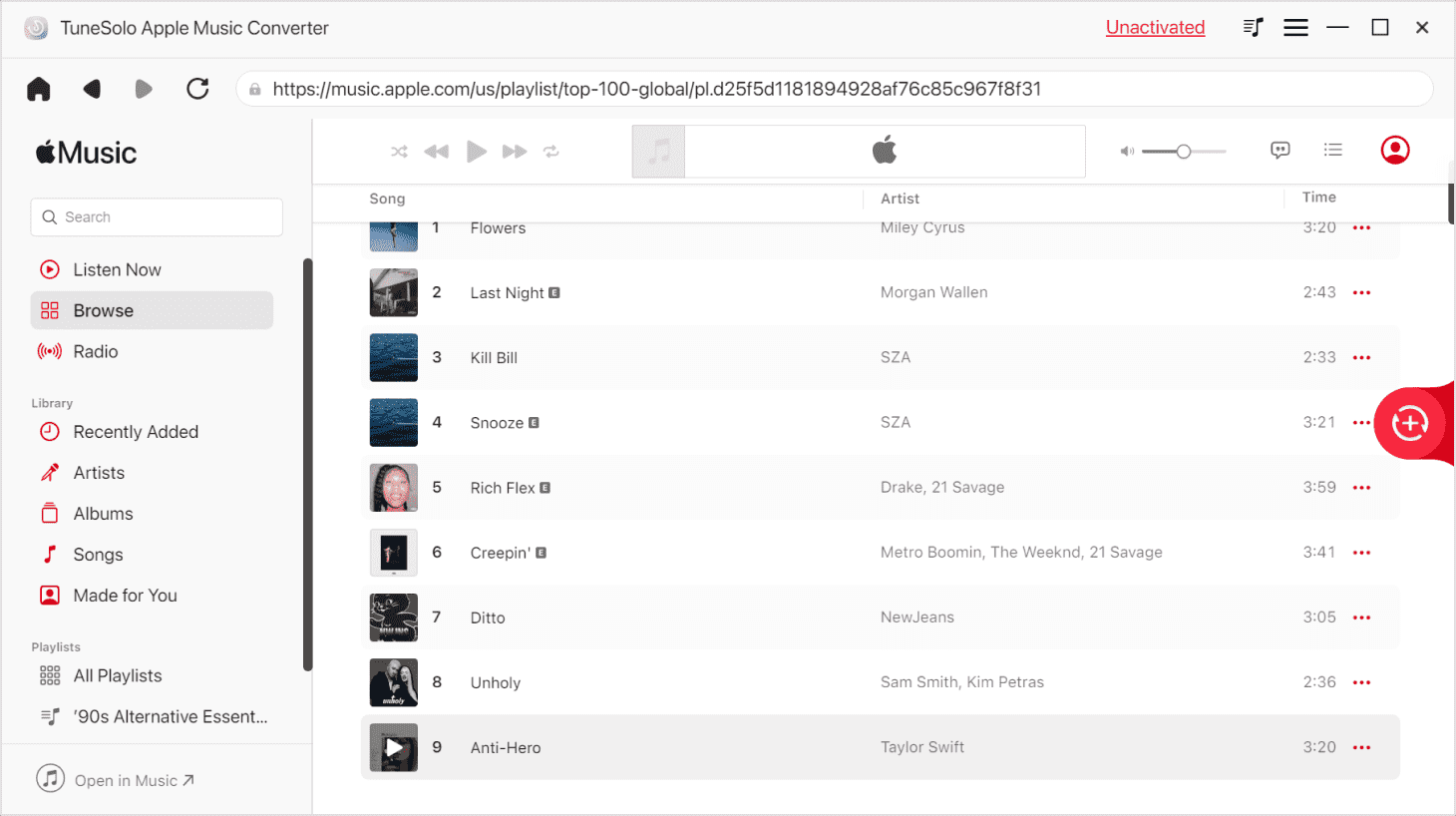
請檢查您的電腦上是否已安裝 iTunes。然後,在您的電腦上啟動 Apple Music Converter。從主頁清單中選擇要下載/轉換的歌曲。
步驟2。 更改輸出設置
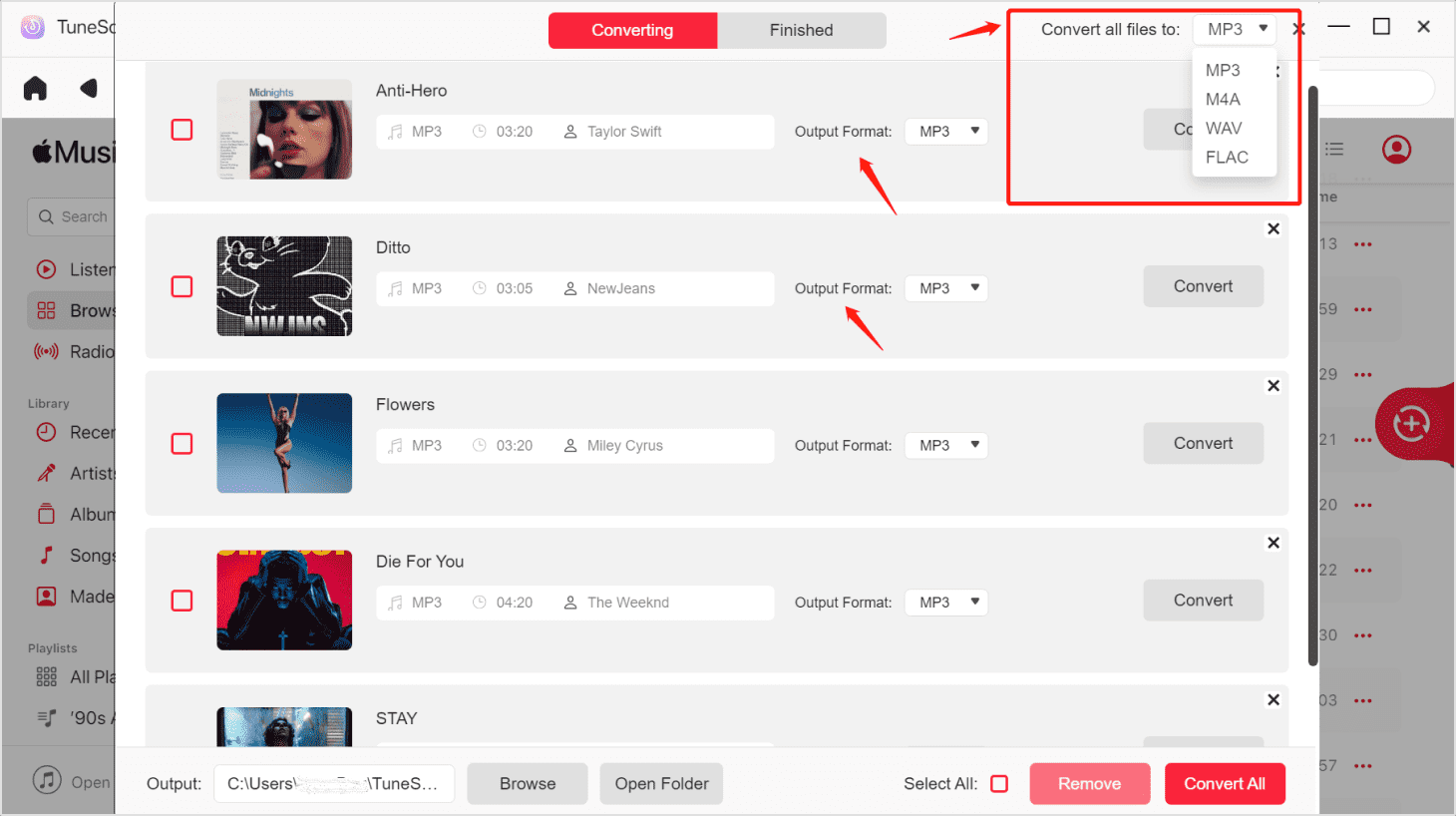
在列表下,將有一個名為“輸出設置”的部分。 在這裡,您可以配置包括格式,質量,編解碼器等在內的設置。
步驟 3. 下載/轉換 Apple Music
配置設置後,單擊轉換按鈕。 這應該開始轉換。 這將需要幾分鐘,因此只需等待完成即可。
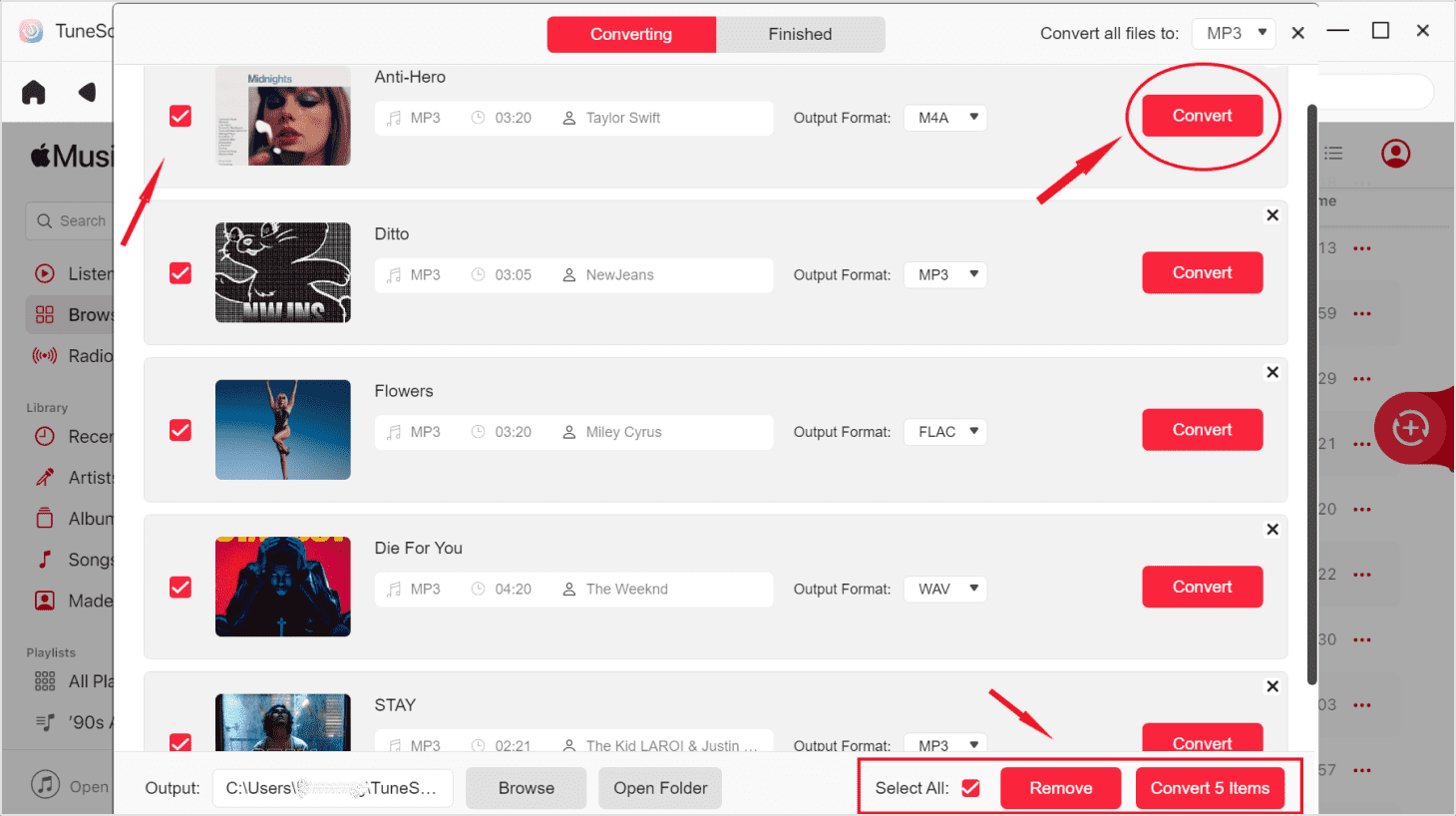
步驟 4. 將 Apple Music 轉帳至 Spotify
檔案下載完成後,只需將它們拖曳到 Spotify 的庫中,即可將它們傳輸到您的 Spotify 帳戶中。
提示:請確保在開啟 Apple Music Converter 之前關閉 Apple Music/iTunes。並且在歌曲轉換過程中,請勿對 Apple Music/iTunes 進行任何操作。
#2。將未受保護的 Apple Music 轉移至 Spotify
你的下一個選擇是訪問一個能夠幫助你將 Apple Music 播放清單連結指向 Spotify 的網站。實際上有很多網站都具備這種功能,但我測試並使用不同的網站整理過我的播放列表,最終選擇了 1 這個選項。
為了方便起見,我們將重點放在 1 網站。但在此之前,請記住您需要穩定的網路連線。以下是將 Apple Music 遷移到 Spotify 的步驟:
- 在計算機或移動設備上打開瀏覽器。 任何瀏覽都可以。
- 在瀏覽器上,在URL欄上輸入以下鏈接: https://soundiiz.com/webapp
- 您將被帶到Soundiiz網站。 您會在這裡看到許多按鈕。 您需要做的是單擊左側邊欄上的“平台到平台”按鈕。
- 您會看到一個平台清單。只需選擇 Apple Music 即可表明此平台將作為您的音樂來源。
- 現在選擇您要傳輸的檔案類別。由於您想了解如何將 Apple Music Z 傳輸到 Spotify,因此您應該選擇「音樂」或「音訊」。
- 選擇“音樂”後,您將再次看到平台清單。這次請選擇 Spotify 作為音樂檔案的儲存位置。
- 傳輸過程將在後台運行。 請等到完成為止。
完成上述步驟後,所有檔案應該都會傳輸到 Spotify 平台。但是,請記住此方法存在一些限制。就我個人而言,我更喜歡 TuneSolo。
第4部分:概要
有幾種方法可以學習如何將 Apple Music 轉換為 Spotify。但是,這並不意味著你應該隨意選擇任何一種方法。
我個人喜歡用 TuneSolo 將 Apple Music 轉帳到 Spotify 。但是,既然您已經了解了 Apple Music 和 Spotify 之間的關係,那麼在閱讀本指南之後,您應該能夠做出正確的決定。

