

如何將 iTunes 播放清單傳輸到安卓設備
將 iTunes 音樂傳輸到蘋果設備很容易,但將其傳輸到非蘋果設備(例如安卓設備)卻一直很困難。因此,用戶一直在尋找簡單可靠的方法,將 iTunes 播放清單傳輸到安卓設備,這樣他們就無需再次購買,即可在安卓設備上欣賞這些音樂。
本文將分享將 iTunes 播放清單傳輸到安卓裝置的最佳方法。請務必選擇並使用最適合您的方法。
文章內容 第1部分. 可以將 iTunes 播放清單傳輸到安卓裝置嗎?第2部分. 如何將 iTunes 播放清單傳輸到安卓裝置?第3部分. 將 iTunes 播放清單傳輸到安卓裝置的最佳方法第4部分. 結語
第1部分. 可以將 iTunes 播放清單傳輸到安卓裝置嗎?
的問題 “Can you transfer iTunes playlist to Android” 這是使用者經常問到的問題。對於那些有此疑問的用戶,答案是肯定的,這種方法是可行的。本文的下一部分將詳細介紹如何將 iTunes 播放清單傳輸到 Android 裝置。
得知可以將 iTunes 播放清單傳輸到 Android 設備,這無疑是個好消息,尤其如果您已經從 iTunes 保存了大量歌曲和播放清單。如果您打算使用其他類型的裝置(例如 Android 手機),這將非常有幫助,因為您無需再次從其他音樂提供者購買歌曲。
所有蘋果用戶應該都知道,從 iTunes 和 Apple Music 購買的歌曲只能在蘋果設備上播放和欣賞。因此,沒有直接的方法可以將這些歌曲傳輸到非蘋果設備。歌曲內容受 DRM 保護,因此您很難將其傳輸或移動到其他裝置。您需要使用其他方法或專業工具才能完成此操作。
第2部分. 如何將 iTunes 播放清單傳輸到安卓裝置?
如果您已經使用 iTunes 很長時間,並且最終決定切換到使用 Android 設備來播放音樂,那麼放棄所有您保存和精心收藏的音樂檔案將會非常令人沮喪。如果您知道如何將 iTunes 播放清單傳輸到 Android 設備,那麼使用 Android 設備將會更加輕鬆。以前,在 Android 裝置上播放和收聽 iTunes 播放清單幾乎是不可能的,但現在,已經有很多方法可以讓用戶在 Android 裝置上播放這些播放清單。
以下列出了將 iTunes 播放清單傳輸到 Android 的最建議方法。
方法1手動傳輸檔案的方式(拖放)
將 iTunes 播放清單傳輸到 Android 裝置最簡單的方法是手動操作,即直接將歌曲從原始位置拖曳到目標位置。如果您只需要傳輸少量歌曲,這種方法尤其有效。此外,此方法無需任何第三方應用程式。您只需要準備一部 Android 手機、Windows 檔案總管和一條 USB 線。
請參閱下面列出的詳細步驟,以了解如何將 iTunes 播放清單傳輸到 Android。
- 第一步是使用您之前準備的 USB 數據線將您的 Android 手機和計算機相互連接。
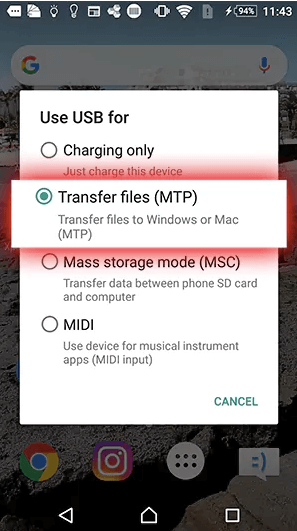
- 之後,您需要選擇設備的使用場景。從螢幕上顯示的選項中,點選 “Transfer files (MTP)”.
- 現在,您必須進入文件資源管理器並單擊 Android 設備的音樂文件夾。
- 完成上述操作後,應該會開啟另一個檔案總管窗口,以便您可以瀏覽您的 iTunes 音樂檔案。
- 最後一步,您只需手動傳輸音樂文件,即將其從您的 iTunes 音樂收藏/庫中拖放到您的 Android 手機的音樂資料夾中即可。
注意:您所有的 iTunes 音樂檔案最初設定為透過點擊您的使用者名稱(此電腦),然後點擊「音樂」按鈕,依序進入 iTunes、iTunes 媒體和音樂來尋找。
拖放檔案也適用於整個藝術家資料夾。如果您想拖曳整個資料夾,也可以這樣做。此外,還有另一種將 iTunes 播放清單傳輸到 Android 裝置的方法是:您可以嘗試從 iTunes 音樂資料夾中選擇所有想要傳輸的曲目,然後右鍵單擊並選擇「複製」。之後,打開 Windows 檔案總管,點擊 Android 裝置上的音樂資料夾,然後右鍵單擊並選擇「貼上」。只需單擊一下,所有音樂檔案就會傳輸到您的 Android 手機,您現在可以在新位置欣賞它們了。
方法2:透過 Google Play 音樂
另一種將 iTunes 播放清單傳輸到 Android 裝置的方法是透過 Google Play Music 的功能。對於喜歡在多個裝置上存取自己喜愛歌曲的用戶,以及希望節省 Android 手機儲存空間的用戶來說,這種方法最為推薦。因為 Google Play Music 允許您保存和上傳多達 50,000 首歌曲。如此大的歌曲儲存容量,您一定可以打造一個龐大的個人音樂收藏。
如果曲目已經上傳,那麼只要您登錄該服務,您就可以使用多個設備流式傳輸它們。 所以基本上,您將不再需要在您使用的設備上保存歌曲。 但是,如果您要播放上傳的歌曲,您將需要互聯網連接,這可能是 WIFI 或蜂窩數據,否則您將無法播放。 如果您正在使用數據,則必須監控要流式傳輸的音樂數量,因為如果您希望流式傳輸更多,肯定會花費更多。
請查看以下簡單步驟,以了解如何使用 Google Play Music 將 iTunes 播放清單傳輸到 Android。
- 您要做的第一件事是打開您的網絡瀏覽器並蒐索 Google Play Store 下載.
- 下一步是單擊“音樂”按鈕,然後單擊“我的音樂”按鈕,然後單擊“添加您的音樂”按鈕。
- 為了繼續,您需要一個瀏覽器擴展程序。 因此,如果您還沒有它,則必須先安裝它。
- 之後,返回瀏覽器並在其中打開 Google Play 音樂,然後點擊添加我的音樂。
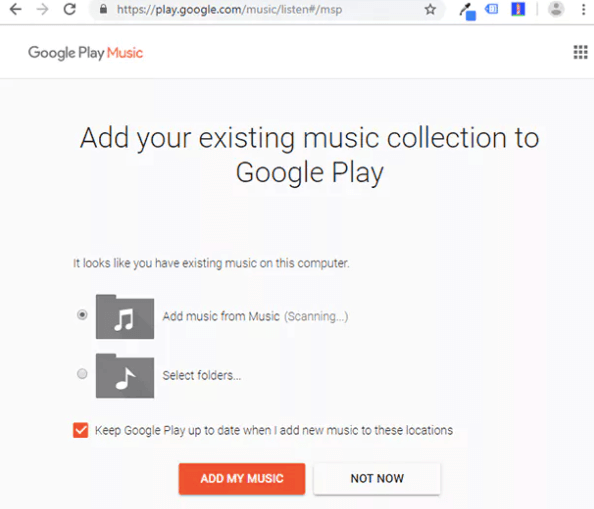
- 完成上述操作後,將出現一個新視窗。在此視窗中,您需要點擊「從您的電腦選擇」按鈕,這將引導您找到 iTunes 媒體資料夾。
- 從提到的文件夾中,您可以開始選擇要上傳到 Google Play 音樂的每首歌曲。 要上傳,只需點擊“打開”按鈕即可繼續上傳。 另一種上傳曲目的方法是將歌曲從音樂文件夾拖放到窗口中。
方法3:使用 Apple Music
另一種建議的將音樂檔案傳輸到安卓裝置的方法是透過 Apple Music。 Apple Music 專門為安卓裝置開發並設計了單獨的應用程式版本。也就是說,您只需在應用程式商店中搜尋並下載 Apple Music 應用程式即可。下載並安裝應用程式後,您就可以開始將 iTunes 播放清單同步到 Apple Music 應用程式中。同步完成後,您就可以在安卓裝置上存取這些音樂了。
請參閱以下步驟,了解如何使用 iTunes 播放清單傳輸至 Android,使用 Apple Music 應用程式。
- 在您使用過的計算機上,繼續您的 iTunes 應用程序並打開它。
- 打開應用程序後,從上面的工具欄中查找“編輯”選項卡。 找到後,點擊它。
- 單擊“編輯”選項卡將為您提供一組選項,您必須在其中單擊“首選項”。
- 現在,在 iTunes 首選項的「常規」標籤中,按一下 “iCloud music library” 檢查它是否已開啟。檢查完畢後,點選螢幕上的「確定」按鈕。
- 完成上述操作後,您需要等待幾分鐘,直到 iTunes 播放清單完全同步到您的 iCloud。請注意,iTunes 不提供進度條,因此您無法查看剩餘等待時間。所以,耐心等待也是完成此步驟的必要條件。
- 如果同步過程已經完成,現在可以開啟已安裝的 Apple Music 應用程式,並找到「媒體庫」標籤。所有已同步的播放清單和曲目都可以在這裡找到。
第3部分. 將 iTunes 播放清單傳輸到安卓裝置的最佳方法
除了上述方法之外,實際上還有另一種方法可以幫助您將 iTunes 播放清單傳輸到 Android 設備,而不會遇到任何限制。此應用程式名為TuneSolo Apple Music Converter。
TuneSolo Apple Music Converter 能夠將您的 iTunes 播放清單轉換為其他音訊格式,並下載到您的裝置中。歌曲保存後,您可以將它們從 1 設備複製或傳輸到其他設備,從而在多個設備上播放。此外,轉換後的歌曲音質也十分出色。
要了解有關 TuneSolo Apple Music Converter 的更多信息,以及它如何幫助您將 iTunes 播放列表傳輸到 Android 的過程,下面簡要討論其功能。
TuneSolo Apple Music Converter 的主要特點
- 將 Apple Music、iTunes、M4P 音樂和有聲書轉換為純輸出格式,包括MP3,、WAV,、AAC, 和 FLAC。
- 轉換後的歌曲可以透過 TuneSolo 提供的下載功能下載到您的裝置上。
- 轉換後的歌曲也可以離線播放,您可以使用您選擇的任何設備播放它們。
- TuneSolo Apple Music Converter 可以保證您獲得最佳品質的轉換歌曲。
- 透過 TuneSolo 所採用的先進識別技術,轉換過程後,歌曲的所有重要細節(如 ID3 標籤和元資料資訊)也可以保留下來。
- 最後,點擊轉換按鈕後,您只需幾分鐘即可獲得轉換後的歌曲。轉換速度最高可達 16x。
如何使用 TuneSolo Apple Music Converter 轉換 iTunes 播放列表
以下步驟將引導您如何將歌曲轉換為其他輸出格式,並將其下載到您的裝置。稍後,也將介紹如何將 iTunes 播放清單傳輸到 Android 裝置。
第1步. 您的裝置上是否已下載 TuneSolo Apple Music Converter
首先,您需要取得並安裝該應用程式到您的裝置上。為此,只需打開瀏覽器並訪問 TuneSolo 的官方網站。從該網站下載 TuneSolo Apple Music Converter 應用程序,然後立即安裝。
第2步. 將 iTunes 播放清單傳送至 TuneSolo Apple Music Converter
下一步是將 iTunes 播放清單上傳到音樂轉換器。在最終上傳歌曲之前,TuneSolo 需要先讀取曲目和播放列表,因此您需要等待幾分鐘,直到 TuneSolo 加載完曲目和播放列表。
一旦它們出現,您現在可以通過複製鏈接並將它們粘貼到音樂轉換器中來開始上傳它們。 或者,您可以將曲目拖放到轉換器中。

第3步. 選擇 iTunes 播放清單和曲目的最終格式
成功上傳曲目後,現在可以選擇最終格式。請從 MP3,、WAV,、AAC, 和 FLAC, 中選擇您最需要的格式 ZXQQ80000152726QXZ 中選擇您最需要的格式 ZXQQ80000Z。選擇輸出格式後,您還需要指定一個輸出資料夾來存放待轉換的歌曲。

第4步. 點擊轉換按鈕
最後,要正式開始轉換過程,只需點擊「轉換」按鈕,幾分鐘後,歌曲即可轉換成您選擇的格式。之後,您可以將轉換後的檔案儲存到裝置中,並將其從 1 裝置傳輸到其他設備,例如您的安卓手機。

如何將轉換後的 iTunes 播放清單傳輸到安卓設備
現在您已經將轉換後的歌曲和播放清單儲存到電腦上了,那麼如何將 iTunes 播放清單傳輸到安卓手機呢?只需使用 USB 線即可輕鬆完成。用數據線將安卓手機連接到電腦,然後將歌曲複製並貼上到安卓手機的音樂資料夾中。
另一種方式是通過手動方式將歌曲和播放列表分別從初始位置拖放到最終存儲中。
第4部分. 結語
透過前面討論的方法,您現在應該知道如何將 iTunes 播放清單傳輸到安卓裝置了。每種方法都有其自身的優缺點,因此您最好選擇最適合您需求的方法。簡單來說,讓我們來看看它們之間的差異。如果您只需要進行基本的音樂檔案傳輸,例如單曲傳輸或批次傳輸,您可以手動傳輸或拖放檔案。
另一方面,如果您的裝置儲存空間不足,可以使用 Google Play Music 將歌曲上傳到雲端。最後,如果您希望將歌曲永久保存在您的 Android 裝置上,可以使用 TuneSolo Apple Music Converter 來取得所有您想要的歌曲。歌曲下載完成後,您就可以輕鬆地將 iTunes 播放清單傳輸到 Android 裝置或您將來要使用的任何裝置。

