

iTunes 家庭共享無法正常運作:6 種簡單解決方法
iTunes Home Sharing 為用戶提供了很多好處。 無論您是音樂愛好者、圖書閱讀者還是電視節目的狂熱粉絲,您都將從使用 iTunes 家庭共享功能中受益。 畢竟,使用此功能,您可以共享來自 iTunes 的各種文件,包括電影、音樂、書籍、照片,甚至電視節目。
然而,最近用戶遇到了「iTunes家庭共享無法正常運作」的錯誤。這已成為一個相當棘手的問題,影響了許多用戶。
本文將向您展示如何免費解決此問題,以及在您不想再次遇到問題時的替代方法。 讓我們開始!
文章內容 第1部分. iTunes 家庭共享—您應該了解的內容第2部分. 為什麼 iTunes 家庭共享功能無法使用?第3部分. 如何修復iTunes Home Sharing無法正常工作?第4部分. 額外提示:將 iTunes 歌曲永久離線保存,以避免家庭共享功能失效的問題。第5部分. 摘要
第1部分. iTunes 家庭共享—您應該了解的內容
在我們探討為什麼 iTunes 家庭共享不起作用的問題之前,我們先了解 iTunes 家庭共享功能是什麼以及在 iTunes 上啟用家庭共享的先決條件是什麼。
iTunes 家庭共享概述
iTunes 家庭共享是 iTunes 的內建功能,可讓您與本地網路上的其他裝置分享音樂、電影、電視節目、應用程式和其他媒體庫。家庭共享可讓您從本地網路串流或傳輸內容。 1 將授權電腦上的媒體檔案共用給另一台電腦。這是一種便捷的方式,無需複製檔案或使用外部儲存設備,即可在家中不同設備上存取媒體檔案。
透過 iTunes 家庭共享,Apple 用戶可以無線共享、串流和匯入 iTunes 資料庫中的媒體文件,最多可與 1000 台裝置共享。 5 電腦或蘋果設備連接到他們的家庭Wi-Fi網路。
iTunes 家庭共享規格和要求
在啟用 iTunes 家庭共享功能之前,您應該滿足幾個要求。 此外,您還需要滿足一些規範。 關於這一點,讓我們繼續討論如何滿足這些要求。
更新您的 iOS 裝置: 你需要一台運行 iOS 系統的裝置。 4.3 或更高版本,iPadOS、macOS Catalina 或更高版本(iTunes 已被音樂、播客和電視的獨立應用程式取代),或使用 Windows 的 PC。 7 或更高版本。
穩定的互聯網連接:所有想要與家庭共享一起使用的設備都需要連接到同一個 Wi-Fi 網絡,並且家庭共享功能需要開啟。
使用同一個 Apple ID 登入:您需要一個 Apple ID 才能在每個裝置上登入家庭共享。
授權您的電腦:您的電腦需要互相授權才能播放您的內容。
這些基本要求應該允許您設定和使用 iTunes 家庭共享來跨裝置共享您的媒體。您也可以按照下面的一些詳細步驟來準備在 iTunes 上啟用家庭共享。
更新您的 iOS 設備
您首先必須確保您的 iOS 設備是最新的。 為此,您可以按照以下步驟操作:
第1步. 將您的 iOS 裝置連接到電源,以便充滿電。
第2步. 現在請將您的裝置連接到網路。
第3步. 接下來,打開裝置上的“設定”應用,然後進入“通用”選項。
第4步. 點選“軟體更新”選項。
第5步. 如果出現,請選擇「下載並安裝」。
如果您找不到“下載並安裝”按鈕,則表示您的設備已更新。 因此,您已經滿足了這個要求。
使用同一個 Apple ID 登錄
您還應該確保在整個設備中只使用相同的 Apple ID。 因此,您必須執行以下步驟:
在您的iPhone上
第1步. 轉到“設定”應用程式。
第2步. 點擊您的Apple ID。
第3步. 現在請輸入您的憑證,包括 Apple ID 和密碼。
第4步. 你可能會被要求輸入 6一位數的驗證碼。只需將該驗證碼輸入到您的裝置即可。
在Mac上
第1步. 在電腦上,點選螢幕頂端的選單列。
第2步. 選擇系統偏好設置。
第3步. 點擊“登入”按鈕。
第4步. 請輸入 Apple ID 和帳戶密碼。
第5步. 輸入 6如果提示,請輸入數字代碼。
授權您的計算機
最後,您必須授權您的計算機,以便設備可以信任您。 您可以按照以下步驟執行此操作:
第1步. 在 Mac 上,開啟「音樂」應用程式。
第2步. 在應用程式中,使用您的 ID 和密碼登入您的帳戶。
第3步. 現在前往選單欄,點擊「帳戶」。
第4步. 前往“授權”>“授權此電腦”。
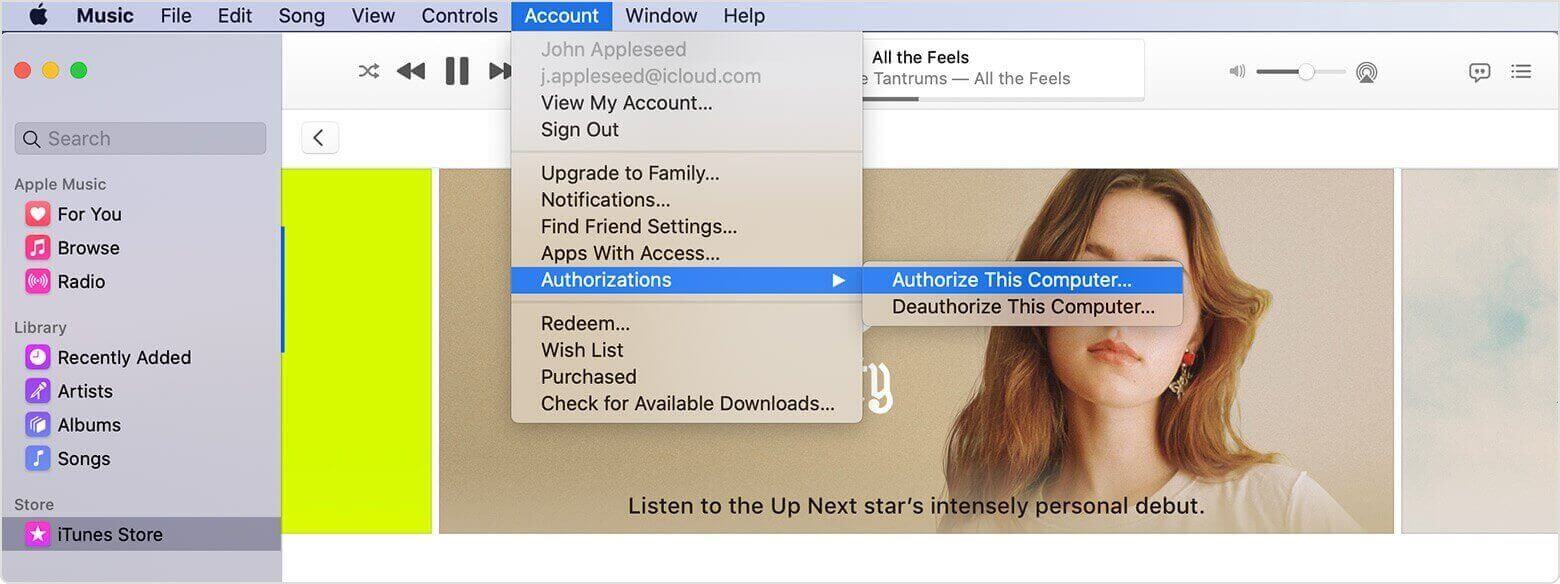
這將授權您的計算機,以便您可以將其用於 iTunes 家庭共享功能。 如果你想 同步你的 Apple Music 歌曲到你的 iPhone,我們可以為您提供一些提示。
第2部分. 為什麼 iTunes 家庭共享功能無法使用?
如果你仔細瀏覽蘋果社區,肯定會發現很多用戶抱怨 iTunes 家庭共享在 Windows 系統上無法正常運作。 10 或者 Apple TV 家庭共享功能無法正常運作。
您遇到有關 iTunes 家庭共享無法正常工作的錯誤的原因有多種。 我們將繼續向您解釋這些原因:
原因 1. iTunes 家庭共享未開啟
為什麼我的 iTunes 檔案共享不起作用?許多用戶認為,一旦滿足了規格和要求,iTunes 家庭共享就會自動開啟。然而,這與事實相差甚遠。您必須先打開 iTunes 家庭共享,但我們稍後會討論這一點。另請注意,iTunes 家庭共享功能僅在其他裝置上可用。
原因 2. iTunes 未更新
iTunes Home Sharing 無法正常工作也可能是因為您的 iTunes 已過期。 這通常是這種情況,特別是因為 iTunes 不再更新。 但是,如果您不想更新程序,您始終可以首先安裝最新版本的 iTunes。 只要不是最新的,iTunes 家庭共享功能可能會繼續出現故障。
原因 3. 網路連線不穩定。
所有使用 iTunes 家庭共享功能的裝置都應該連接到同一個無線網路。這是使用此功能的一般規則。 iTunes 家庭共享無法正常運作的主要原因之一可能是您的某個裝置連接到了不同的Wi-Fi網路。
原因 4. 您的設備出現了一些問題。
有時,iTunes Home Sharing 不是問題。 可能是因為您的設備目前存在某種問題。 出於這個原因,一些功能無法正常工作,而其中一項功能恰好是 iTunes 家庭共享。 雖然這種情況很少見,但也不是不可能,所以還是值得一提的。
原因 5. 防火牆幹擾了操作
iTunes Home Sharing 不工作的最罕見原因是什麼時候 防火墙 阻止存取 iTunes 程式。這種情況通常發生在 Mac 和 Windows 系統上。 10 僅適用於 Windows 用戶,不適用於 iOS 裝置用戶。它也可能是防毒軟體而不是防火牆,因此您還需要檢查您的防毒軟體。
總之,這些都是 5 以下是 iTunes 家庭共享無法正常運作的幾種可能原因。如果您遇到的情況不屬於此處列出的範圍,您可以隨時諮詢 Apple 支援團隊,因為這可能是我們尚未遇到的特殊案例。
第3部分. 如何修復iTunes Home Sharing無法正常工作?
既然您已經了解了 iTunes 家庭共享功能在使用一段時間後停止運作的原因,接下來就該了解相應的解決方案了。本指南將為您提供協助。 5 以下是一些解決此問題的技巧。我們先從第一個解決方案開始。
小費 #1啟用 iTunes 家庭共享
如前所述,iTunes Home Sharing 可能沒有打開,這就是它首先不起作用的原因。 因此,首先,您必須確保 iTunes 家庭共享功能已開啟。
為此,您必須遵循以下步驟。請記住,如何在 iPhone、電腦和其他裝置上開啟 iTunes 家庭共享的步驟是不同的:
- iOS 設備 – 打開設置應用程序。 轉到音樂部分並轉到視頻。 現在打開家庭共享開關,使其顯示為綠色。
- 計算機 – 打開 iTunes 程序。 轉到文件 > 家庭共享。 從出現的彈出菜單中啟用家庭共享選項。
- Apple TV – 進入“設置”應用程序並前往“帳戶”。 在那裡,您只需使用遙控器按下開關即可啟用家庭共享功能。
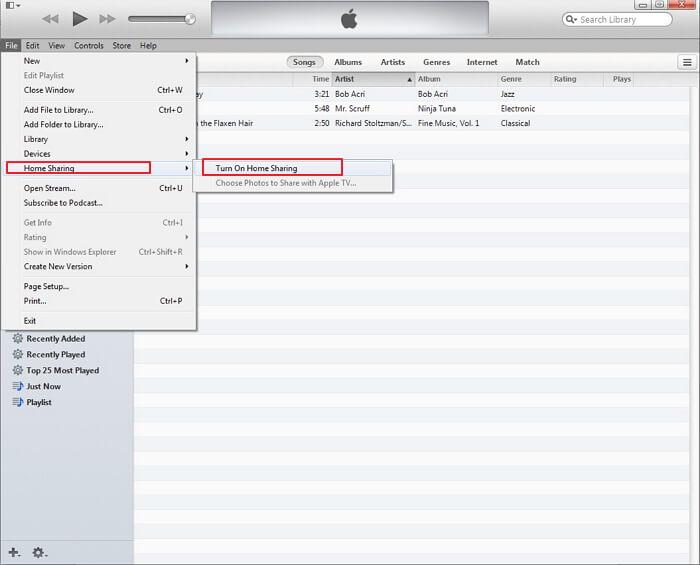
一旦您打開 iTunes 家庭共享功能,顯然這個問題應該不再妨礙您在設備或小工具之間進行共享。如果問題仍然存在,您可以嘗試在 iTunes 中關閉然後開啟家庭共享。
小費 #2重新啟動您的裝置
iTunes 家庭共享在 Windows 系統上無法正常運作 10由於您的設備可能存在我們尚未發現的問題,因此請務必確保其運作正常。最好的方法是重新啟動您的設備。
這樣,它就可以自我更新,並消除類似這樣的現有問題。 1首先,如果您想使用電腦進行 iTunes 家庭共享,請嘗試重新啟動電腦。接下來,重新啟動您的 iOS 裝置。只需簡單重啟即可,無需贅述。完成這些步驟後,您應該就能正常使用 iTunes 家庭分享功能了。
小費 #3請確保網路連線穩定。
如果您的 iTunes 家庭共享無法在 iPhone 上運行,解決該問題的另一個技巧是確保您的網路穩定。這樣,您的裝置就可以輕鬆地相互連接。畢竟,不穩定的話,自然無法照計畫進行。我建議重新啟動路由器或數據機。作為最後的手段,您可以使用 VPN 服務。
小費 #4安裝最新版本的 iTunes
如果無法將 iTunes 與「家人共享」同步,您可能還需要確保目前使用的 iTunes 版本是最新的。如前所述,您可以透過更新程式本身或安裝最新版本來完成此操作。您可以造訪Apple 支援網站的下載頁面,下載執行檔或其他格式的檔案。然後,安裝最新版本的 iTunes。
小費 #5暫時禁用防火牆
我們的最後一個提示是暫時禁用設備上的防火牆保護。 這是因為它可能是我們面臨的 iTunes 家庭共享不工作問題的罪魁禍首。 您可以通過不同的方式執行此操作,具體取決於您的設備。
對於 Windows PC,您只需搜索防火牆並選擇關閉而不是打開。 至於 Mac,您必須轉到系統偏好設置並前往安全和隱私。 從那裡,您可以禁用防火牆保護。
第4部分. 額外提示:將 iTunes 歌曲永久離線保存,以避免家庭共享功能失效的問題。
透過以上介紹的方法,我想您已經知道如何解決 Windows 系統上 iTunes 家庭共享無法正常運作的問題了。 10 或在 iPhone 上。但你不得不承認,修復 iTunes 家庭共享問題可能有點耗時。所以,除非你時間充裕,否則你絕對不想讓這個錯誤一直困擾你。幸運的是,有一種方法可以避免這個問題。
TuneSolo Apple Music Converter 是一個能夠從您的 Apple 帳戶中提取所有音樂檔案並下載的程式。下載後,您可以在沒有網路的情況下收聽它們,並且可以 永遠保留這些 iTunes 歌曲。因此,您可以避免 iTunes Home 共享無法運作的問題。如果您想了解更多信息,它的其他功能如下:
主要特徵:
- 離線收聽。 您可以從您的帳戶中提取文件並下載它們。 下載文件後,您可以在沒有互聯網的情況下收聽它們。 這適用於包括 iOS、Xbox、PSP、Android 和 Zune 在內的設備
其他特點:
- DRM 刪除。 您可以從 iTunes 歌曲中提取 FairPlay DRM 保護。 刪除 DRM 保護後,您就可以對歌曲進行任何更改。 您可以更改其格式、元數據等(您可以找到有關 具有 DRM 保護的文件.)
- 支持的格式。 TuneSolo 它支援多種音訊和視訊格式,其中一些格式我什至不知道存在。這些格式包括 M4B、AAX、 AIFF, 和M4五、它甚至包括一些流行的格式,例如 WAV, MP3, 以及 MP4
- 更快的轉換。 TuneSolo 具有相對較快的轉換速度。 準確地說,它可以以比其他程序快 16 倍的速度轉換文件。 另外,它能夠一次轉換和下載多個文件
現在您可以點擊下面的免費按鈕嘗試使用 TuneSolo Apple Music Converter 在電腦和 iOS 裝置之間傳輸檔案和數據,無需擔心資料遺失。
你應該意識到,這款軟體功能強大。 1那麼,事不宜遲,讓我們來看看如何使用這個程式來避免 iTunes 家庭共享功能無法正常運作:
第1步. 選擇iTunes歌曲
首先,檢查 iTunes 是否在您的應用程序列表中。 然後,如果已安裝 iTunes,請打開轉換器。 在主頁面上,您將看到一個列表。 從該列表中,選擇您想要永久離線的 iTunes 歌曲。

第2步. 修改輸出設置
在轉換器的底部區域,您將看到輸出設置部分。 您可以在此處更改設置,包括質量、編解碼器、比特率等。

第3步. 轉換iTunes歌曲
完成修改輸出設置後,您可以單擊轉換。 這將開始轉換過程,因此您所要做的就是等到操作結束。

提示:請確保 Apple Music/iTunes 開啟前已關閉 Apple Music Converter在歌曲轉換過程中,請不要對歌曲進行任何操作。 Apple Music/iTunes。
第5部分. 摘要
這樣,您就了解了 iTunes 家庭共享的要求以及如何使用它。 此外,您了解了為什麼會遇到有關 iTunes 家庭共享不起作用的問題。 現在,您有足夠的知識來解決這個問題。
出於這個原因,可以肯定地說,您可以處理這種情況,以防再次發生。 但是,如果您不想再次遇到麻煩,您可以隨時使用我們的替代方案,其中涉及使用專門的工具。

