

如何免費將MV4轉換為MP3
我們常常會遇到一些不熟悉的文件格式,並因此感到有些沮喪。這很正常,因為突然出現像 M4V 這樣神秘的格式,可能會打亂你現有的檔案結構。
不過,你不必對這種格式感到非常害怕,因為它沒有什麼危險的,但如果你有很多 MP3 文件,看到這種格式仍然會很煩人。
本文將介紹 M4V 格式是什麼,為什麼需要M4V 到 MP3 的轉換器,並推薦一些轉換器。我們先從定義開始。
文章內容 第1部分. m4v 是什麼?第2部分. 為什麼我們需要將 M4V 轉換成 MP3? 第3部分. 如何將 m4v 轉換成 MP3?第4部分. 結語
第1部分. m4v 是什麼?
在完全理解 M4V 格式之前,您需要了解一些基本知識。以下是一些用戶最常問的問題:
M4V 格式是?
M4V 格式由蘋果公司開發,並以 MP4 格式為參考。因此,你會發現它們非常相似。這種格式旨在儲存視訊檔案。因此,它們也被稱為 iTunes 視訊檔案。
此外,M4V 和 MP4 都基於 MPEG-4,,這也是它們相似的原因之一。最後,值得注意的是,M4V 檔案可以重新命名為 MP4,,而且大多數情況下不會出現任何問題。
M4V 和 MP4 有什麼不同?
然而,2 格式之間存在差異。首先,M4V 受 DRM 保護,而MP4則不受保護。這意味著即使您購買了 M4V,也無法分發,而 MP4 則可以輕鬆分發。
這就是為什麼人們傾向於尋找將 M4V 轉換為 MP3 的方法的原因之一。除此之外,M4V 還使用了不同的視訊編解碼器,即 H.264。 H.80000135328 具有更高的壓縮率,因此檔案體積更小,但仍能保持原始畫質。
M4V 檔案來自哪裡?
由於 M4V 文件本質上是 iTunes 視訊文件,因此它們可能來自 Apple 上任何可以購買視訊的平台。不過,它們通常來自 iTunes 商店。 M4V 檔案可能包含電影、音樂錄影帶和電視節目。
如何開啟 M4V 檔案?
用於開啟 M4V 檔案的主要媒體播放器是iTunes,但 Apple QuickTime Player 也可以開啟。許多其他媒體播放器也支援 M4V,但我們改天再談。
第2部分. 為什麼我們需要將 M4V 轉換成 MP3?
理論上,M4V 格式品質和壓縮率都優於 MP4,因此是不錯的選擇。但是,在某些特殊情況下,您可能需要將 M4V 轉換為 MP3。
我們已整理出 5 個理由,說明為什麼你會想要這麼做。學習如何將 M4V 轉換為 MP3 至關重要:
- 如果您想在購買該文件的 4V 設備之外的其他設備上播放該文件,請注意,由於 DRM 的保護機制,用戶無法將 M4V 文件傳輸到其他設備。該文件只能在最初購買的設備上使用。如果您嘗試這樣做,可能會導致您的帳號被封鎖。
- 如果您想創建自己的原始視頻或音頻文件,而您想要的音效恰好就在視頻中,例如鳥鳴、犬吠等背景音樂以及其他環境音效,或者您想引用 M4V 文件中的一段話,也可以使用這種方法。
- 如果您想在製作和發布電影混音時避免版權問題,最好只獲取視頻文件的音頻而不是視頻本身。 音頻也可能僅來自整個視頻的一小部分。
- 如果你想製作有聲讀物,並且你擁有 M4V 個信息量極大的視頻,那麼很難錯過將這些信息製作成有聲讀物的機會。
- 如果你碰巧找到一個 M4V 視頻,其中播放了你最喜歡的樂隊或歌曲,並且出於某種原因你想提取它。
以上就是我們認為您需要尋找 M5 到 4V 到 MP3 轉換器的原因。最終,您的具體情況和偏好可能會有所不同。
第3部分. 如何將 m4v 轉換成 MP3?
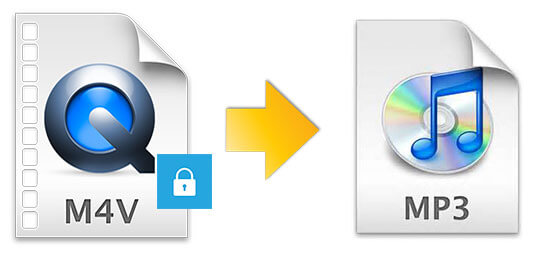
將 MZXQ800000000054QXZV 轉換為 MP3 的方法有 ZXQ8000000005QXZ 種。第一種方法需要使用第三方程序,可以離線使用;第二種方法則需要連網。我們先來看使用第三方程式的方法,因為它更方便。
No.1:最推薦的 M4V 轉 MP3 轉換器
TuneSolo Apple Music Converter是一款能夠下載檔案甚至將其轉換為其他格式的應用程式。它專門處理來自 iTunes、Apple Music 以及 Apple 託管的其他平台的內容。

也就是說,它完全能夠將 M4V 轉換為 MP3。這是透過收集高級標籤來實現的,該軟體將從 iTunes 收集的資料轉換為可下載的檔案。以下是該軟體的其他主要功能:
- DRM 保護移除。 TuneSolo 可以 移除 DRM 保護 檔案數量,使用戶能夠將 iTunes 中的內容傳輸到 iOS、Android、PSP、Xbox 等多種裝置上使用。
- 快速轉換速度。 TuneSolo 的轉換速度相對較快,轉換速度最高可達普通速度的 16 倍。它還支援批量轉換,允許您一次性轉換多個文件。
- 支持大多數文件類型。 只要能在 iTunes 上找到,TuneSolo 就能轉換不同類型的內容。這些內容包括影片、歌曲、有聲書、播客等等。
- 支持大多數文件格式。 TuneSolo 支援您將遇到的大多數格式,包括 AAC,、MP3,、M4A,,以及最重要的 MZX80000063QXZ,以及最重要的 MZX8004Q00604。
以下是關於 TuneSolo 的一些值得注意的事項。接下來是使用此軟體將 M4V 轉換為 MP 3的步驟:
第1步. 選擇 m4v 文件
在您的電腦上開啟Apple Music Converter。請確保您的電腦上已安裝最新版本的 iTunes。現在,在主頁面上,您將看到一個音樂清單。只要點選對應的方塊,選擇您想要轉換的 M4V 檔案即可。

第2步. 設置輸出設置
在清單下方,您會看到「輸出設定」 。在此部分,選擇合適的輸出格式和編解碼器選項,編解碼器應為MP3。您也可以更改設定的預設值,但這取決於您的個人偏好。

第3步. 將 m4v 轉換為 MP3
設定更改完成後,點擊“轉換”按鈕。這將開始轉換和下載過程,請稍等片刻。轉換完成後,您可以在「完成」標籤中查看轉換是否成功。
提示:請確保在開啟 Apple Music/iTunes 之前將其關閉。並且在歌曲轉換過程中,請勿對 Apple Music/iTunes 進行任何操作。

No.2:使用線上轉換器將 M4V 轉換為 MP3
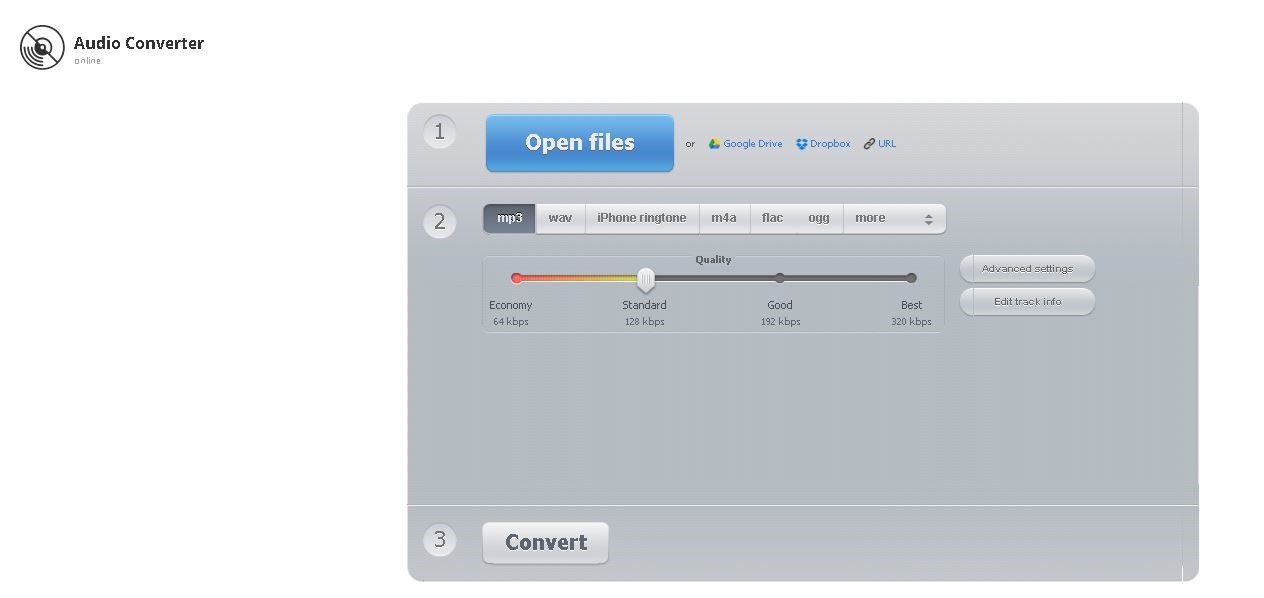
另一種選擇是使用線上轉換器。這最適合那些擁有穩定網路連接,並且不想為了將 M4V 轉換為 MP3 而在電腦上安裝任何第三方應用程式的用戶。
以下是使用我們選擇的線上轉換器將 M4V 轉換為 MP3 的步驟:
- 打開 在線音頻轉換器 瀏覽器上的網站。
- 在操作欄點擊 打開文件 點擊按鈕,找到您的 M4V 檔案。點選 未結案工單
注意:您也可以將 M4V 檔案拖曳到網站中,網站會自動辨識該檔案進行轉換。
- 現在在“打開文件”按鈕下方,選擇 MP3 這對應於輸出是什麼。 您還可以根據自己的喜好更改質量。
- 點擊 轉
- 等待轉換完成,您將進入另一個屏幕。 單擊 免費下載
第4部分. 結語
M4V 檔案有很多限制,不像它的對應格式 MP4 那樣。這就是為什麼大多數人不再使用這種格式的原因。也許它仍然有人在使用,但並不常見,而且大多數情況下,只是因為別無選擇。
透過本指南,您應該能夠明白您實際上有選擇。既然您已經知道如何將M4V 轉換為 MP3,如果您不想繼續使用 M4V,就沒必要勉強自己。

