

NoteBurner Apple Music Converter 評論
許多用戶在嘗試將自己喜歡的歌曲傳輸到裝置時,都會感到非常惱火。即使嘗試下載這些歌曲以供離線播放,也可能出現問題。您是否也遇過這種情況?您是如何解決的?您採取了哪些措施?
大多數人肯定會盡力在網路上尋找各種方法,並嘗試使用。但您是否知道有很多應用程式可以解決這個問題?在本文中,我們將為您介紹NoteBurner Apple Music Converter。此外,我們也將分享其優秀的替代方案—TuneSolo Apple Music Converter。這兩款軟體都可靠且功能強大,能夠將 Apple Music 轉換為 1,從 Apple Music 中刪除 DRM等等。
如果您對此NoteBurner評論感興趣,甚至想要訪問NoteBurner Free,那麼此帖子一定會對您有所幫助。 我們將提供有關上述兩個轉換器的功能的信息,以及有關如何一次使用工具進行轉換和其他用途的詳細過程。
讓我們開始討論!
文章內容 第1部分. NoteBurner Apple Music Converter 的功能第2部分. 如何使用 NoteBurner Apple Music Converter 第3部分. NoteBurner Apple Music Converter 的最佳替代品第4部分. 摘要
第1部分. NoteBurner Apple Music Converter 的功能
在討論 NoteBurner Apple Music Converter 評測之前,我們先來介紹一下它的功能。 NoteBurner Apple Music Converter 是目前市面上功能最強大的檔案轉換器之一。這款工具擁有眾多用戶,因為它具備 1 在安裝完成後即可立即體驗的眾多功能。由於我們將對 NoteBurner 進行評測,本文必須聚焦在 NoteBurner Apple Music Converter 的功能特性。
- NoteBurner Apple Music Converter 非常能夠以 M4P 格式錄製 iTunes、Apple Music 音軌,甚至錄製有聲書檔案。
- 該軟體應用程式能夠執行檔案轉換,支援將 Apple Music 轉換為 mp3 以及許多其他支援的檔案格式。它可以處理多種格式的文件,包括 FLAC,、MP3,、WAV, 和 M4A,使用戶能夠在支援這些音樂格式的任何裝置上欣賞這些音樂格式。 iTunes 現在可以輕鬆解決某些裝置上 Apple Music 曲目不相容的問題。這提供了一種離線播放(即使沒有數據連接)的方式,使用戶可以將專輯和播放清單永久保存在設備上。
- 轉換速度是快速而可靠的。 儘管它具有快速的轉換速度,但用戶可以放心,輸出文件的質量幾乎與原始文件相同。
- 除了上述內容外,此軟件應用程序還支持文件的批處理。
- 透過此工具,ID3 標籤和其他資訊將被保存,無需其他裝置或應用程式即可運行此工具。您可以放心,即使在處理過程結束後,包括藝術家姓名、專輯封面、專輯名稱甚至曲目編號在內的數據仍將被保留。
- 這款NoteBurner Apple Music Converter 的介面非常簡潔好用。由於程式簡單,使用者在使用過程中不會遇到任何問題。只需點擊幾下,轉換過程即可完成。
- 此外,還有及時的更新和技術支持,可以幫助快速解決任何相關問題(在 24 小時內)。
- 它也有能力刪除 DRM 來自 Apple Music,快速準確。
- 另一個好處是,您可以在特定時間段內享受NoteBurner Free。
如果您在閱讀完這篇 NoteBurner Apple Music Converter 評測後,仍想了解更多關於 NoteBurner Apple Music Converter 的功能和安裝要求等詳細信息,您可以訪問其官方網站獲取更多信息。此外,您還將了解如何使用 NoteBurner Apple Music Converter,尤其是在將 Apple Music 轉換為 mp3 格式時。
第2部分. 如何使用 NoteBurner Apple Music Converter
在 NoteBurner Apple Music Converter 評測的第二部分,我們將討論如何充分利用這款工具。整個過程其實非常簡單易懂。由於這款軟體同時支援 Windows 和 Mac 系統,因此無論您使用哪一款電腦,操作步驟都幾乎相同。 NoteBurner 免費版可在特定時間內使用,並允許轉換長度為 3 分鐘的歌曲。以下是操作流程概述。
- 請安裝此 NoteBurner Apple Music Converter。
- 開始設定所需的輸出路徑和輸出格式(在本例中為 MP3)。
- 點擊“轉換”按鈕。
由於上述 3 非常簡單且不言自明,因此無需逐一詳細說明。但為了確保您操作正確,我們準備了以下您可能需要的資訊。
步驟 #1. 安裝此 NoteBurner Apple Music Converter
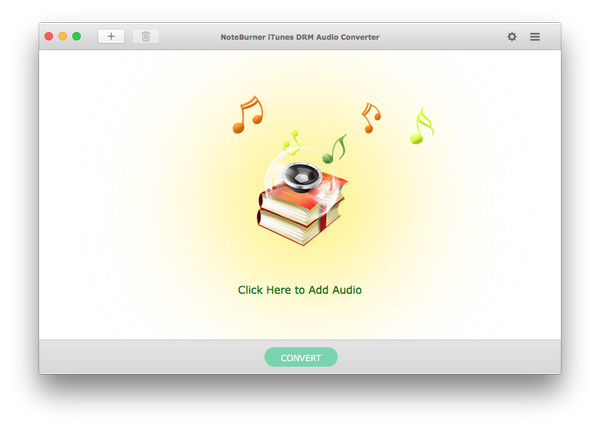
首先需要在您的個人電腦上安裝 NoteBurner Apple Music Converter。安裝完成後,啟動該工具,點擊“+”按鈕,將開啟一個新窗口,您可以在其中查看 iTunes 庫中的所有資料夾。新增您想要轉換的 Apple Music 曲目。為了更有效率地選擇文件,您可以使用快捷鍵 Ctrl + Shift。
步驟 #2. 開始設定所需的輸出路徑和輸出格式(在本例中為 MP3)
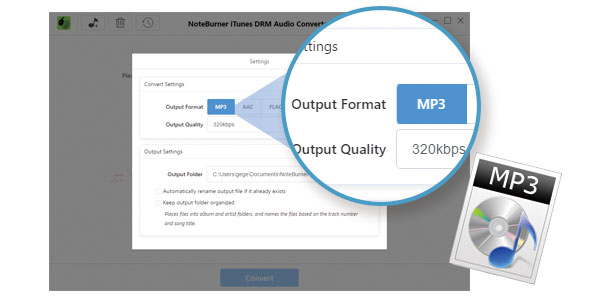
前往功能表欄,找到 iTunes 音訊轉換器按鈕。點選該按鈕,勾選「首選項」選項或主介面上的「設定」圖示。此時會彈出一個新窗口,您可以在其中設定轉換完成後輸出路徑和輸出格式。您可以從支援的格式中自由選擇,但由於我們要將 Apple Music 轉換為 MP3,請務必從清單中選擇 MP3 格式。
步驟 #3. 點選「轉換」按鈕
完成前幾個步驟後,您就可以點擊螢幕上的「轉換」按鈕了。這款工具的優點在於,您還可以查看每個檔案的轉換進度。點擊「清單」按鈕,即可查看已成功轉換的音訊檔案。
當然,很多人會說必須遵循的步驟很容易。 是的,這是正確的! 上面列舉的過程適用於那些試圖查找指南的初學者和困惑的用戶。 我們確實希望這能有所幫助。
但是,如果您在閱讀了上述NoteBurner評測後仍然不想使用這款NoteBurner Apple Music Converter,該怎麼辦呢?是否有其他替代工具可以使用?
當然,NoteBurner Apple Music Converter 有很多替代方案。在下一部分,您將了解其中最好的軟體!準備好了嗎?那就請繼續閱讀本文的第三部分吧!
第3部分. NoteBurner Apple Music Converter 的最佳替代品
透過一些研究和網路搜索,您肯定會發現很多 NoteBurner Apple Music Converter 的替代品。但即使搜尋引擎推薦了某個工具,您就應該立即使用它嗎?我們的答案是「否」!為什麼要安裝一個未經證實可靠且無法提供出色效果的應用程式?在選擇替代品時,您必須足夠謹慎,以避免問題甚至更嚴重的後果。
我們想向您推薦NoteBurner Apple Music Converter 的最佳替代方案-TuneSolo Apple Music Converter。這款工具性能如何?它有哪些功能?
在接下來的文本中,了解 TuneSolo Apple Music Converter 的特性和功能。
- TuneSolo Apple Music Converter 能夠做到 Apple Music 到 MP3 的轉換。 不僅如此,它還可以支持多種輸入和輸出格式,使其在文件轉換方面非常靈活。
- 該工具具有直觀且易於控制的界面,即使每個用戶都無需處理複雜的步驟和過程,也可以使他們享受到這些好處。
- 它還可以處理大量文件。因此,允許使用者在 1 go 中新增多個檔案進行處理。
- 除了能夠處理 Apple Music 和 iTunes 格式的音軌外,它還能處理有聲書。因此,如果您喜歡聽有聲讀物,這款轉換器可以幫助您將其轉換為適合在任何裝置上播放的格式。
- 為了在您的個人計算機上安裝此軟件應用程序,僅需要幾項要求。 完成這些操作,您就應該準備安裝了!
- 您可以放心,即使執行了轉換過程,輸出文件的質量也將與原始文件一樣好。
- TuneSolo Apple Music Converter 的另一個重要功能是它可以從 DRM 曲目中移除 Apple Music 曲目,使它們可以隨時在任何設備上播放,並允許串流媒體即使在訂閱結束後也能保持歌曲用於串流媒體(用於串流媒體用戶)。
- 它還可以進行文件的快速轉換和下載!
- 在最終購買軟件之前,用戶還可以享受免費試用期,以享受和解鎖其所有驚人的特權。
- 並且,進行轉換的步驟很簡單。
您是否也想了解如何使用 TuneSolo Apple Music Converter 將 Apple Music 轉換為 MP3 格式?我們這裡也有對應的步驟!但是,在開始之前,您需要記住以下提示。
提示:您必須確保 Apple Music 和 iTunes 應用程式已關閉且未在背景執行。這將有助於確保整個轉換和下載過程順利完成。

完成上述步驟後,您可以按照以下步驟輕鬆將 Apple Music 轉換為 MP3。
- 在您的 Windows 或 Mac 上安裝 TuneSolo Apple Music Converter。
- 將所有 Apple Music 格式的歌曲加入 MP3 格式。
- 查找並點擊“轉換”按鈕。
我們還準備了與本文中每個步驟相對應的詳細信息。
步驟 #1. 在您的 Windows 或 Mac 上安裝 TuneSolo Apple Music Converter
當然,您需要完成在 Windows 或 Mac 個人電腦上安裝 TuneSolo Apple Music Converter 所需的步驟。安裝完成後,打開並啟動該工具,即可開始整個轉換過程。
步驟 #2. 將所有 Apple Music 格式的歌曲加入到 MP3 格式中
進入主頁後,您現在可以新增想要轉換為 MP3 格式的 Apple Music 歌曲。只需拖放檔案即可輕鬆將這些曲目匯入平台。由於支援批量轉換,您可以添加任意數量的文件。新增完成後,請確保將輸出格式設定為 MP3。如果您喜歡自訂輸出設置,也可以更改一些輸出設定。

步驟 #3. 找到「轉換」按鈕並點擊它
最後,點擊螢幕底部的「轉換」按鈕。點擊後,即表示您授權軟體開始將 Apple Music 格式的歌曲轉換為 MP3 格式。幾分鐘後,轉換後的檔案即可用於串流媒體播放,並可透過第二步中指定的輸出路徑存取。

第4部分. 摘要
我們希望這篇NoteBurner Apple Music Converter 評測對您有幫助。除了 NoteBurner Apple Music Converter 之外,您還能了解到它的最佳替代品TuneSolo Apple Music Converter的一些資訊。如果您正在比較不同的工具,您認為 1 哪個更好呢?

