

在 Alexa 上播放 Apple Music [完整指南]
“我可以在 Alexa 上播放 Apple Music嗎?”
“Can I get to know the Apple Music Alexa skills?”
如果您是第一次了解 Alexa,您肯定會有很多問題想要立即得到解答。特別是如果您也使用Alexa 應用程式作為音樂串流平台的話。
一旦您購買了 Apple Music 下的訂閱計劃,您肯定會考慮如何以最佳方式收聽所有您喜愛的歌曲。如果您將收聽活動與各種技術增強功能和新應用程式(例如前面提到的 Amazon Alexa)結合使用,則可以更好地享受自訂的 Apple Music 播放清單。
幸運的是,Amazon 系列又添新成員-Amazon Alexa 已正式上市。這款產品功能強大,使用者可透過 Apple Music 應用程式獲得卓越的聆聽體驗。
由於 Alexa 的推出,用戶發現透過 Echo 裝置播放歌曲變得更加便捷。雖然早在 20 世紀 80 年代,Echo 裝置就已經支援 Alexa 了。此前,用戶只能透過藍牙連接或購買 HomePod 來在智慧音箱上播放歌曲。但現在,有了 Alexa,一切都變得簡單又有效率。
實際上,在 Alexa 上播放 Apple Music 的方法很簡單,很容易上手。本文將詳細介紹這些方法。
文章內容 第1部分. 我的 Apple Music 可以在 Alexa 上播放嗎?第2部分. 如何直接在 Alexa 上播放 Apple Music?第3部分. 下載 Apple Music 以便離線收聽第4部分. 摘要
第1部分. 我的 Apple Music 可以在 Alexa 上播放嗎?
正如本文引言部分所提到的,當人們發現現在可以在 Echo 裝置上播放任何歌單時,這無疑是個好消息。更令人興奮的是,使用者還可以利用 Alexa 應用程式提供的優勢,進一步提升他們的聆聽體驗。
在我們最終回答這個問題之前—— “can I play Apple Music on Alexa?”首先,我們將為您簡單介紹這款 Amazon Alexa。
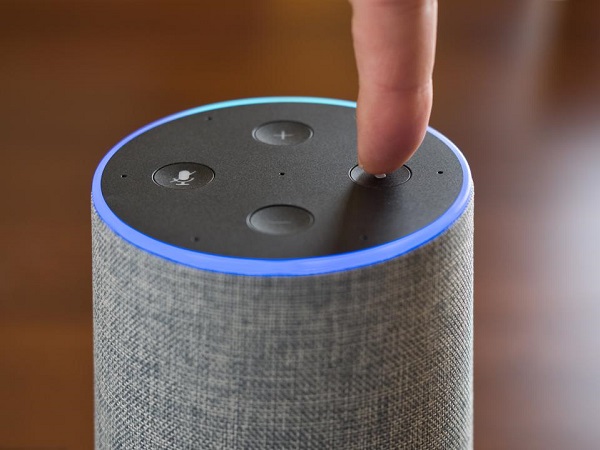
Alexa,或簡稱“Alexa”,由Amazon 創建並不斷改進的人工智慧虛擬助理。它具有眾多功能,包括識別語音指令、播放音樂、設定鬧鐘、播放有聲讀物、提供天氣和交通資訊、新聞或即時數據、建立待辦事項清單等等。此外,它還能透過內建的家庭自動化系統控制其他智慧設備。
有了以上從 Alexa 可以享受到的優勢,很明顯,只要你擁有智慧音箱、訂閱服務以及安裝了 Alexa 應用的設備,你就可以在 Alexa 上播放你最喜歡的歌曲和播放清單。
現在唯一的問題是如何讓 1 最終在 Alexa 上播放 Apple Music。這正是我們將在本文第二部分重點介紹的內容。我們這裡還有 3 的選項需要討論,因為我們希望您盡可能了解所有細節。所以,請繼續閱讀。
第2部分. 如何直接在 Alexa 上播放 Apple Music?
如前所述,我們將在此分享如何在 Alexa 上直接播放 3 的方法。這些方法包括透過藍牙連接、將 Apple Music 設定為預設音樂服務,以及直接讓 Alexa 播放您選擇的音樂。首先,讓我們來看看使用藍牙連線需要完成哪些步驟。
#1. 透過藍牙在 Alexa 上播放 Apple Music
由於 Amazon 智慧音箱與支援藍牙連接的裝置相容性良好,因此透過整合 Amazon Alexa,即可透過這些音箱收聽 Apple Music 曲目。我們將指導您如何進行連接,以便最終也能使用 Alexa 的各項功能。
步驟 #1. 請確保您已將 Echo 裝置(智慧音箱)和手持裝置放在手邊。您需要在 Echo 裝置上進行配對。請打開藍牙並說“配對”。這樣,Alexa 就會開始配對,並在 Echo 裝置準備好配對後通知您。如果您想取消或退出配對模式,只需說“取消”,配對過程將停止。
步驟 #2. 完成第一步後,您需要前往您的行動裝置或平板電腦(如果您使用的是 1)。在“設定”選單中,找到“藍牙”選項並將其啟用。完成後,尋找您的 Echo 裝置。 Alexa 也會告知您裝置之間的連線是否成功。
步驟 #3. 現在,您可以盡情收聽您擁有的任何播放清單 Apple Music。造訪所有您想播放的曲目並開始收聽。如果您已完成播放並想要斷開連接,只需說“斷開連接”,Alexa 就會識別您的命令。
#2. 將 Apple Music 設定為預設音樂服務
如果您希望使用此選項—將 Apple Music 設定為預設音樂服務,則需要按照下列步驟操作。
步驟 #1. 在您的 Amazon Alexa 應用程式中,找到螢幕左上角的選單按鈕。
步驟 #2. 現在,找到「設定」按鈕,勾選「音樂」選項。
步驟 #3. 向下捲動到您的下方 “Account Settings” 並尋找 “Default Services” 選項。點擊它,然後選擇“Apple Music”。
完成以上步驟後,現在只需讓 Alexa 播放您喜歡的 Apple Music 歌曲即可。
#3. 讓 Alexa 播放你的音樂
這是您也可以嘗試的最後一個和第三個選項-要求Alexa播放您選擇的音樂。 並且,這裡有一個簡單的指南供您參考。
步驟 #1. 在您的行動裝置上,開啟 Alexa 應用程序,然後前往螢幕左上角的「選單」按鈕。
步驟 #2. 現在,您需要點擊“設定”按鈕,然後點擊“音樂”,接著是 “Link New Service”最後,點選你想要的「Apple Music」圖示。
步驟 #3. 將顯示一個新畫面。請務必點擊 “Enable to Use” 點擊按鈕啟用 Apple Music 技能。系統會提示您登入 Apple 帳號。請輸入所需的憑證以繼續。
步驟 #4. 下一步您需要做的是點擊「允許」按鈕,讓 Alexa 存取您的 Apple Music 音樂庫中的所有曲目。
完成上述活動後,您只需提及即可。 “Hey Alexa” 然後請她播放你想聽的歌曲 Apple Music。
如果您想將 Alexa 與 Echo 裝置和您的訂閱服務(例如訂閱費用)搭配使用,可以嘗試以上任何一種選項(例如訂閱費用)。但是,如果您不想支付月費,但仍然想在線收聽您喜愛的歌曲(例如訂閱費),那麼您可能需要了解如何將所有這些歌曲下載到您的電腦上,以便離線播放。但這真的可行嗎?具體該如何操作?請繼續閱讀本文第三部分,以了解更多詳情。
第3部分. 下載 Apple Music 以便離線收聽
實際上,有許多方法和軟體應用程式可以下載Apple Music 曲目以供離線播放。但是,最好還是使用已經過驗證和測試,可靠且能為使用者帶來出色效果的工具。
在這裡,我們想分享使用 TuneSolo Apple Music Converter 可以享受到的好處,以及如何轉換和下載轉換後檔案的詳細步驟。

選擇TuneSolo Apple Music Converter作為轉換工具,將你想離線播放的 Apple Music 歌曲轉換,你能獲得什麼?
- 您可以輕鬆擁有 DRM 保護 在轉換過程中,已移除 Apple Music 歌曲。這將允許您 即使在未經授權的設備上也可以訪問歌曲 甚至移動並與您喜歡的任何人分享。
- 您可以選擇多種格式。 建議選擇最可播放的文件格式。
- 文件的轉換太快,如果需要,您甚至可以處理多個項目。 這樣可以節省您手動添加然後進行轉換的時間。
- 同樣,輸出文件被證明是非常高質量的。
- 至於安裝過程之前需要完成的項目,您可以隨時造訪 TuneSolo Apple Music Converter 的官方網站以取得完整清單。
- 如果您認為轉換過程很困難,也不必擔心。 該過程是完全用戶友好的,任何人都可以成功完成。 由於該應用程序還具有可以由任何人輕鬆瀏覽的用戶界面,因此轉換過程肯定不會成為問題。
使用 TuneSolo Apple Music Converter 時,建議您關閉 Apple Music 和 iTunes 應用程式。這樣做是為了確保整個過程順利進行。
現在,如果您想安裝此轉換器並立即開始轉換過程,以下是您必須遵循的 3 步驟程序。
- 開啟您安裝在電腦上的 TuneSolo Apple Music Converter。
- 上傳一批歌曲或一首 Apple Music 歌曲,並使用輸出格式選擇器選擇 MP3。
- 轉換並等待 DRM 保護解除。
這是您還需要簽出以成功完成轉換過程的描述。
步驟 #1. 開啟您安裝在電腦上的 TuneSolo Apple Music Converter
完成 TuneSolo Apple Music Converter 的所有安裝要求後,即可啟動應用程序,開始轉換過程。如需了解所有詳細要求,建議您造訪官方網站查看。該應用程式同時支援 Windows 和 Mac 系統,因此安裝過程不會遇到任何問題。
步驟 #2. 上傳一個批次或一首 Apple Music 歌曲,並使用輸出格式選擇器選擇 MP3
現在您需要上傳所有想要轉換為其他格式的 Apple Music 曲目。您可以使用以下方法完成此操作: “Add File” 您可以點擊按鈕或拖放文件的方式將文件新增至平台。之後,請務必使用向下箭頭選擇 MP3 作為輸出格式。
轉換後的檔案格式有多種,但選擇 MP3 格式可讓您在多種裝置上存取轉換後的檔案。此外,您還可以根據需要更改輸出設定。建議您設定輸出路徑,以便在轉換完成後立即找到轉換後的檔案。

第3步. 轉換並等待 DRM 保護解除。
最後,點擊「轉換」按鈕,整個轉換過程將完成,同時每首 Apple Music 歌曲上的 DRM 保護將會移除。

第4部分. 摘要
在 Alexa 上播放 Apple Music並不難。您可以選擇這裡提供的任何選項,或參考TuneSolo Apple Music Converter的協助,將 Apple Music 檔案儲存到您的電腦上以便離線播放。

