

如何在 Kodi 上輕鬆播放 Apple Music
你用過 Kodi 做過什麼嗎? 如果你這樣做了,那麼你應該知道 Kodi 中有無數的可能性。 Kodi 實際上有數千種用途,而您可能還沒有觸及其表面。
因此,使其成為一個音樂流媒體平台並不是不可能的。 但你怎麼能 玩 Apple Music 在科迪? 這是現在很多人都在問的問題。
本文將回答這個問題和許多其他問題,但首先,您必須了解有關 Kodi 的更多信息,所以讓我們首先詳細討論這個工具。
文章內容 第1部分. 什麼是科迪?第2部分. 為什麼我們不能玩 Apple Music 直接在 Kodi 上安裝?第3部分. 怎麼玩 Apple Music 在 Kodi 上?第4部分. 摘要
第1部分. 什麼是科迪?
儘管我們知道 Kodi 非常受歡迎,但我們不知道有關該應用程序的具體信息。 那麼我們先來介紹一下Kodi,說說它的功能。

科迪簡介
Kodi 是免費的開源軟件。 它可以在任何平台上運行,包括 Windows PC、Mac 或 Linux 桌面以及 Android 和 iOS 設備。 一些用戶還在 Apple TV 和其他僅用於流媒體的設備上進行了嘗試,並且確實有效。
基本上,Kodi 的作用是讓您訪問某種提供多種功能的附加組件。 您可以使用編碼插件將 Kodi 打造成一個編程平台。 您可以通過添加藝術插件將其變成一個繪圖平台。 您絕對可以通過添加音樂插件將其變成音樂流媒體平台。
Kodi:獨特的功能
由於它是一個開源工具,只要有可用的附加組件,您就可以使用 Kodi 完成幾乎所有操作。 如果您願意,您可以個性化軟件併升級它。
這是Kodi的獨特之處。 雖然Kodi可以被認為是很多東西,但本質上,它實際上是一個媒體播放器。
Kodi:合法性
你可能已經猜到了,有些插件似乎違反了其他音樂服務的某些政策。 1還有一些外掛可以讓你存取受保護的內容。
然而,Kodi 的開發人員不能容忍此類附加組件。 他們至少刪除或修改此類附加組件,以便您無法免費獲得受保護的內容。
第2部分. 為什麼我們不能玩 Apple Music 直接在 Kodi 上安裝?
你可能會想,如果 Kodi 提供這麼多插件,那麼很有可能我會找到想玩的插件。 Apple Music 在 Kodi 上。很遺憾,情況並非如此。您將無法收聽。 Apple Music 在 Kodi 上完全依賴插件是行不通的,原因如下:
Kodi 不容忍版權
你可能已經知道了, Apple Music 這種保護方式稱為DRM,即數位版權管理。 DRM是一種旨在控制受版權保護材料的使用和分發的保護機制。這意味著使用者對這些文件的操作會受到限制。
如同先前所提到的,Kodi 的開發者絕不容忍任何侵犯版權的插件。因此,自然不會有任何插件允許你免費取得內容。 Apple Music因為你需要違反版權保護才能做到這一點。
Kodi 不支持 AirPlay
1 還有更多因素使得遊戲變得困難。 Apple Music Kodi 的一個缺點是該軟體不支援 AirPlay。您可能知道,AirPlay 是播放影片的一種方式。 Apple Music 在您的裝置上。這是您將遇到的另一個障礙。
Kodi 支持合法取消版權保護
現在,如果移除版權保護合法,Kodi 就支援插件。這意味著,只要你能合法地移除 DRM,你就可以播放。 Apple Music 在 Kodi 上。那我們該如何實現呢? (如果你想…) 使用 MP3 播放器 Apple Music 歌曲,我們可以為您提供說明!)
第3部分. 怎麼玩 Apple Music 在 Kodi 上?
雖然 Kodi 很棒,但我必須承認,它遠非完美。畢竟,它顯然無法播放某些內容。 Apple Music 大多數時候。那麼,該如何玩呢? Apple Music 在科迪 100% 當時的情況?
TuneSolo Apple Music Converter 是一款專門用於從 iTunes 下載和轉換檔案的工具。當然,這包括 Apple Music 歌曲。然而,這並非全部。 TuneSolo 可以做。 下面我們來看看它的其他功能和特性:
- DRM 刪除。 您可以使用 TuneSolo 刪除任何 iTunes 文件上的 DRM 保護。 刪除 DRM 後,您可以對該文件執行任何操作
- 轉移能力。 您可以將下載的文件傳輸到不同的設備,例如iPhone、Android、Zune、 的Xbox、Apple Watch,甚至 iPod
- 離線收聽。 下載文件後,您無需連接到互聯網即可收聽它們(如果您想了解更多關於如何 玩 Apple Music 沒有網路,我們可以為您提供更多詳細信息。)
- 超快的速度。 TuneSolo 可以同時下載和轉換多個文件,速度非常快,比普通轉換器快 16 倍
- 支持的格式。 TuneSolo 支持多種格式,包括著名的格式,例如 MP3 以及 AAC它還可以下載和轉換受保護的格式,例如 M 格式。4V 和 M4B
由此可見,這款軟體功能非常強大。你現在要做的就是學習如何使用它。 Apple Music 在 Kodi 上使用此軟體:
第1步. 選擇 Apple Music 歌曲
在您的電腦上安裝最新版本的 iTunes。現在啟動轉換器。您會在主頁上看到一個清單。選擇 Apple Music 您想要下載的歌曲。

第2步. 更改輸出設置
在列表下方,您將看到輸出設置。 您可以根據自己的喜好以任何方式更改設置。

第3步. 下載並轉換 Apple Music
完成更改設置後,單擊“轉換”。 這將開始轉換過程,您現在要做的就是等待它完成。

提示:請確保 Apple Music/iTunes 開啟前已關閉 Apple Music Converter在歌曲轉換過程中,請不要對歌曲進行任何操作。 Apple Music/iTunes。
第4步. 播放 Apple Music 在科迪
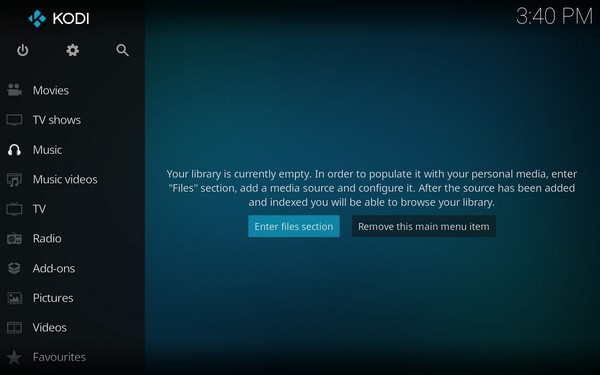
現在在電腦上啟動Kodi。點選左側邊欄的「音樂」選項,然後選擇「輸入檔案」選項。點擊“新增音樂”,你會看到一個彈出視窗。只需選擇歌曲所在的資料夾,然後點擊“確定”即可。
第4部分. 摘要
你之前所做的一切都是為了這一刻。學習如何演奏一直都很困難。 Apple Music 在 Kodi 上,但最終,你已經找到了正確的操作方法。
儘管如此,我還是建議適量。 由於您基本上是刪除 DRM 保護(這是 Apple 的一項政策),因此您不應該做得太過分。

