

如何在 Peloton 自行車上邊運動邊玩 Apple Music
您是 Peloton 的愛好者,同時也是 Apple Music 的訂閱用戶嗎?如果您曾經想知道是否可以將 2 與 Apple Music 結合使用,並在 Peloton 鍛煉時欣賞您最喜歡的音樂,那麼您很幸運!
本文將指導您如何在 Peloton 自行車或跑步機上播放 Apple Music,開啟無限的音樂可能性,從而增強您的健身鍛鍊。
無論您喜歡最新流行金曲的動態節拍,還是您最愛歌手的勵志旋律,都準備好將您的音樂庫與 Peloton 同步,或者獲取免費的歌曲,離線收聽,將您的健身體驗提升到全新高度。讓我們深入了解如何操作!
文章內容 第1部分. 在 Peloton 自行車上鍛鍊時,播放 Apple Music 的最簡單方法第2部分. 如何將 Peloton 音樂與 Apple Music 直接同步?第3部分. 如何將 Apple Watch 連接到 Peloton?第4部分. 如何將 AirPods 與 Peloton 配對以收聽 Apple Music?第5部分. 摘要
第1部分. 在 Peloton 自行車上鍛鍊時,播放 Apple Music 的最簡單方法
您是否正在尋找一種輕鬆便捷的方式,在鍛鍊時透過 Peloton 自行車播放您最喜愛的 Apple Music 曲目?或者,如果您想將 Apple Music 中的音樂串流到 Peloton 自行車或跑步機,那麼您一定不能錯過TuneSolo Apple Music Converter,這是一款創新工具,可讓您輕鬆地將 ZXQ30000000013QZ 設備傳輸到您的設備。
現在我們將向您介紹 TuneSolo,並引導您輕鬆完成在 Peloton 自行車上轉換和播放 Apple Music 的步驟。準備好打造您的專屬健身歌單,享受完美的音樂,讓您在健身過程中保持動力。
TuneSolo Apple Music Converter 是一款功能強大的軟體,旨在將 Apple Music 歌曲轉換為廣泛相容的音訊格式。它能夠繞過 Apple Music 的 DRM(數位版權管理)保護,讓您可以自由地將轉換後的歌曲傳輸到您的 Peloton 自行車、汽車、電視等裝置上播放。
以下是如何使用 TuneSolo Apple Music Converter 在您的 Peloton 自行車上播放 Apple Music:
第1步. 免費下載並安裝 TuneSolo:
首先請在您的電腦上下載並安裝 TuneSolo Apple Music Converter。它同時支援 Windows 和 Mac 平台。您可以點擊下方的安全按鈕立即免費試用!
第2步. 在 TuneSolo 中啟動您的 Apple 帳戶並匯入 Apple Music:
開啟 TuneSolo 並點選 “Open Apple Music Web Player”瀏覽 Apple Music 庫,選擇要轉換的歌曲或播放列表,以便在 Peloton 鍛鍊中使用。
第3步. 自定義輸出設置:
TuneSolo 可讓您自訂各種輸出設定。選擇所需的輸出格式(例如 MP3 或 WAV),並根據您的喜好調整音訊品質、位元速率和取樣率。選擇檔案儲存資料夾。
第4步. 開始轉換過程:
完成必要的選擇後,點擊“轉換”按鈕開始轉換過程。 TuneSolo 會將您選擇的 Apple Music 曲目轉換為指定的格式。
第5步. 將轉換後的歌曲傳輸到 Peloton:
轉換完成後,找到儲存轉換後檔案的輸出資料夾。使用 USB 連接線將您的 Peloton 裝置連接到計算機,並將轉換後的歌曲傳輸到您的 Peloton 音樂資料夾。
第6步. 在 Peloton 上播放 Apple Music:
歌曲已成功傳輸到您的 Peloton 設備,現在您可以在鍛鍊期間存取和播放它們。只需從 Peloton 介面選擇所需的曲目或播放列表,即可享受您的個人化 Apple Music 播放列表。
使用 TuneSolo Apple Music Converter,您可以輕鬆轉換並傳輸您喜愛的 Apple Music 歌曲到您的 Peloton 自行車上,享受無縫銜接的個人化健身音樂體驗。掌控您的健身配樂,在 Peloton 上聆聽 Apple Music 的動態節拍,挑戰自我極限。
第2部分. 如何將 Peloton 音樂與 Apple Music 直接同步?
透過使用 TuneSolo Apple Music Converter,在 Peloton 上取得 Apple Music 歌曲變得輕而易舉。同樣,如果您在 Peloton 上遇到想要保存以便在 Apple Music 中播放的歌曲,也無需擔心。如果在 Peloton 鍛鍊期間某首歌吸引了您的注意,您可以使用「喜愛歌曲」功能將其添加到您的 Apple Music 播放清單中。此功能可讓您儲存課程中遇到的所有歌曲。將 Peloton 與您的 Apple Music 帳戶關聯後,您儲存的歌曲將自動同步到您的 Apple Music 曲庫中。
如何將 Apple Music 連接到 Peloton
第1步。在 Peloton 觸控螢幕上,前往您的 '輪廓'頁面並點擊'設定'.
第2步。輕按 '音樂' 然後選擇 '連結點選 Apple Music 旁邊的「按鈕」。然後使用電子郵件和密碼登入您的 Apple Music 帳戶。
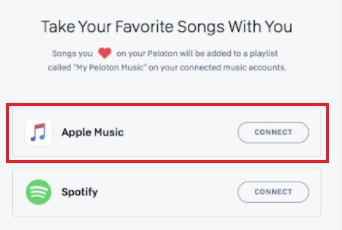
如何在 Apple Music 上取得 Peloton 播放列表
第1步. 前往您的“個人資料”頁面,然後從左側面板中選擇“音樂”部分。
第2步. 點擊歌曲旁邊的「心形」圖示。此操作將提示 Apple Music 產生 Peloton 播放列表,並自動將所選歌曲新增至該播放清單。
如何在 Apple Music 上找到我的 Peloton 播放列表
第1步. 啟動 Apple Music 應用程序,然後導航至“庫”>“播放列表”。
第2步. 選擇「[您的使用者名稱]的我的 Peloton 音樂」。這將顯示您所有已儲存的 Peloton 歌曲列表,您可以直接在 Apple Music 上開始收聽它們。
按照這些步驟,您可以將 Peloton 音樂與 Apple Music 無縫同步,從而獲得更佳的健身體驗,並根據您的音樂喜好量身定制。在 Peloton 自行車或跑步機上,伴隨著您喜愛的音樂節奏與動力,達成您的健身目標!
第3部分. 如何將 Apple Watch 連接到 Peloton?
您可以將下載的歌曲傳輸到 Apple Watch。將 Apple Watch 連接到 Peloton 後,即可享受同步鍛鍊體驗,並獲得寶貴的運動表現數據。透過 Apple Watch 的強大功能,保持動力,追蹤進度,充分利用您的 Peloton 鍛鍊。
若要將 Apple Watch 連接到 Peloton 並解鎖一系列整合功能,請依照下列步驟操作:
第1步. 確保相容性:
確保您的 Apple Watch 運行最新版本的 watchOS,並且您的 Peloton 自行車或跑步機已安裝最新軟體。
第2步. 下載 Peloton 應用:
在您的 iPhone 上,從 App Store 下載並安裝 Peloton 應用程式。該應用程式充當 Apple Watch 和 Peloton 設備之間的橋樑。
第3步. 開啟 Peloton 應用:
在您的 iPhone 上啟動 Peloton 應用程式並登入您的 Peloton 帳戶。如果您沒有帳戶,可以在應用程式內建立一個 1。
第4步. 啟用 Apple 健康權限:
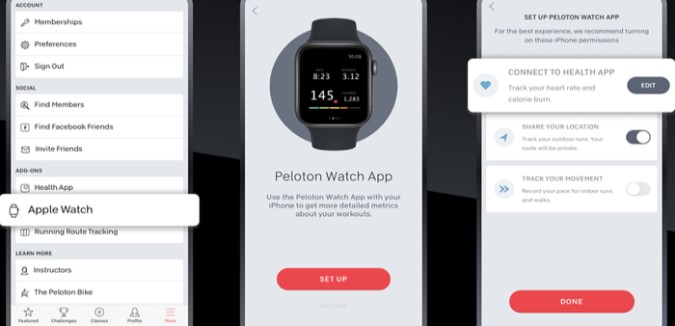
在 Peloton 應用程式中,導航至「設定」選單並選擇「健康」。啟用 Peloton 應用程式存取鍛鍊資料並將其寫入 Apple Health 的權限。
第5步. 將 Apple Watch 與 Peloton 配對:
在 Peloton 應用程式的主畫面上,點擊「連接」按鈕,然後選擇「Apple Watch」。請依照指示將 Apple Watch 與 Peloton 應用程式配對。
第6步. 開始鍛鍊:
Apple Watch 配對後,在 Peloton 自行車或跑步機上選擇運動項目。當運動開始時,您會注意到 Apple Watch 上的 Peloton 應用程式會自動啟動並與正在進行的鍛鍊同步。
第7步. Song metrics with apple watch:
連接 Apple Watch 後,它將作為 Peloton 鍛鍊的輔助顯示器。您可以直接在手腕上監控您的心率、消耗的卡路里、距離和其他運動指標。此外,您的鍛鍊資料將與 Apple Health 應用程式同步,以全面了解您的健身進度。
第8步. 使用 Apple Watch 控制音訊:
在 Peloton 上鍛鍊時,您可以使用 Apple Watch 控制音訊播放。無需伸手去拿 Peloton 設備即可調整音量、跳過曲目或暫停音樂。
第9步. 訓練後分析:
完成 Peloton 鍛鍊後,Apple Watch 記錄的數據將無縫整合到 Peloton 和 Apple 健康應用程式中。這樣,您可以查看和分析運動指標,追蹤長期進步,並慶祝您的成就。
第4部分. 如何將 AirPods 與 Peloton 配對以收聽 Apple Music?
在 Peloton 自行車或跑步機上運動時,聽你最喜歡的音樂可以提升你的動力,讓你的健身過程更加愉悅。如果你擁有一副 AirPods,並且想在 Peloton 鍛鍊時用它們來聽 Apple Music,我們已經為你準備好了。
在本節中,我們將引導您完成 AirPods 與 Peloton 的配對步驟,讓您輕鬆享受 Apple Music 的動態節拍。準備好體驗無線自由和個人化音樂帶來的全新健身體驗吧!
以下是將 AirPods 與 Peloton 配對的步驟:
第1步. 在您的 Peloton 裝置上啟用藍牙:
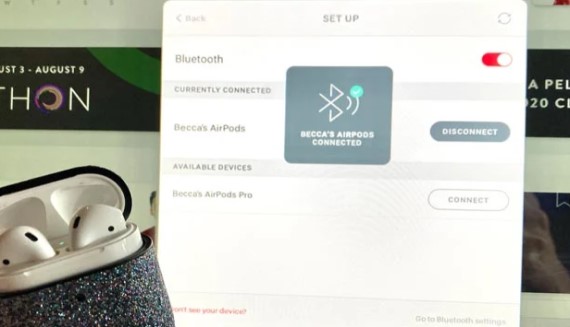
在 Peloton 自行車或跑步機上,存取設定選單並找到藍牙選項。確保藍牙已啟用。
第2步. 將 AirPods 置於配對模式:
打開 AirPods 盒的蓋子。按住充電盒背面的配對按鈕,直到正面的 LED 燈開始閃爍白色。
第3步. 將 AirPods 連接到 Peloton:
在您的 Peloton 裝置上,選擇藍牙選項,它將開始搜尋可用裝置。在裝置清單中尋找您的 AirPods,然後選擇它們以啟動配對過程。
第4步. 完成配對流程:
請依照螢幕上的指示操作,或在出現提示時輸入密碼來完成配對過程。連接後,您的 AirPods 將與您的 Peloton 裝置配對。
第5步. 在你的 Peloton 上開始 Apple Music:
在您的 Peloton 自行車或跑步機上啟動 Apple Music 應用程式。選擇您想要的播放清單、專輯或藝術家,即可開始播放音樂。
第6步. 戴上 AirPods,享受你的健身時光。:
戴上 AirPods,Peloton 裝置中的音訊現在將無線傳輸到您的 AirPods。您可以使用 AirPods 上的控制來控製播放、調整音量和跳過曲目。
第7步. 運動後請安全取下 AirPods。:
運動完成後,請務必將 AirPods 從耳朵中取出並將其放回充電盒中。
按照這些步驟,您可以將 AirPods 與 Peloton 裝置配對,並在播放 Apple Music 時享受無線聆聽體驗。讓您最愛的歌曲充滿活力的節拍和動感的旋律陪伴您完成 Peloton 之旅。準備好用完美的音樂征服您的健身目標吧!
第5部分. 摘要
雖然 Peloton Apple Music 沒有整合功能,但您現在應該知道如何將 Peloton 音樂同步到您的 Apple Music 曲庫。如果您想在 Peloton 鍛鍊期間播放 Apple Music,您必須選擇使用 TuneSolo Apple Music Converter 下載的音訊文件,然後使用 USB 線將其傳輸到您的 Peloton 音樂資料夾。現在您可以自由選擇囉!

