

如何在特斯拉上用簡單的方法玩 Apple Music
您是特斯拉車主,並且喜歡聽 Apple Music 嗎?如果是,您可能想知道如何將您的 Apple Music 曲庫整合到您的特斯拉娛樂系統中。好消息!在本指南中,我們將一步步指導您如何在特斯拉上輕鬆播放 Apple Music。
無論您是在高速公路上馳騁還是堵在路上,從 Apple Music 下載並欣賞您最喜愛的音樂,都會讓您的旅程更加愉快。那麼,讓我們開始探索如何將 Apple Music 與您的特斯拉無縫同步吧。
文章內容 第1部分. 我可以在特斯拉上直接播放 Apple Music 嗎?第2部分. 將下載的 Apple Music 歌曲傳輸到特斯拉 [推薦]第3部分. 如何透過 CarPlay 在特斯拉上收聽 Apple Music?第4部分. 如何在特斯拉上使用藍牙播放 Apple Music?第5部分. 結語
第1部分. 我可以在特斯拉上直接播放 Apple Music 嗎?
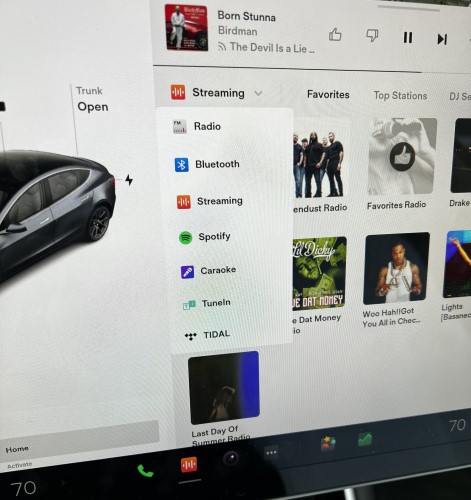
特斯拉汽車配備了令人印象深刻的資訊娛樂系統,提供豐富的娛樂選擇。然而,特斯拉本身並不原生支援直接播放音樂。特斯拉的媒體系統主要依賴串流服務,例如 TuneIn 和 Slacker Radio 來進行音樂播放。不過別擔心,您仍然可以透過其他方式在駕駛特斯拉時欣賞您的音樂庫。
讓我們來探討一下您可以在特斯拉上播放 Apple Music 的一些方法。
使用藍牙音訊串流在特斯拉上播放 Apple Music
在您的特斯拉上播放 1 的簡單方法是使用藍牙音訊串流。大多數特斯拉車型都支援藍牙連接,您可以將智慧型手機或其他支援藍牙的裝置與車用音響系統配對。
透過藍牙將您的 iPhone 或安卓裝置連接到特斯拉,即可直接從手機播放 Apple Music 音樂。只需在您的裝置上開啟 Apple Music 應用,選擇您想聽的歌曲或播放列表,音訊就會透過特斯拉的揚聲器播放。雖然這種方法可行,但您需要保持手機連接並在有效範圍內以獲得不間斷的播放體驗。
使用 USB 媒體裝置在特斯拉上播放 Apple Music
在您的特斯拉上欣賞 Apple Music 的另一種方法是使用 USB 媒體裝置。特斯拉的資訊娛樂系統支援播放 USB 隨身碟中的音樂檔案。為此,您需要將 Apple Music 歌曲或播放清單下載為 MP3 文件,然後將其傳輸到 USB 隨身碟。
有一些第三方工具可以幫助您將 Apple Music 格式的曲目轉換為 MP3 格式並下載。將 MP3 檔案儲存到 U 碟後,將其插入特斯拉的 USB 端口,在觸控螢幕上導航至「媒體」部分,然後選擇 USB 隨身碟作為音樂來源。之後,您就可以透過特斯拉的音響系統直接瀏覽和播放 Apple Music 格式的曲目了。
透過第三方應用程式在特斯拉上播放 Apple Music
雖然特斯拉本身不支援 Apple Music,但您仍然可以使用第三方應用程式間接地在您的特斯拉上播放 Apple Music。 iPhone 和 Android 裝置上都有相應的應用程序,它們可以作為 Apple Music 和特斯拉資訊娛樂系統之間的橋樑。這些應用程式本質上是透過藍牙或 USB 連接,將您 Apple Music 帳戶中的音訊傳輸到您的特斯拉。
一些熱門的第三方應用程式可用於在特斯拉上播放 Apple Music 音樂,包括「TuneIn Radio」、「Audify」和「Music Freedom」。這些應用程式與 Apple Music 集成,並允許您透過特斯拉的觸控螢幕或方向盤控製播放。
透過 Siri 和語音指令在特斯拉上播放 Apple Music
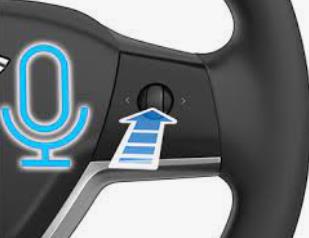
如果您擁有 iPhone 並且您的 Tesla 配備了最新的軟件, 您可以利用 Siri 和語音命令 控制 Apple Music 的播放。透過藍牙將 iPhone 連接到特斯拉,您可以透過方向盤控製或語音指令啟動 Siri。 "Hey Siri"然後,您可以讓 Siri 從您的音樂庫中播放特定的歌曲、歌手或播放清單。音訊將透過藍牙傳輸,並透過特斯拉的揚聲器播放。
雖然特斯拉汽車本身不支援 Apple Music,但您可以透過多種方式在特斯拉上播放您喜愛的 Apple Music 曲目和播放清單。無論是透過藍牙音訊串流、使用 USB 媒體設備、借助第三方應用程序,還是使用 Siri 和語音命令,您都能找到適合自己喜好的方法,在駕駛特斯拉時享受流暢的音樂體驗。所以,快來用您喜愛的 Apple Music 曲目來提升您的駕駛體驗吧!
第2部分. 將下載的 Apple Music 歌曲傳輸到特斯拉 [推薦]
TuneSolo Apple Music Converter是一款軟體應用程序,允許用戶將 Apple Music 歌曲、iTunes 和 M4P 歌曲以及 ZXQ30000QZ00100QZ MP3,、M4A,、FLAC, 和 WAV 格式。該軟體適用於 Windows 和 Mac 電腦。
這款強大的工具可用於移除 DRM 歌曲的保護,使用戶能夠在不同的裝置上收聽他們喜愛的 Apple Music 曲目,即使他們沒有訂閱 Apple Music。
該軟件也非常易於使用。 只需將要轉換的歌曲添加到軟件中,選擇輸出格式,然後單擊“轉換”按鈕即可。 然後軟件將開始轉換過程。

以下是 TuneSolo Apple Music Converter 的一些功能特性:
- 高速移除 DRM 歌曲的保護
- 將 Apple Music 歌曲轉換為 MP3,、M4A,、FLAC,、ZXQ80000179322常用Q
- 支持批量轉換和下載
- 保持原始音頻質量
- 友好的用戶界面
如何在特斯拉上使用 TuneSolo Apple Music Converter 收聽 Apple Music
第01步. 下載 Apple Music 歌曲以供離線收聽
- 啟動 TuneSolo Apple Music Converter 並點選「開啟 Apple Music Web Player」。
- 添加要轉換的曲目。
- 選擇 MP3 作為輸出格式。
- 然後,選擇將保存文件的文件夾。
- 接下來,單擊“轉換”為 讓你的 Apple Music 歌曲離線可用.

第02步. 將下載的音樂檔案傳輸到USB
- 將 USB 設備插入計算機。
- 從您之前指定的輸出文件夾中復制音樂文件。
- 將其粘貼到您的 USB 驅動器中。
第03步. 使用 USB 裝置在特斯拉上收聽 Apple Music
- 將 USB 設備插入 Tesla 的其中一個 USB 端口。 USB 端口通常位於中控台或儀表板上。 您的 Tesla 信息娛樂系統將識別 USB 設備並自動掃描兼容的媒體文件。
- 導航至 Tesla 信息娛樂系統上的媒體播放器或音樂部分。 尋找 USB 裝置作為音樂來源。您應該會看到已傳輸到 USB 裝置上的 MP3 檔案清單。使用觸控螢幕或實體控制。 特斯拉的信息娛樂系統 瀏覽檔案並選擇要播放的 Apple Music 曲目或播放清單。音訊將透過您的特斯拉揚聲器播放。
- 控製播放在您的特斯拉上透過 USB 裝置播放 Apple Music 時,您可以使用觸控螢幕或方向盤控制按鈕來控製播放。您可以根據需要暫停、恢復、跳過曲目或調整音量。
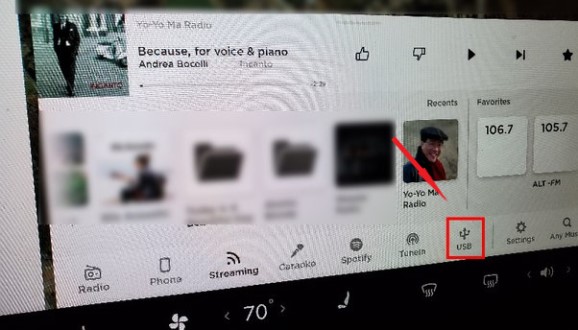
將轉換後的 Apple Music 曲目傳輸到 USB 裝置並將其連接到您的特斯拉,您就可以在駕駛時欣賞您最喜歡的歌曲和播放列表,而無需依賴網路連線或串流服務。
第3部分. 如何透過 CarPlay 在特斯拉上收聽 Apple Music?
如果您擁有一輛支援 Apple CarPlay 的特斯拉車型,那您真是太幸運了! CarPlay 整合功能讓您可以直接透過特斯拉的資訊娛樂系統無縫存取並控制您的 Apple Music 音樂庫。
以下是如何使用 Apple CarPlay 在您的特斯拉上收聽 Apple Music 的方法:
第01步. 檢查 CarPlay 相容性
首先,確保您的 Tesla 車型與 Apple CarPlay 兼容。 但是,特斯拉會定期更新其軟件,因此值得檢查是否有任何軟件更新為您的特定型號引入了 CarPlay 兼容性。
第02步. 啟用 Apple CarPlay
如果您的 Tesla 支持 Apple CarPlay,請按照以下步驟激活它:
- 使用 Lightning 數據線將 iPhone 連接到 Tesla 的 USB 端口。
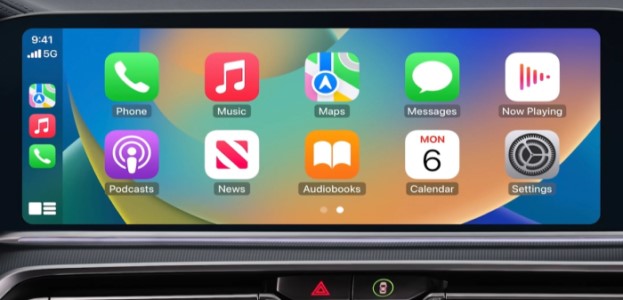
- 您的 Tesla 信息娛樂系統應檢測到連接並在觸摸屏上顯示 CarPlay 界面。
- 如果出現提示,請在您的 iPhone 上授予必要的權限以啟用 CarPlay。
第03步. 在 CarPlay Tesla 上造訪 Apple Music
CarPlay 啟動後,您可以在特斯拉的資訊娛樂系統中存取 Apple Music:
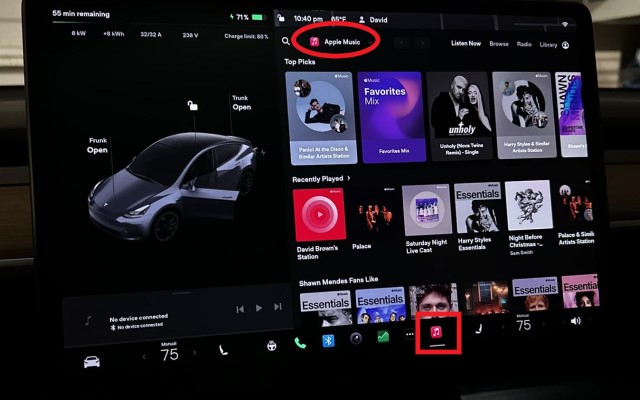
- 點擊 CarPlay 主畫面上的 Apple Music 圖標,啟動 Apple Music 應用程式。
- 您將能夠直接透過特斯拉的觸控螢幕瀏覽您的 Apple Music 音樂庫、播放清單、專輯等。
- 使用觸摸屏或方向盤控制選擇和播放您想要的歌曲或播放列表。
第04步. 使用 Siri 進行語音控制
在特斯拉上使用 Apple CarPlay 的優勢之一是它與 Siri 語音控制的整合。您可以使用 Siri 控制 Apple Music 的播放,而無需將手從方向盤上移開。只需按住方向盤上的語音命令按鈕或說「Apple Music」即可。 "Hey Siri" 啟動 Siri。然後,發出語音命令,從您的 Apple Music 音樂庫中播放特定的歌曲、藝術家、流派或播放清單。
額外的 CarPlay 功能
除了 Apple Music 之外,CarPlay 還提供一系列其他功能和應用程序,您可以在特斯拉的資訊娛樂系統中進行探索。您可以訪問 Apple Maps 等導航應用程式或第三方導航應用程序,撥打電話,發送訊息,以及使用各種與 CarPlay 相容的娛樂和效率應用程式。
第4部分. 如何在特斯拉上使用藍牙播放 Apple Music?
如果您的特斯拉車型不支援 Apple CarPlay,或者您不想使用它,您仍然可以透過藍牙音訊串流在您的特斯拉上欣賞 Apple Music。以下是如何透過藍牙在您的特斯拉上播放 Apple Music 的方法:
第01步. 在你的特斯拉上啟用藍牙
確保您的 Tesla 信息娛樂系統已啟用藍牙。 為此,請遵循以下一般步驟:
- 在 Tesla 的觸摸屏上,導航至“設置”菜單。
- 尋找“藍牙”或 "Device Settings" 選項。
- 啟用藍牙(如果尚未打開)。
第02步. 將您的 iPhone 與特斯拉配對
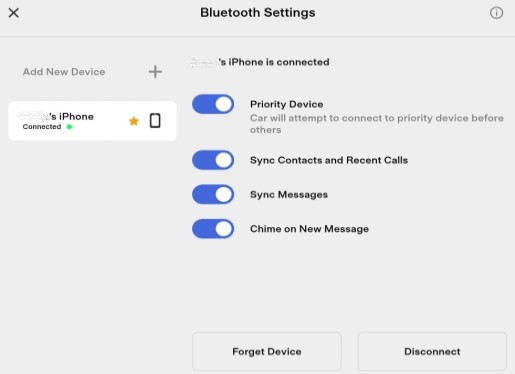
接下來,您需要將您的 iPhone(或其他支持藍牙的兼容設備)與您的 Tesla 配對。 按著這些次序:
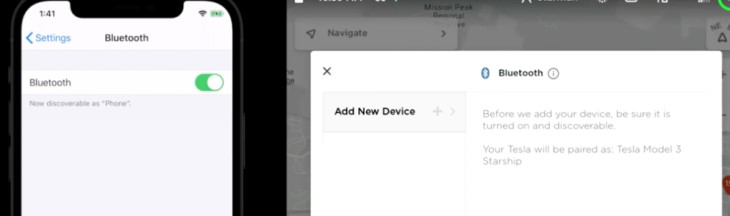
- 在您的 iPhone 上,轉到“設置”應用。
- 點擊“藍牙”並確保它已打開。
- 在您的特斯拉資訊娛樂系統中,選擇 "Pair New Device" 或使用類似選項來啟動配對過程。
- 在您的 iPhone 上,您應該會看到您的 Tesla 出現在可用設備列表中。 點擊它進行連接。
第03步. 連接並播放 Apple Music
iPhone 與 Tesla 成功配對後,即可透過藍牙連線並播放 Apple Music:
- 在您的 iPhone 上開啟 Apple Music 應用程式。
- 選擇要播放的歌曲、專輯或播放列表。
- 按下播放按鈕,音頻將開始在您的 iPhone 上播放。
- 在 Tesla 的信息娛樂系統中,選擇藍牙音頻源。
- 您的特斯拉應該能偵測到您的 iPhone 已連接到藍牙設備,並開始透過汽車揚聲器播放來自 Apple Music 的音訊。
第04步. 控製播放
透過藍牙播放 Apple Music 時,您可以直接透過特斯拉的資訊娛樂系統控製播放,也可以使用方向盤上的控制按鈕:
- 使用 Tesla 信息娛樂系統上的觸摸屏或物理控件來調節音量、跳過曲目、暫停或恢復播放。
- 如果您的特斯拉具備語音控制功能,您也可以使用語音指令來控製播放。例如,您可以說: "Next song" or "Play artist [name]".
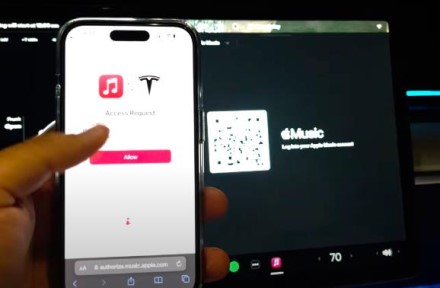
請記住,您需要將 iPhone 保持在 Tesla 的藍牙範圍內才能不間斷播放。 此外,請確保您的 iPhone 音量已調高且未靜音,以便您可以享受完整的音頻體驗。
透過藍牙音訊流,您無需任何額外的線纜或第三方應用程序,即可在您的特斯拉上欣賞您的音樂庫。它提供了一種簡單且方便的無線解決方案,讓您在駕駛時播放喜愛的歌曲和播放清單。
第5部分. 結語
總而言之,雖然特斯拉車輛本身不支援直接播放 Apple Music,但您可以透過多種方式在駕駛時欣賞 Apple Music 曲庫。我們嘗試了使用藍牙音訊串流、Apple CarPlay(如果支援)以及透過 USB 裝置播放 Apple Music。每種方法各有優勢,都能讓您將 Apple Music 無縫整合到特斯拉的資訊娛樂系統中。
為了獲得便利高效的使用者體驗,我們推薦使用TuneSolo Apple Music Converter。 TuneSolo提供了一個簡單的解決方案,可將 Apple Music 格式的音軌轉換為 MP3 格式。它能夠移除 DRM 格式的保護,保持音訊質量,並提供自訂選項以提升您的聆聽體驗。
透過使用 TuneSolo Apple Music Converter,您可以輕鬆地將轉換後的 MP3 檔案傳輸到 USB 設備,並在您的特斯拉上無縫享受 Apple Music。

