

什麼是 Requiem DRM 移除?它的最佳替代方案是什麼?
儘管Requiem DRM removal是一款比較老的軟體,但它對想要尋找免費的DRM移除軟體或應用的音樂愛好者來說仍然具有相當大的影響力。它雖然有些年頭了,但仍然被許多人所熟知,這本身就說明了它的價值。
但是,開發它的公司停止使用它是有原因的。 這就是我們將在本文中解決的問題。
今天,您將了解 Requiem DRM 拆卸工具是什麼、它的歷史以及它的使用方法。在本指南的最後,我們也會提供一個替代方案。
文章內容 第1部分. 什麼是安魂曲?第2部分. 如何使用 Requiem 從 DRM 影片中刪除 iTunes第3部分. 移除安魂曲 DRM 的最佳替代方案第4部分. 結語
第1部分. 什麼是安魂曲?
如果您對 Requiem 一無所知,那麼在進一步討論之前,讓我們先來了解一下這款免費的 iTunes DRM 刪除軟體。讓我們看看它是什麼,它是如何運作的,以及它的優缺點是什麼。
Requiem DRM 移除:基礎知識
Requiem DRM 移除軟體是一款免費軟體,表面上是為了移除影片、歌曲、電子書和其他產品中存在的 FairPlay DRM 而開發的。如果你想知道是哪家公司開發的,你可能會驚訝地發現它是由蘋果公司開發的。諷刺的是,蘋果公司開發了一款可以幫助移除 DRM 的工具,這能幫助他們獲得更多利潤,現在你應該明白為什麼蘋果公司停止開發這款軟體了。
這款免費的 DRM 刪除軟體可在包括 Mac、Windows 和 Linux 在內的 3 作業系統上使用。蘋果承諾文件無損轉換,事實也的確如此。
很遺憾,它已經停止更新,或者更簡單地說,自 2012. 版本以來就不再更新了。最新版本是 4.1.。
如何移除 Requiem DRM
Requiem 使用秘密憑證(例如 iTunes)對 DRM 函式庫進行驗證,並利用解密技術移除 Apple 的 Fairplay 保護。它將先前從 iTunes 下載的原始內容(例如電影、電視節目和音樂錄影帶)轉換為未加密的文件,而無需重新編碼。這使得用戶可以隨時隨地播放他們的 iTunes 檔案。移除 DRM 保護後,存取 iTunes 中的檔案變得更加容易。
Requiem DRM 移除:優缺點分析
現在您對這款免費的 DRM 刪除軟體有了一些了解。接下來,是時候看看它是否真的值得您花時間了。
優點:
- 它可以移除 DRM,同時仍能維持原有的品質。
- 它支持 Windows、Mac 和 Linux
- 由於界面極簡,因此非常簡單
缺點
- 它支援的最新版本 iTunes 是 10.7
- 如果您安裝 Java,它只能在 Windows PC 上運行
- 它不再適用於最新版本的 macOS
- 自 2012 起,它已停止更新。
第2部分. 如何使用 Requiem 從 DRM 影片中刪除 iTunes
現在您已經了解了 Requiem 是什麼以及它的工作原理,接下來我們將探討如何使用這款軟體移除 DRM 影片的保護。請按照以下簡單步驟操作,即可成功移除 DRM 電影的保護,並在轉換後以常用格式在標準設備上欣賞這些電影。這些步驟將確保轉換成功、完整且無任何麻煩:
- 準備需求
- 打開安魂曲
- 選擇文件
- 移除 DRM 保護
上面的 4 很容易理解,對吧?雖然上面很簡單,但我們這裡仍然有一些細節可以為您提供指導。
第1步. 準備所需材料
首先,您需要下載 Requiem DRM 刪除工具。由於該工具版本較舊,我們建議您從可靠的來源下載。如果您使用的是 Mac 系統,請造訪此連結。如果您使用的是 Windows 系統,請造訪此連結。接下來,下載 iTunes,但請確保其版本為 10.7 或更低。最後,如果您是 Windows 電腦用戶,請安裝 Java 外掛程式。
注意:如果您想從影片或歌曲中移除日間行車記錄器 (DRL),我們建議使用 Requiem 4.1 版本。如果您想從電子書中移除 DRM 版本,我們建議使用 Requiem 3.3.6 版本。
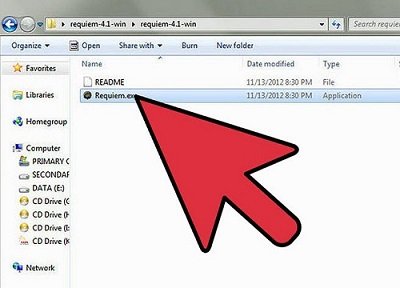
第2步. 公開安魂曲
設定完成後,您應該可以輕鬆開啟 Requiem DRM 刪除工具。開啟後,它會掃描您的 iTunes 資料庫,尋找包含 DRM 且可刪除的檔案。
第3步. 選擇文件
現在你應該可以看到文件列表了。只要選擇檔案名稱中包含 DRM 的檔案即可,這些檔案就是你想要刪除的。你應該能夠透過檔案名稱區分它們。
第4步. 移除 DRM 保護
最後一步是移除 DRM 保護。點擊軟體右下角的按鈕即可完成此操作。按鈕名稱會根據您安裝的版本而有所不同。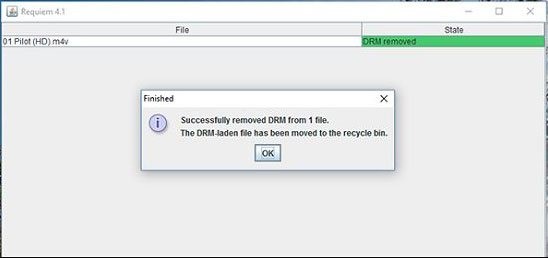
雖然它在過去是一款不錯的工具,甚至有人稱其為 DRM 拆卸工具的先驅,但它已經過了鼎盛時期。因此,如果 Requiem DRM 拆卸工具無法正常運作,那麼至少需要一個 1 的替代品。
第3部分. 移除安魂曲 DRM 的最佳替代方案
如您所見,使用 Requiem 繞過 DRM 來播放 iTunes 電影略顯複雜。此外,由於 iTunes 已升級至 12, 版本,安裝舊版 iTunes 也不太方便。另外,如果您想從 iTunes 音樂中移除 DRM,可以參考本節的工具。
TuneSolo Apple Music Converter 是一款適用於 Windows 和 Mac 電腦的音訊轉換器。它可以去除 iTunes 音樂、Apple Music 和 Audible 有聲書的保護。有了它,您可以獲得您喜愛的 iTunes 歌曲的通用音訊檔案。它可以將 iTunes 音樂轉換為 MP3,、FLAC 等更多音訊格式。此外,它還能完整保留 ID3 標籤和 iTunes 音訊檔案的原始音質。
它是一款高級工具,比 Requiem DRM 刪除工具高級得多。它的工作原理相同,但功能比後者多得多。
為了讓您更好地了解我們正在處理的內容,以下是它的一些主要功能:
- 您可以 聽下載的文件 轉換後,無需連網即可從 TuneSolo 取得。
- 下載的文件可以在大多數設備上播放,包括 iOS、Android、PSP、Zune、Xbox 等
- 它的轉換速度比普通轉換器快 16 倍
- 它與 Windows PC 和 Mac 完美兼容
- TuneSolo 可以保持原始文件的質量
- 您可以解鎖高級內容,否則這些內容是高級訂閱用戶獨有的 iTunes 或 Apple Music

現在您對這款免費的 DRM 移除應用程式有了一些了解,讓我們來看看如何使用它來移除檔案上的 DRM 保護。
第1步. 選擇音訊檔案
在電腦上開啟 DRM 刪除工具。請確保 iTunes 已安裝在您的電腦上。此時您應該會看到一個文件清單。只需選擇您想要轉換的文件即可。

第2步. 更改輸出設置
在窗口的底部,您將看到輸出設置。 您可以在此處更改格式、編解碼器、質量和許多其他內容,以使輸出更適合您。
第3步. 轉換音頻文件
根據自己的喜好更改設置後,是時候單擊下面的轉換按鈕了。 這將開始轉換過程,您現在要做的就是等待它完成。

第4部分. 結語
市面上有許多免費的 DRM 刪除軟體。 Requiem DRM 刪除軟體只是其中一款老舊軟體,由於多年未更新而被遺忘。
然而,毋庸置疑,它仍然可以與其他免費的 DRM 刪除應用程式相媲美,這一點值得一提。不過,如果您使用 Requiem DRM 刪除工具未能達到目標,您至少還需要一個 1 的替代方案。

