

如何與朋友分享 Apple Music 播放清單?
當你分享播放清單時 Apple Music它會更新嗎?為什麼我無法分享我的播放清單? Apple Music?
蘋果公司以執行嚴格的政策而聞名,尤其是在… Apple Music雖然有些政策旨在提升使用者體驗,但有些規則會讓音樂愛好者感到不便。以上問題只是使用者因這些政策而產生的部分疑問。
1 關於這個平台,眾所周知的事實是你不能 分享 Apple Music 播放列表 如果您不擁有這首歌,請與他人合作。 但是擁有一首歌曲的唯一方法就是購買它,而且很少有人願意這樣做。
本文將向您展示以下方面的基礎知識: Apple Music 以及 如何繞過它的政策 這樣你就可以分享了 Apple Music 隨心所欲地建立播放清單。讓我們開始吧。
文章內容 第1部分. 我可以分享我的 Apple Music 和朋友一起創建歌單?第2部分. 如何分享 Apple Music 和朋友一起創建播放清單?第3部分. 分享到 Apple Music 無需訂閱即可與好友一起建立播放列表第4部分. 結語
第1部分. 我可以分享我的 Apple Music 和朋友一起創建歌單?
如果你剛開始使用 Apple Music如果你對這方面了解不多,那麼這樣做就合情合理了。 Apple Music 或其政策。因此,我將首先向您大致介紹一下這個平台是什麼。
Apple Music:基礎知識
Apple Music 是蘋果公司於 2015 年推出的音樂串流服務。儘管它推出至今不過百年。 5 多年來,其訂閱用戶數量超過了… Amazon Music 以及 Spotify,取代了互聯網上最流行的音樂平台。
用戶被吸引 Apple Music 並非因為它受歡迎,而是因為它還提供了許多強大的功能。我個人很喜歡它的一些功能,例如它井然有序的內容分發方式。
其他平台會毫無章法地把歌曲推播給你,而你卻只能眼睜睜地看著它們被推播。 Apple Music 由不同的部分組成,以不同的方式呈現歌曲。
一個這樣的部分是 探索區 在這裡,你可以透過搜尋歌名、瀏覽不同歌手的專輯等方式探索各種類型的歌曲。你也可以前往「為你推薦」頁面,欣賞符合你口味的歌曲,該頁面會根據你的喜好為你提供個人化推薦。然而, 1 讓我感到困擾的,或許也是其他音樂愛好者感到困擾的,是 FairPlay DRM。

Apple Music:FairPlay DRM
也許這是您第一次聽到 FairPlay DRM但該術語用於指以下政策: Apple Music 用於防止非法傳播其內容。
簡而言之,它會阻止用戶擁有歌曲的完整權限。因此,您將無法將其傳輸到其他設備,更不用說共享協作播放清單了。 Apple Music.
雖然這確實能最大限度地提高公司和平台合作藝術家的利潤,但對音樂愛好者來說卻有點麻煩。這就引出了一個問題:你能學會如何分享嗎? Apple Music 和朋友一起?
Apple 家庭共享:共享 Apple Music 與好友一起建立播放列表
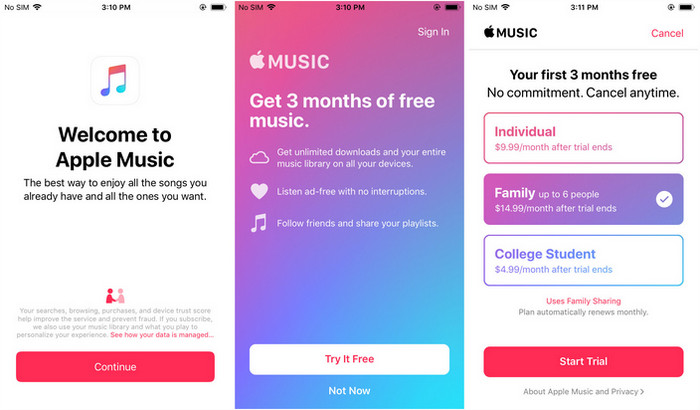
Apple Music 包含不同的訂閱方案。個人計劃允許 1 個人用戶可以存取平台內容,而學生套餐則為學生提供更優惠的價格。不過,您需要注意的是家庭套餐。
家庭計劃允許多個用戶共享同一訂閱。 儘管它的成本可能比“個人計劃”高,但實際上卻要便宜得多,並為您提供了出色的功能。
其中一項功能是“家人共享”,它允許您共享 Apple Music 只要家人或朋友包含在您的套餐內,您就可以與他們分享播放清單。所以,是的,您可以分享。 Apple Music 如果您選擇家庭套餐,即可使用播放清單。
第2部分. 如何分享 Apple Music 和朋友一起創建播放清單?
創建一個播放列表 Apple Music 這是一項簡單的任務。你只需要添加歌曲即可。 1 by 1 直到你找到自己滿意的歌單。主要問題是如何分享。 Apple Music 和朋友一起創建歌單。
只有 1 實現此目的的方法,不包括使用第三方軟體的方法。由於這種方法在 iOS 裝置和桌上型電腦上都可用,我們將從前者開始:
#1. 如何分享 Apple Music iOS 裝置上的播放列表
有 2 如果你想在 iOS 裝置上分享播放列表,你需要經歷以下幾個階段。我們先從第一個階段開始。 1.
第1步. 更改訂閱計劃
你要做的第一件事是 選擇家庭計劃如果您已經付費訂閱,則可以繼續進入下一階段。 2, 否則,請先按照以下步驟操作:
- 在iOS設備上打開設置。
- 點擊您的Apple ID。
- 選擇訂閱。
- 選擇 Apple Music 從需要訂閱的應用程式清單中選擇。
- 您將看到該特定平台的可用訂閱列表。 只需選擇家庭計劃。
- 現在點擊購買。
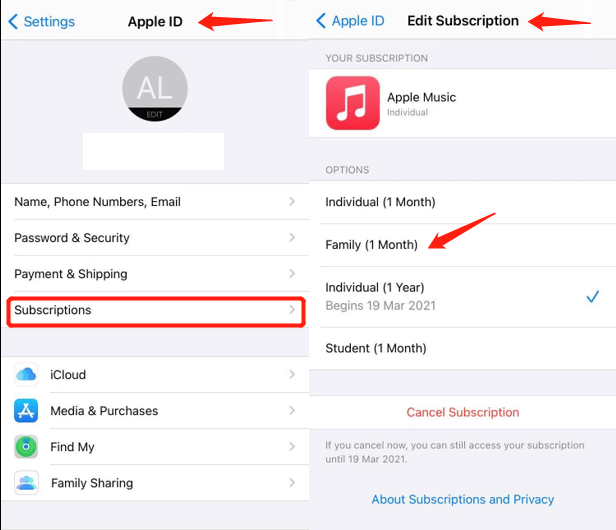
這樣,您應該能夠切換到家庭計劃。 可能會有某種程序,但是它最終將在第二階段之後結束。
第2步. 與朋友分享你的播放清單
段落 2 當你分享的時候 Apple Music 播放清單的建立過程非常簡單,不像切換訂閱方案那麼複雜。以下是具體步驟:
- 在iOS設備上啟動音樂應用。
- 找到您需要共享的播放列表。
- 點擊 3 螢幕右上角的點狀圖示。
- 從下拉菜單中選擇共享播放列表。
#2. 如何分享 Apple Music 電腦上的播放列表
在電腦上操作的步驟略有不同,但也有一些步驟需要注意。 2 該過程涉及多個階段。讓我們從第一階段開始。 1.
第1步. 更改訂閱計劃
首先,您需要將訂閱計劃更改為家庭計劃。 如我之前所說,如果您已經有此計劃,則可以進入下一階段。
- 在計算機上啟動App Store。
- 單擊屏幕左下角的登錄按鈕。
- 單擊查看信息。 這可能會提示您登錄到您的帳戶。
- 選擇管理。
- 現在點擊旁邊的「編輯」按鈕。 Apple Music 圖標。
- 選擇家庭計劃。
第2步. 分享到 Apple Music 播放列表
接下來,你需要分享 Apple Music 請依照下列步驟建立播放清單:
- 在計算機上打開iTunes應用程序。
- 找到您要共享的播放列表。
- 點擊 3 視窗右上角的點。
- 選擇共享播放列表。
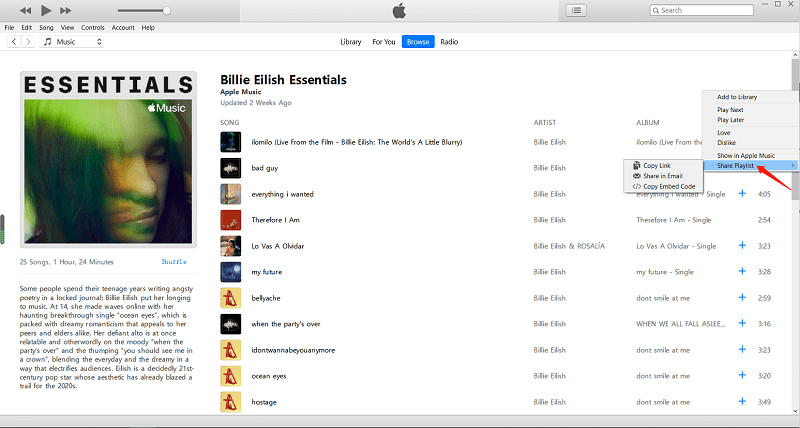
這幾乎是您需要做的所有事情。 這並不難,所以即使您對該平台知之甚少也應該沒問題。
第3部分. 分享到 Apple Music 無需訂閱即可與好友一起建立播放列表
其他音樂串流平台允許用戶隨意分享他們的播放列表,所以這對某些人來說有點不公平。 Apple Music 仔細想想,使用者確實會遇到這個問題。但是,除非您有工具可以輔助完成這項任務,否則我們對此無能為力。
TuneSolo Apple Music Converter 是一個旨在識別來自 iTunes 的資訊的程序, Apple Music 轉換並下載歌曲、專輯和播放清單。將歌曲下載到電腦後, 您可以離線收聽歌曲並分享。 Apple Music 輕鬆與朋友分享歌單!
以下是它的一些有用功能:
- FairPlay DRM刪除。 由於FairPlay DRM是阻止用戶共享其播放列表的唯一方法, 從受保護的軟體中移除 DRM Apple Music 歌曲 應該為你解決問題,這件事是可能的 TuneSolo
- 批量轉換和下載。 您還可以使用批量轉換多個文件 TuneSolo. 此外,已知速度比普通工具快 16 倍
- 離線收聽。 用戶可以 聽從下載的歌曲 TuneSolo 沒有互聯網這適用於 Xbox、Zune, PS4例如 iPod Nano、iOS 裝置、智慧手錶以及許多安卓裝置等等。
- 支持多種格式。 無論文件格式為何,您都可以下載並將其轉換為其他格式,或從其他格式轉換而來,例如: MP3, M4A, FLAC, WAV, 其他

第1步. 從播放清單中選擇播放列表 TuneSolo 內置 Apple 網絡播放器
啟動 TuneSolo 計算機上的工具。 單擊軟件頁面上的“打開Apple Web Player”。 您會一開始就看到一個歌曲列表,所以您要做的就是選擇您想要的歌曲、播放列表和專輯。
第2步. 修改輸出設置
在清單下方,您應該會看到“輸出設定”部分。在這裡,您可以更改輸出屬性,例如品質、編解碼器、格式和其他選項,但我建議選擇 MP3 格式方面。
第3步. 下載歌曲並分享 Apple Music 與好友一起建立播放列表
最後,單擊軟件底部的“轉換”按鈕。 這將啟動轉換過程,因此只需等待結束即可。
從播放列表下載歌曲後,您現在可以永久保存歌曲,然後再使用 分享 Apple Music 即使您沒有家庭訂閱計劃,也可以隨時隨地與朋友分享播放清單。.

第4部分. 結語
如您所見,有多種方法可以 分享 Apple Music 播放列表. 您可以使用可以無限制下載歌曲的第三方工具。
因此,即使沒有訂閱計劃也可以分享您的歌曲。 此外, TuneSolo 該工具在解決各種問題時也非常有用 Apple Music希望到時候這份指南能對你有幫助。

