

如何輕鬆地將 Apple Music 轉移到 YouTube Music
如果您是音樂愛好者,您很可能在多個平台上擁有自己喜歡的歌曲和播放列表。 然而,隨著當今可用的音樂流媒體服務數量的不斷增加,管理和傳輸您的音樂庫可能會充滿挑戰。
如果您想知道如何將 Apple Music 傳輸到 YouTube Music,那麼本指南正是為您準備的。在本文中,我們將逐步向您展示如何將 Apple Music 播放清單傳輸到 YouTube Music,並永久離線儲存 Apple Music 中的歌曲。我們還將探討其他方法,並提供一些技巧來解決您在操作過程中可能遇到的任何問題。那麼,就讓我們開始吧!
文章內容 第1部分. 如何將 Apple Music 轉帳到 YouTube Music [免費方法]第2部分. 將 Apple Music 播放清單傳輸到 YouTube 的其他方法 第3部分. 為什麼我把 Apple Music 裡的歌曲轉移到 YouTube Music 上後就看不見了?第4部分. 結語
第1部分. 如何將 Apple Music 轉帳到 YouTube Music [免費方法]
我可以將我的 Apple Music 音樂庫匯入到 YouTube Music 嗎?在本節中,我們將指導您使用免費方法將 Apple Music 播放清單傳輸到 YouTube Music。以下是具體步驟:
第1步在您的電腦上下載 Apple Music 歌曲和播放列表
要將 Apple Music 中的歌曲和播放清單下載到您的電腦上,您需要使用名為TuneSolo Apple Music Converter的第三方工具。此工具可將 Apple Music 中的歌曲轉換為 MP3 格式,然後您可以將其上傳至 YouTube Music。
此桌面應用程序可讓您 下載並轉換 Apple Music 歌曲到流行的音訊格式該軟體適用於 Windows 和 Mac 作業系統,支援以最高 10X 的速度轉換 Apple Music 格式的音軌,同時保留原始音訊品質以及所有 ID3 標籤和元資料。除了強大的轉換功能外,TuneSolo Apple Music Converter 還擁有直覺易用的介面,即使是初學者也能輕鬆上手。
以下是使用 TuneSolo Apple Music Converter 下載 Apple Music 歌曲和播放清單的步驟:
第1步. 請將 TuneSolo Apple Music Converter 下載並安裝到您的電腦上。您可以造訪官方網站下載,也可以點擊下方安全性按鈕進行下載。
第2步. 啟動軟件並單擊 “Open Apple Music Web Player”.
第3步. 選擇要下載並傳輸到 YouTube Music 的歌曲和播放清單。
第4步. 選擇 MP3 格式和轉換後檔案的輸出資料夾。
第5步. 點擊 "Convert All Items" 按鈕開始轉換過程。
第6步. 轉換完成後,您可以在輸出資料夾中找到轉換後的檔案。

第2步:將下載的 Apple Music 歌曲傳輸並上傳至 YouTube Music
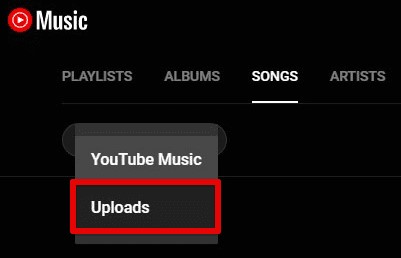
如何將 Apple Music 中的音樂匯出到 YouTube 播放清單?將Apple Music 中的歌曲轉換為 MP3 格式後,即可上傳至 YouTube Music。以下是如何將本地音樂加入 YouTube Music:
第1步. 在您的電腦上開啟 YouTube Music。
第2步. 點擊右上角的個人頭像,然後選擇「上傳音樂」。
第3步. 選擇要上傳的 MP3 文件,然後按一下「開啟」。
第4步. YouTube Music 隨後會將檔案上傳到您的庫。
第5步. 現在您可以在 YouTube Music 的「庫」標籤中存取您上傳的音樂。
搞定!您已成功使用免費方法將 Apple Music 播放清單傳輸至 YouTube Music。
第2部分. 將 Apple Music 播放清單傳輸到 YouTube 的其他方法
如果您正在尋找將 Apple Music 播放清單傳輸到 YouTube Music 的替代方法,有一些服務可以提供協助。
使用 TuneMyMusic 將 1. 播放清單 Apple Music 傳輸到 YouTube Music
TuneMyMusic是一款基於網路的音樂傳輸服務,可讓您在不同平台之間傳輸音樂,包括 Apple Music 和 YouTube Music。此服務免費使用,一次最多可傳輸 10,000 首曲目。
若要使用 TuneMyMusic 將 Apple Music 播放清單匯入至 YouTube Music,請依照下列步驟操作:
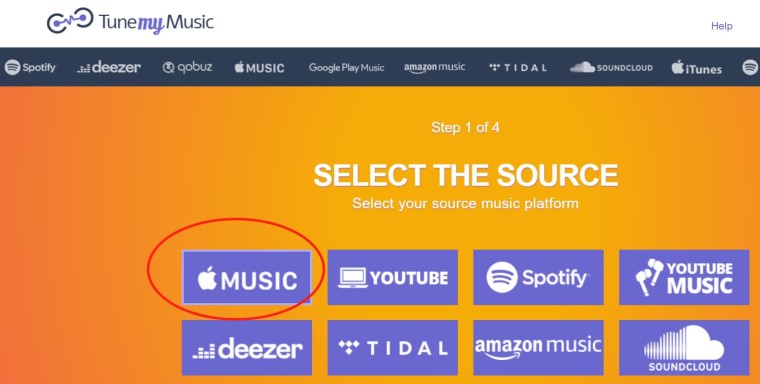
第1步. 前往 TuneMyMusic 網站(www.tunemymusic.com).
第2步. 選擇「Apple Music」作為來源平台,並使用您的Apple Music 帳號登入。
第3步. 登入後,選擇要傳輸至 YouTube Music 的播放清單。
第4步. 然後,選擇「YouTube」作為目標平台,並使用您的 YouTube Music 帳號登入。
第5步. 登入後,TuneMyMusic 會將您 Apple Music 播放清單中的曲目對應到 YouTube Music 上的對應曲目。
第6步. 請核對映射資訊以確保準確性,然後確認轉帳。
第7步. TuneMyMusic 將開始將您的 Apple Music 播放清單轉移到 YouTube Music。完成後,您應該可以在您的 YouTube Music 帳戶中找到該播放清單。
2. 使用 MusConv 將 Apple Music 播放清單傳輸到 YouTube Music
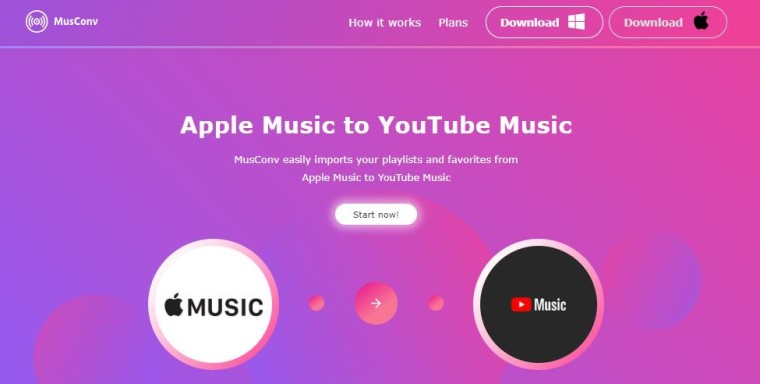
MusConv 是另一款可讓您在不同平台之間傳輸音樂的服務。它支援多種音樂串流服務,包括 Apple Music 和 YouTube Music。 MusConv 提供桌面應用程式和網頁版兩種使用方式,並有多種價格方案可供選擇,滿足您的不同需求。
若要使用 MusConv 將 Apple Music 播放清單匯入 YouTube Music,您可以依照下列步驟操作:
第1步. 開啟 MusConv 應用程式或造訪 MusConv 網站。
第2步. 選擇「Apple Music」作為來源平台,並使用您的Apple Music 帳號登入。
第3步. 登入後,選擇要傳輸至 YouTube Music 的特定播放清單。
第4步. 接下來,選擇「YouTube Music」作為目標平台,並使用您的 YouTube Music 帳號登入。
第5步. 登入後,MusConv 將開始配對並將您的 Apple Music 播放清單中的曲目傳輸到 YouTube Music。
第6步. 請核對轉帳資訊,確保準確無誤且完整無誤。
第7步. 確認轉移後,MusConv 將開始將您的 Apple Music 播放清單移至 YouTube Music 的過程。
TuneMyMusic 和 MusConv 都是可靠的服務,可以幫助您快速輕鬆地將 Apple Music 播放清單傳輸到 YouTube Music。
第3部分. 為什麼我把 Apple Music 裡的歌曲轉移到 YouTube Music 上後就看不見了?
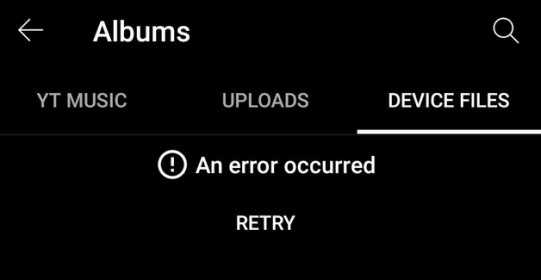
將您的 Apple Music 播放清單傳輸到 YouTube Music 後,您可能會遇到一個常見問題:在 Apple Music 中看不到您的歌曲。這是因為 YouTube Music 只顯示其串流媒體庫中的歌曲,而不顯示您上傳的本地音訊檔案。
不過,YouTube Music 可以透過一些方法啟用播放本地音訊檔案的功能。方法如下:
第1步. 在您的電腦上開啟 YouTube Music。
第2步. 點擊右上角的個人頭像,然後選擇「設定」。
第3步. 向下捲動到“播放”部分並打開 "Show device files" 選項。
第4步. YouTube Music 現在將掃描您的裝置以查找本機音訊文件,包括您上傳的文件。
第5步. 您現在可以存取本地音訊檔案。 "Device files" YouTube Music 的標籤。
啟用此選項後,您將能夠在 Apple Music 中看到您的 YouTube Music 歌曲,並像播放您曲庫中的任何其他歌曲一樣播放它們。
第4部分. 結語
總而言之,將您的 Apple Music 播放清單轉移到 YouTube Music 是一個在不同平台上欣賞您喜愛歌曲的好方法。無論您選擇使用免費方法下載並轉換 Apple Music 中的歌曲到 TuneSolo Apple Music Converter,還是選擇 TuneMyMusic 或 MusConv 等其他服務,都有多種方法可以完成這項任務。
不過要注意的是,將 Apple Music 播放清單傳輸到 YouTube Music 後,您可能會遇到無法查看本地 Apple Music 歌曲的問題。但不用擔心,只需在 YouTube Music 中啟用播放本地音訊檔案的選項,即可像播放音樂庫中的其他歌曲一樣存取和播放已傳輸的歌曲。
總而言之,如果您正在尋找一款可靠且高效的工具,將您的 Apple Music 歌曲轉換為可在任何裝置上播放的格式,我們強烈推薦TuneSolo Apple Music Converter。
它友好的用戶介面、可自訂的輸出設定和快速的轉換速度,使其成為任何想要不受任何限制地欣賞 Apple Music 歌曲的人的絕佳選擇。

