

如何將 Spotify 播放清單轉移到 Apple Music [2026 年更新]
Spotify 以其免費訂閱服務而聞名。 只要您查看廣告,您就可以免費訪問和收聽歌曲。 這也意味著您可以免費構建播放列表。
唯一的缺點是界面交互性不強,需要在沒有平台幫助的情況下自己發現音樂。 另一方面, Apple Music 有一個交互式界面,但它不是免費的。 那麼如果你轉移會發生什麼 Spotify 至 Apple Music?
本文將向您展示如何 轉讓 Spotify 播放列表到 Apple Music 盡量避免遇到太多問題。在此之前,您需要更多地了解… 2 平台優先。
文章內容 第1部分. 你能聽嗎 Spotify 播放列表 Apple Music?第2部分. 如何轉讓 Spotify 播放清單至 Apple Music?第3部分. 摘要
第1部分. 你能聽嗎 Spotify 播放列表 Apple Music?
當你要轉移時首先彈出的東西 Spotify 播放列表到 Apple Music 首先,這是否可行還是個未知數。幸運的是,這完全可行,但這並不意味著它會很容易。事實上,它原本被認為是不可能實現的,但由於技術的進步,開發者們已經能夠創造出完成這項工作的工具。不過,首先讓我們來了解這些平台。
什麼是 Spotify?
Spotify 它通常以音樂串流服務而聞名,但實際上它也能播放影片和播客。該平台已經存在多年了。 2008 多年來,該平台已在桌上型電腦和行動裝置等各種裝置上廣泛應用。
然而,這個平台的主要賣點在於你可以免費使用他們的服務。雖然偶爾會有廣告,但這仍然非常誘人,因為有些平台,例如… Apple Music沒有免費訂閱方案。
什麼是 Apple Music?
Apple Music 已經存在了大約 5 雖然已經發行多年,但顯然它已經深受音樂愛好者的喜愛。事實上, Apple Music 訂閱者多於 Spotify,但這主要是因為您需要成為訂閱者才能收聽他們的音樂。
但這並不意味著 Apple Music 它沒有什麼好的功能。它受歡迎的另一個原因是它的介面非常交互,外觀美觀。因此,很多用戶都想知道如何轉移 Spotify 播放列表到 Apple Music這樣,你就可以獲得歌曲了。 Spotify 免費收聽,並透過其出色的介面進行操作。 Apple Music這就引出了下一個問題。

可以轉讓嗎 Spotify 播放列表到 Apple Music?
這並不容易,但是是的,你可以轉移 Spotify 播放列表到 Apple Music然而,之所以不容易,是因為… 2 接口之間存在諸多差異。例如: 1播客的表現方式有所不同 Apple Music 應用程式和在 Spotify 應用程序。
而且各個平台的歌曲格式不一樣,需要先轉換再轉。 這需要你有一個轉換器,但是這樣的工具是不夠的 Spotify 播放列表到 Apple Music你還需要一個可以同步播放清單的應用程式。 2 平台搭建起來毫不費力,那該如何做到呢?
第2部分. 如何轉讓 Spotify 播放清單至 Apple Music?
如前所述,您需要一個工具或某種程序來同步您的播放列表 Spotify 至 Apple Music您還需要一個轉換器,以便音訊格式符合要求。 Apple Music.
出於這個原因,我想向您介紹一個轉換器,它具有您需要傳輸的所有關鍵功能 Spotify 播放列表到 Apple Music最棒的是,它還有一些你甚至不需要的功能,但它們可以大大簡化任務,這可以被視為一種優勢。 Spotify 播放列表到 Apple Music 捷徑。
以下是如何轉移的說明的概述 Spotify 播放列表到 Apple Music:
- 下載 TunesFun Spotify Music Converter
- 選擇 Spotify Music
- 粘貼 Spotify Link
- 選擇格式
- 轉 Spotify Music
#1. 轉換所需的工具 Spotify Music
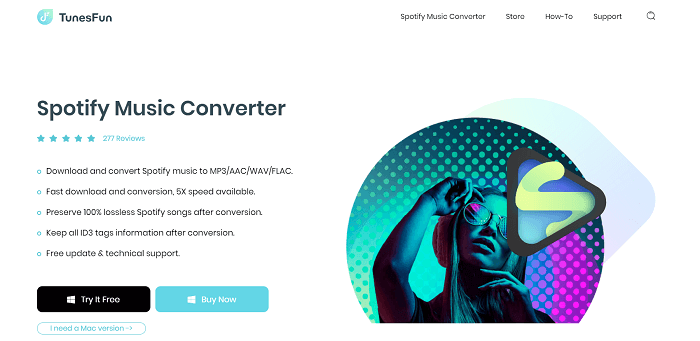
我正在談論的工具是 曲調樂趣 Spotify Music Converter. 有趣的是, Spotify“ DRM 在用戶想听的時候阻礙他們 Spotify 平台外。 好在 TunesFun 不僅可以轉換歌曲,它還可以繞過 DRM,讓你聽 Spotify 即使在 Apple Music除了這些優點之外,TunesFun還有其他優點。以下是其功能的詳細介紹:
主要特徵:
- 繞過 DRM。 如前所述,您可以繞過您的 DRM 保護 Spotify 因此,可以從 Spotify。 你甚至可以 轉換提取的歌曲 格式如 AAC, FLAC, WAV, or MP3這樣,你就可以讓你的播放清單格式與…相匹配 Apple Music的音訊格式要求
其他特點:
- 保留元數據。 該產品的另一個顯著特點是它可以保留元資料資訊和ID。3 保留原始文件的標籤,包括標題、專輯、藝術家和點讚數。這一點非常獨特,因為大多數轉換器都會把播放清單弄得一團糟,甚至可能更改標題。這樣可以節省您整理歌曲的時間。
- 離線收聽。 如果您不知道,只有高級用戶才能訪問 Spotify 離線模式。 這就是為什麼除非您是付費客戶,否則您將無法 聽你的 Spotify 沒有互聯網的播放列表. TunesFun 使下載的文件可離線使用,從而簡化流程並為您節省資金
- 快速轉換。 對於總是趕時間的用戶來說,這款軟體仍然非常實用,因為它比一般的轉換器速度快得多。事實上,它能夠轉換並下載高達 1000 位元組的檔案。 5比其他軟體快 x 倍。此外,如果您知道文件的鏈接,還可以一次轉換和下載多個文件。
如您所見,我們選擇該軟件作為能夠幫助您轉移的工具的主要示例有很多原因 Spotify 播放列表到 Apple MusicTunesFun 提供了一些非常有用的功能,以及其他一些可以簡化操作的實用工具。此外,整個過程也非常簡單,這引出了我們的下一個主題。
#2. 教程傳輸 Spotify 播放清單至 Apple Music
你只需要遵循 4 如果您想轉賬,請依照下列步驟操作。 Spotify 播放列表到 Apple Music好消息是,我會詳細地向您解釋每一個步驟。那麼,事不宜遲,讓我們開始吧,請務必仔細閱讀:
第1步. 選擇 Spotify Music
首先,確保您已經下載並安裝了 TunesFun Spotify Music Converter 電腦上的軟體。現在,在使用軟體之前,您必須選擇… Spotify Music 你想轉換或下載哪些歌曲,並取得它們的連結。你可以右鍵點擊應用程式中的歌曲,然後點擊「複製連結」來完成此操作。
第2步. 粘貼 Spotify Link
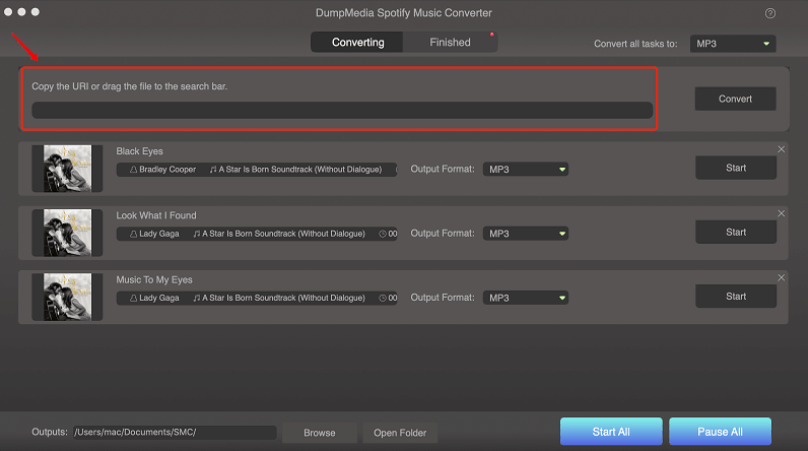
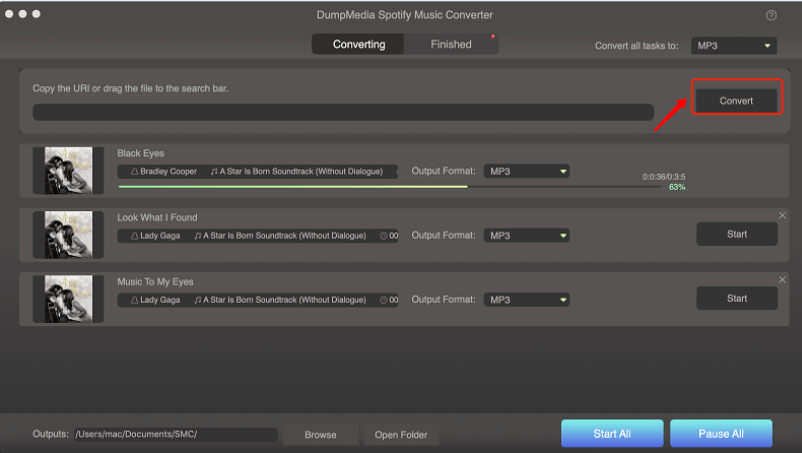
獲得鏈接後,如果尚未打開軟件,請打開該軟件。 然後您將看到一個文本欄。 這是您輸入鏈接的地方 Spotify 要轉換的歌曲。 如果您已經擁有該鏈接,只需粘貼該鏈接。 對您的所有歌曲執行此操作 Spotify 播放列表。 如果您已經擁有歌曲,您也可以拖放歌曲。
第3步. 選擇格式
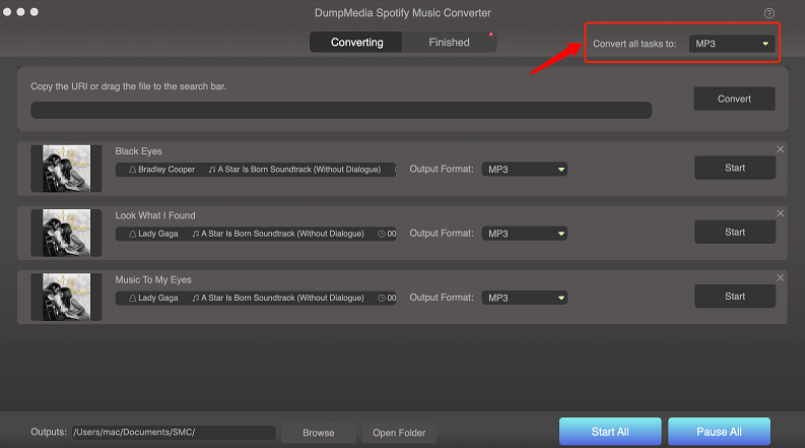
第三步是更改輸出格式。這很簡單,只需點擊視窗中的下拉選單,就會看到格式清單。我建議選擇… MP3 因為這是通用格式。
第4步. 轉 Spotify Music
最後,您需要單擊全部轉換按鈕。 這將開始轉換 Spotify 播放列表到 Apple Music in MP3下載完成後,點選「檢視輸出檔」。您將被帶到包含下載檔案的資料夾。記住這個路徑,然後打開 iTunes。現在,前往「檔案」>「新增到資料庫」。選擇您剛剛下載的文件,將它們新增至資料庫。 Apple Music.
如您所見,如果您想轉讓,您絕對可以成功 Spotify 播放列表到 Apple Music這或許不是最簡單的過程,但完全可行。你只需要合適的工具和正確的步驟來完成這項工作。
第3部分. 摘要
你有沒有想過你會得到什麼 轉讓 Spotify 播放列表到 Apple Music? 嗯,很多人已經問過自己這個問題了。 他們中的大多數人的結論是,如果他們能夠成功,這將是一個很好的組合,但這並不容易。
本文向您展示瞭如何實現它,並且與其他用戶不同,您掌握了正確的工具。 不應該再有你不能成功完成這項任務的理由。 希望您可以與其他人分享此過程,以便他們也可以享受 Spotify on Apple Music.

