

如何在 Mac/iPhone/iPad/Windows 上關閉 iCloud 中的音樂庫
如果您使用 iCloud 多年,想必已經遇到過不少錯誤。解決此問題的最佳方法是關閉 iCloud 中的音樂庫同步功能。但是,關閉此功能可能會導致您的音樂收藏發生突然變化。因此,為了幫助您解決這個問題,請閱讀本文,了解如何在您的多個裝置(例如 Mac、iPhone、iPad、iPod 和 Windows PC)上啟用或停用 iCloud 音樂庫同步。
文章內容 第1部分. 什麼是iCloud音樂庫?第2部分. 如何關閉不同裝置上的 iCloud 音樂庫?第3部分. 如何使用 Apple Music 沒有 iCloud 音樂庫?第4部分. 結語
第1部分. 什麼是iCloud音樂庫?
由於我們的主要重點是如何關閉 iCloud 中的音樂庫,因此我認為必須首先了解什麼是 iCloud 音樂庫。
iCloud 音樂庫 就像一個集合或儲存庫,包含所有 Apple Music 下載歌曲後,iCloud 會將這些下載的檔案同步到您用於音樂串流播放的所有 Apple 裝置。您只需使用 iCloud 帳戶,即可在所有已關聯的裝置上同步所有音樂文件,包括歌曲、播放清單、播客和專輯。當然,只有訂閱了 iCloud 服務,才能完整體驗 iCloud 音樂庫的完整功能。
例如,假設你最多只能存多少錢 100, 000 總共有 1000 首曲目,分佈在總共 1000 首曲目中 10 如果您已經購買了設備,則需要 $9.99 Apple Music 計劃或美元24.99 iTunes Match 會員資格有效期限為一整年。但是,您必須記住,您保存的歌曲數量不得超過該限制。 200 MB 總長度不得超過。文件長度不得超過 2 幾個小時後,如果你儲存了歌曲,iCloud 音樂庫會自動為你取得更高品質的版本。
現在,你們中的大多數人可能都在想,如果關閉 iCloud 中的音樂庫會發生什麼。告訴你,最糟糕的情況可能是你將無法離線播放歌曲,除非你在其他裝置(例如你的個人電腦)上有備份。此外,你還要做好心理準備,你將無法再訪問所有歌曲。 Apple Music 你剛剛保存的文件,例如你從音樂目錄中保存的文件 Apple Music 還有那些你上傳到 iCloud 以便在多個 Apple 裝置上播放的影片。
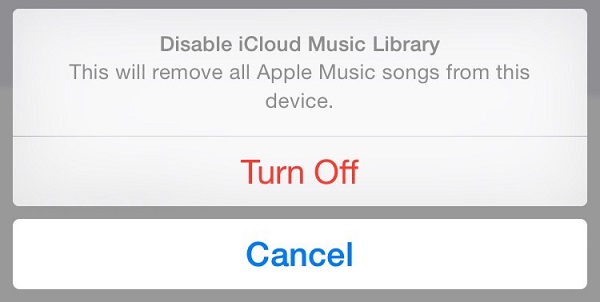
下一節將對您非常有幫助,因為它將解決如何在 iPhone、iPad、iPod、Mac 和 Windows 等設備上關閉 iCloud 中的音樂庫。
第2部分. 如何關閉不同裝置上的 iCloud 音樂庫?
如上所述,在這篇文章中,我們將解決如何在主要是 Apple 設備和 Windows 的設備上關閉 iCloud 中的音樂庫。
簡單提醒一下,即使您在 iPhone 上關閉了 iCloud 中的音樂庫,也不代表您其他裝置上的相關功能和服務也會隨之關閉。 1 該設備不會對其他設備造成影響。那麼,現在就讓我們開始了解具體操作步驟吧。
在 iPhone、iPad、iPod 上關閉 iCloud 音樂庫
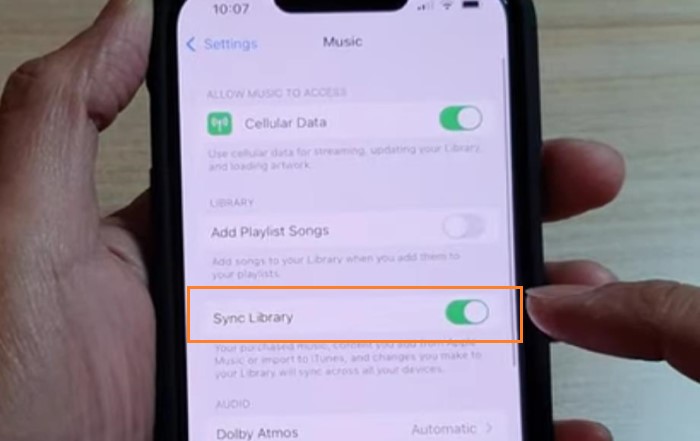
- 獲取您各自的設備(上述任何設備),然後單擊“設置”圖標。
- 從那裡,選擇音樂。
- 在“音樂”窗口中,查找 iCloud 音樂庫選項。
- 如果你會注意到,它後面有一個開關按鈕,你需要向相反方向轉動才能 禁用 iCloud 音樂庫.
- 如果按鈕還沒有變成綠色,則表示它終於被關閉了。
在 Mac/Windows PC 上關閉 iCloud 音樂庫
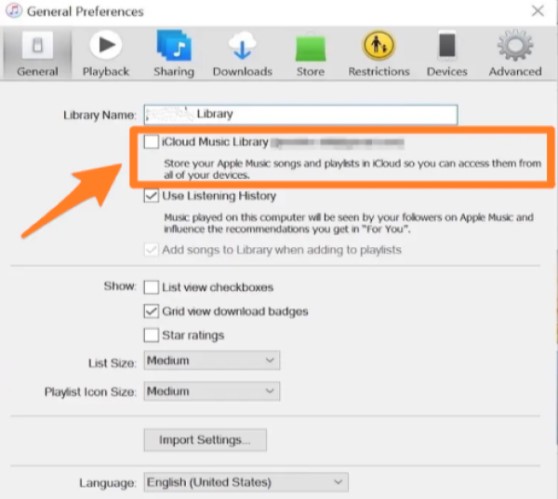
- 在 Mac 或 Windows 上,打開 iTunes 應用程序。
- 從那裡,轉到 iTunes,然後轉到首選項。
- 如您所見,“常規”選項卡中有一個 iCloud 音樂庫選項。
- 只需檢查您是否已將其關閉。
第3部分. 如何使用 Apple Music 沒有 iCloud 音樂庫?
前面已經討論過,如果您關閉 iCloud 中的音樂庫,則無法存取該音樂庫。 Apple Music 除非您已將檔案儲存到其他裝置上,否則請備份您剛剛儲存的檔案。備份曲目肯定會很有幫助,尤其是在這種特殊時期。
因此,我將幫助您備份音樂文件。 我這裡有一個工具推薦,其功能是 轉換並下載 Apple Music 用於離線收聽歌曲的文件. 最適合此類程序的工具莫過於 TuneSolo Apple Music Converter.
TuneSolo 在移除DRM和轉換歌曲方面非常熟練。首先,它可以幫助您移除DRM,然後將歌曲轉換為其他輸出格式,包括 MP3, WAV, FLAC, 以及 M4A轉換完成後,您可以下載並 使用 USB 將它們傳輸到許多設備. 消耗的總時間 TuneSolo 因為整個過程只需要幾分鐘。 在那之後,您現在可以離線播放它們。

以下是使用方法的步驟 TuneSolo Apple Music Converter 關閉 iCloud 音樂庫後,如何儲存音樂檔案。
- 打開 Apple 網絡播放器 TuneSolo 軟件並使用您的 Apple ID 登錄。
- 之後,選擇要轉換和下載的歌曲,然後將它們拖放到轉換列表中。
- 現在,選擇要轉換的歌曲的輸出格式和輸出文件夾。
- 現在下一步是單擊“ConvertAll”幾分鐘後,您現在將能夠看到轉換後的文件,然後在滿意後下載它們。

第4部分. 結語
如前所述,在最終關閉 iCloud 中的音樂庫之前,您必須考慮很多事情。 但是如果你有工具 TuneSolo Apple Music Converter那麼你就無需擔心把它關掉。

