

故障排除指南:Apple Music 無法同步到 Mac
您是 Apple Music 的忠實用戶,喜歡在各種裝置上欣賞自己喜愛的音樂嗎?當Apple Music 無法與 Mac電腦同步,影響您期待的流暢體驗時,一定會非常令人沮喪。無論您是錯過了新添加的歌曲,還是遇到了播放清單同步延遲的問題,我們都理解您的煩惱。
幸運的是,您可以採取一些有效的故障排除步驟來解決這些同步問題,並恢復您在 Mac 上使用 Apple Music 的流暢體驗。在本文中,我們將探討 Apple Music 無法同步到 Mac 的常見原因,並提供逐步解決方案,幫助您輕鬆克服這些障礙。那麼,讓我們開始吧,讓您的 Apple Music 音樂庫再次流暢同步。
文章內容 解決問題的提示和技巧 "Apple Music Not Syncing to Mac" 議題將 Apple Music 歌曲離線儲存,以避免同步問題
解決問題的提示和技巧 "Apple Music Not Syncing to Mac" 議題
我們彙整了一系列有效的技巧和竅門,以幫助您排除故障並解決問題。 "Apple Music not syncing to Mac" 問題。無論您面臨 缺少歌曲如果遇到播放清單不一致或同步延遲等問題,這些解決方案將幫助您恢復 Mac 上 Apple Music 音樂庫的流暢同步。那麼,讓我們開始吧,讓您的音樂庫重新同步!
1. 檢查網路連線和 Apple ID 同步
要解決 Mac 上 Apple Music 同步問題,第一步是確保網路連線穩定。不穩定或緩慢的網路連線會導致同步問題。請確保連接到可靠的 Wi-Fi 網路或使用穩定的乙太網路連線。
此外,請確認您在 Mac 和其他裝置上登入的是同一個 Apple ID。 Apple ID 不符合可能會導致同步失敗。前往 Apple 選單,選擇“系統偏好設定”,然後點擊 "Apple ID" 請確認您的帳號資訊。
2. 更新 macOS 與 Apple Music
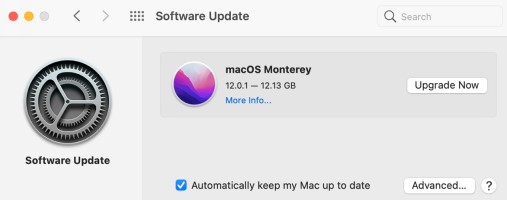
過時的軟體可能會導致相容性問題,包括與 Apple Music 的同步問題。請檢查您的 macOS 和 Apple Music 應用程式是否有可用更新。要更新 macOS,請前往蘋果選單,選擇“系統偏好設定”,然後點擊 "Software Update." 同樣地,開啟 App Store,前往「更新」選項卡,檢查 Apple Music 應用程式是否有可用更新。
3. 重啟 Apple Music 和 Mac
簡單的重新啟動通常可以解決暫時性故障並恢復同步功能。請關閉 Mac 上的 Apple Music 應用,然後重新啟動。此外,您也可以透過點擊蘋果選單並選擇「重新啟動」來重新啟動 Mac。重新啟動後,請檢查 Apple Music 是否能正常同步。
4. 啟用 iCloud 音樂庫
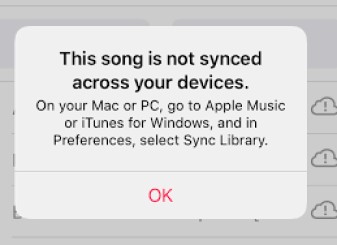
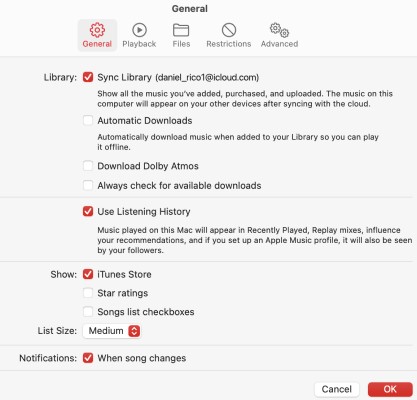
iCloud 音樂資料庫是一項至關重要的功能,可協助您在裝置間實現無縫同步。請確保您的 Mac 和其他裝置上都已啟用 iCloud 音樂資料庫。在 Mac 上,開啟 Apple Music 應用,前往功能表列中的“偏好設定”,然後在“通用”標籤頁下,勾選旁邊的複選框。 "Sync Library." 在其他裝置(例如 iPhone 或 iPad)上,依序進入“設定”>“音樂”,然後啟用“同步資料庫”。
5. 重設 Apple Music 授權
如果上述步驟未能解決問題, 嘗試重置 Apple Music 的授權在 Mac 上開啟 Apple Music 應用,然後前往功能表列中的「偏好設定」。點選「通用」標籤,然後點選 "Deauthorize This Computer" 點擊按鈕。之後,使用您的 Apple ID 憑證登錄,重新授權您的 Mac。
6. 檢查儲存空間
Mac 儲存空間不足也會阻礙同步流程。請確保您有足夠的可用空間來存放您的 Apple Music 音樂庫。前往 Apple 選單,選擇 "About This Mac," 然後導航至“儲存”選項卡。如果儲存空間不足,請考慮刪除不必要的檔案或應用程式以釋放空間。
7. 重建 Apple Music 庫
如果仍然遇到同步問題,嘗試在 Mac 上重建 Apple Music 庫可能會有所幫助。以下是具體操作方法:
- 關閉 Mac 上的 Apple Music 應用程式。
- 導航到您的音樂文件夾(通常位於用戶文件夾的“音樂”目錄中)。
- 找到“iTunes”資料夾並將其重新命名為 "iTunes Backup" 或您選擇的任何其他名稱。
- 開啟 Apple Music 應用程序,它將建立一個新的 iTunes 資料夾。
- 前往“檔案”選單,然後選擇“資源庫” > "Import Playlist."
- 從中選擇備份播放清單檔案或資料夾。 "iTunes Backup" 您之前建立的資料夾。
- 等待導入過程完成。 這可能需要一些時間,具體取決於您的庫的大小。
- 導入完成後,檢查同步問題是否已解決。
重建 Apple Music 程式庫可以協助解決可能導致同步問題的任何損壞檔案或資料。
8. 停用 iCloud 音樂庫並重新啟用
您可以嘗試的另一個故障排除步驟是禁用並重新啟用 iCloud 音樂庫。 就是這樣:
- 在您的 Mac 上開啟 Apple Music 應用程式。
- 轉到菜單欄中的“首選項”。
- 點選「常規」選項卡,取消選取旁邊的複選框。 "Sync Library" 關閉 iCloud 音樂庫。
- 關閉“首選項”窗口並等待幾分鐘。
- 再次開啟「首選項」窗口,並選取旁邊的複選框。 "Sync Library" 重新啟用 iCloud 音樂庫。
- 給它一些時間再次同步您的庫,看看同步問題是否得到解決。
禁用並重新啟用 iCloud 音樂庫可以幫助刷新同步過程並修復任何潛在問題。
每次完成故障排除步驟後,請務必在 Mac 上測試 Apple Music 的同步功能,以確定問題是否已解決。如果問題仍然存在,請考慮聯絡 Apple 支援以獲取進一步協助。
透過運用這些額外的技巧,您可以提高成功解決問題的幾率。 "Apple Music not syncing to Mac" 解決問題,讓您重新能夠在您的裝置上無縫享受音樂。
9. 聯絡 Apple 支持
如果您已嘗試上述所有故障排除步驟,但 Apple Music 仍然無法與您的 Mac 同步,建議您聯絡 Apple 支援。他們擁有解決特定問題的專業知識,並能根據您的具體情況提供進一步的幫助。
將 Apple Music 歌曲離線儲存,以避免同步問題
TuneSolo Apple Music Converter是一款功能強大的工具,旨在提升您的 Apple Music 使用體驗。它提供了一個無縫解決方案,幫助您克服在 Apple 生態系統之外欣賞 Apple Music 曲目時可能遇到的限制。
透過使用 TuneSolo Apple Music Converter,您可以充分發揮 Apple Music 曲庫的全部潛力。這款創新軟體可將 Apple Music 中的歌曲轉換為多種格式,例如 MP3,、FLAC,、WAV, 等,使其與各種設備和媒體播放器相容。
使用 TuneSolo Apple Music Converter,您可以保留 Apple Music 曲目的原始音質,同時還能自由地離線收聽、燒錄到 CD或與非 Apple 裝置共用。告別 DRM 保護帶來的限制,盡情享受您喜愛的音樂。

無論您是音樂愛好者、音響發燒友,還是只是想更能掌控您的音樂庫,Apple Music 都能為您提供高效便捷的解決方案。它讓您可以個性化您的音樂體驗,隨時隨地欣賞您喜愛的曲目。
探索 TuneSolo Apple Music Converter 為您的 Apple Music 收藏帶來的可能性,並解鎖欣賞您最喜愛的音樂時全新的自由度和靈活性。

