

淡入淡出功能(Apple Music):增強聆聽體驗
音樂擁有不可思議的力量,能夠將我們帶入不同的世界,喚起情感,並創造難忘的回憶。無論你是結束一天的工作後放鬆身心,在健身房揮汗如雨,還是舉辦派對,合適的音樂都能將體驗提升到新的高度。 Apple Music 擁有龐大的音樂庫和用戶友好的介面,已成為全球數百萬音樂愛好者的首選平台。
在平台眾多功能中,淡入淡出 (Apple Music)是提升聆聽體驗的必備工具。如果您還不熟悉這個術語,淡入淡出功能可以讓您將歌曲的結尾平滑地過渡到下一首歌曲的開頭,消除突兀的過渡,打造流暢的音樂體驗。在本文中,我們將深入探討淡入淡出 (Apple Music) 的淡入淡出功能,探索它的優勢,並幫助您掌握這項專業級功能的使用方法。
無論您是音樂發燒友,還是喜歡精心打造完美歌單的人,了解如何有效使用淡入淡出功能都能將您的 Apple Music 使用體驗提升到一個新的層次。那麼,讓我們深入了解 Apple Music 的淡入淡出功能,打造極致的音樂融合體驗。
文章內容 第1部分. 如何在手機和電腦上淡入淡出 Apple Music?第2部分. 將離線歌曲 Apple Music 淡入到 Spotify第3部分. 結語
第1部分. 如何在手機和電腦上淡入淡出 Apple Music?
Apple Music 的交叉淡入淡出功能非常出色,可讓您無縫地將曲目混合在一起。無論您使用的是 Mac、Windows、Android 還是 iPhone,我們都能滿足您的需求。
在本部分中,我們將指導您完成在不同設備上交叉淡入淡出的過程,以便您可以根據自己的喜好創建不間斷的音樂體驗。
Mac 上的交叉淡入淡出
- 在您的 Mac 上啟動 Apple Music 應用程式。
- 單擊菜單欄中的“音樂”,然後選擇“首選項”。
- 在“播放”選項卡中,您會找到“交叉淡入淡出”選項。
- 調整滑桿以設定交叉淡入淡出效果的持續時間。您可以選擇 1 秒或 12 秒。
- 做出選擇後,關閉“首選項”窗口。
- 現在,當您播放歌曲時,它將無縫淡入淡出到下一首曲目。
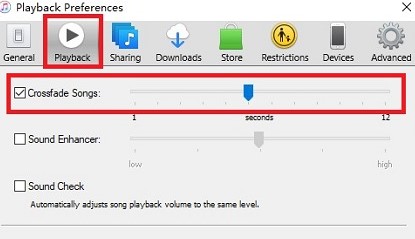
Windows 上的交叉淡入淡出
- 在您的 Windows 電腦上開啟 iTunes 應用程式。
- 單擊菜單欄中的“編輯”,然後選擇“首選項”。
- 在“播放”選項卡中,您將找到“交叉淡入淡出播放”選項。
- 選中旁邊的框 "Crossfade playback" 啟用該功能。
- 調整滑塊以設置交叉淡入淡出效果所需的持續時間。
- 單擊“確定”保存您的設置。
- 從現在開始,您的歌曲將按照選定的交叉淡入淡出持續時間順利過渡。
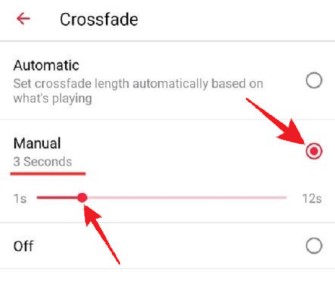
Android 上的交叉淡入淡出
- 在您的安卓裝置上啟動 Apple Music 應用程式。
- 點擊屏幕底部的“庫”選項卡。
- 點擊右上角的三點菜單圖標,然後選擇“設置”。
- 在“播放”部分,您會找到“交叉淡入淡出”選項。
- 啟用切換開關並調整滑塊以設置所需的交叉淡入淡出持續時間。
- 退出設置,現在您的曲目將無縫交叉淡入淡出。
iPhone 上的交叉淡入淡出
- 在您的 iPhone 上開啟 Apple Music 應用程式。
- 點擊 "For You" 或螢幕底部的“庫”選項卡。
- 點擊右上角的個人資料圖片即可訪問您的帳戶設置。
- 向下滾動並選擇“播放和下載”。
- 在“播放”部分下,您將找到“交叉淡入淡出”選項。
- 打開開關並調整滑塊以設置所需的交叉淡入淡出持續時間。
- 返回您的音樂庫,播放歌曲,享受曲目之間的平滑過渡。
通過遵循這些分步說明,您可以在您喜歡的設備上啟用交叉淡入淡出並享受無縫的音樂之旅。 嘗試不同的交叉淡入淡出持續時間,為您的播放列表找到完美的混合,並增強您的整體聆聽體驗。
第2部分. 將離線歌曲 Apple Music 淡入到 Spotify
雖然 Apple Music 提供了一個欣賞音樂的好平台,但您可能會發現自己想要將您最喜歡的 Apple Music 歌曲與 Spotify 進行交叉淡入淡出。
透過TuneSolo Apple Music Converter,您可以輕鬆地將 Apple Music 歌曲轉換並下載為離線檔案。在本節中,我們將引導您完成下載 Apple Music 歌曲的簡單步驟,然後使用 Spotify 設定進行淡入淡出處理。
第01步. 下載 Apple Music 歌曲,以及 TuneSolo Apple Music Converter
- 首先在您的電腦上下載並安裝 TuneSolo Apple Music Converter。
- 啟動程序,然後單擊 “Open Apple Music Web Player”.
- 選擇要轉換的 Apple Music 歌曲。

- 您可以根據需要自訂輸出設置,包括格式(例如,MP3, FLAC)、輸出資料夾和其他偏好設定。
- 點擊“轉換”按鈕開始轉換過程。 TuneSolo Apple Music Converter 會將您選擇的歌曲轉換為所需的格式。
- 轉換完成後,您將擁有 Apple Music 歌曲的離線副本,可以將其匯入 Spotify 中。

第02步. 將 Apple Music 歌曲與 Spotify 設定進行交叉淡入淡出:
- 在您的電腦上開啟 Spotify 桌面應用程式。
- 點選功能表列中的「編輯」(在 Windows 系統上)或「Spotify」(在 Mac 系統上),然後選擇「首選項」。
- 向下滾動到“播放”部分。
- 通過打開開關來啟用“交叉淡入淡出歌曲”選項。
- 調整滑塊以設置交叉淡入淡出效果的持續時間。
- 單擊“確定”保存更改。
- 將下載的 Apple Music 歌曲新增至本機文件,即可匯入 Spotify。在 Spotify 中,前往“設定”,然後在 "Local Files," 選擇您下載的歌曲所在的資料夾。
- 將歌曲新增至您的 Spotify 曲庫後,您可以建立播放列表,並享受 Apple Music 歌曲之間無縫淡入淡出的效果。
透過使用 TuneSolo Apple Music Converter 下載並轉換您的 Apple Music 歌曲,然後在 Spotify 中配置淡入淡出設置,您可以享受喜愛的曲目之間流暢無間斷的過渡。這使您可以打造完美的淡入淡出播放列表,將 Apple Music 的最佳功能與 Spotify 的功能完美融合。
第3部分. 結語
交叉淡入淡出為您的音樂聆聽體驗增添了全新的維度,可實現曲目之間的無縫過渡。
雖然 Apple Music 和 Spotify 都是優秀的平台,但將 Apple Music 的龐大庫與 Spotify 的淡入淡出功能。
TuneSolo Apple Music Converter 作為橋樑,讓您能夠下載並轉換您喜愛的 Apple Music 歌曲為離線文件,這些文件可以輕鬆匯入 Spotify 中。

