

如何透過 iTunes 和 Windows Media Player 將 Spotify 中的歌曲刻錄到 CD
因為放置或收集所有您喜歡的東西是非常有益的 Spotify 中的歌曲 1 位置,大多數 Spotify 用戶渴望學習和了解如何刻錄 CD 的基本步驟 Spotify。 由於不允許直接從 CD 刻錄 CD Spotify 應用程序,我準備了一個關於如何刻錄 CD 的討論 Spotify 通過 iTunes 和 Windows Media Player 免費。
通過本文的幫助,您可以學到很多東西。 還知道可以幫助您下載音樂的完美音樂轉換器 Spotify 最愛。
文章內容 第1部分. 如何從下載音樂 Spotify 至 MP3?第2部分. 如何燒錄下載的文件 Spotify 歌曲轉 CD?第3部分. 哪裡可以找到免費歌曲刻錄到CD上?第4部分. 結語
第1部分. 如何從下載音樂 Spotify 至 MP3?
在 Spotify 應用程序中,沒有“從以下位置刻錄 CD”這樣的選項 Spotify正如我在引言中提到的,把所有你喜歡的歌曲都放進去會比較容易。 1 例如刻錄在CD上。問題在於… Spotify 已使用 DRM 保護技術,不允許您訪問 Spotify 未經授權的設備上的內容。 僅這個因素就限制了您享受音樂的方式。
所以,最好從以下網站下載歌曲 Spotify,將它們轉換為幾乎所有設備都可以訪問的音頻格式,然後從 Spotify- 轉換後的歌曲。 通過這種方式,您還可以訪問您的所有 Spotify 隨時隨地收藏。
但在此之前,您必須首先了解可以幫助您下載的完美工具 Spotify 最喜歡的。 這個工具正是“TuneSolo Spotify Music Converter“。
特點 TuneSolo Spotify Music Converter
免費下載 Spotify 歌曲
TuneSolo Spotify Music Converter 在下載方面,這一點非常值得注意。 Spotify 最喜歡的。 命名您想要保存在設備上的所有歌曲和播放列表,然後 TuneSolo 可以幫助你。 將歌曲下載到您的設備後,所有免費用戶甚至之前取消每月訂閱的高級用戶仍然可以享受他們喜愛的音樂。
離線播放
自 Spotify 只允許高級用戶享受離線模式,免費用戶如果沒有連接互聯網將無法享受歌曲。 所以,自從 TuneSolo Spotify Music Converter 推出了歌曲下載功能,即使是免費用戶也可以享受離線收聽的功能。
轉 Spotify 不同音頻格式的歌曲
的另一個特點 TuneSolo Spotify Music Converter 它能夠幫助用戶轉化 Spotify 將歌曲轉換成幾乎所有裝置都能播放的音訊格式。您可以自由選擇。 MP3 格式, WAV, AAC, 以及 FLAC 輸出格式。
在許多設備中播放歌曲
將歌曲轉換為另一種音頻格式後,您現在就可以在您選擇的幾乎所有設備上播放它們。 Spotify 允許高級用戶在不超過 3 由於裝置受DRM保護,因此只能在裝置上播放歌曲。這正是導致您在設備外播放歌曲時遇到一些限制的主要原因。 Spotify。 但通過幫助 TuneSolo Spotify Music Converter您可以自由決定使用哪個設備以及使用多少台設備來播放您喜愛的音樂。
快速轉換速度
我們所有人肯定都希望擁有一個能夠以最快的方式完成工作的工具。 幸運的是, TuneSolo Spotify Music Converter 它完全有能力在短短幾分鐘內完成這項工作。它的速度可以加快到… 5轉換速度是普通轉換速度的 x 倍。想像一下,您在轉換歌曲時可以節省多少時間。只需幾分鐘,您就能轉換好幾十首歌曲。
最佳音樂品質
它不僅可以快速完成工作,而且還可以完美地完成工作。 和 TuneSolo Spotify Music Converter您可以放心,您將獲得最高品質的音樂。它完全能夠為您提供百分之百優質的轉換歌曲,音質與原版完全相同。
保存重要訊息,例如身份訊息3 標籤和元資料資訊
TuneSolo Spotify Music Converter 還可以保留所有重要訊息 Spotify 即使經過轉換過程,歌曲也能保留其 ID。3 歌曲標籤以及元資料資訊。如果要在每首歌中填寫重要細節,尤其是在歌曲庫非常龐大的情況下,如果這些重要資訊在填寫過程中遺失,那將是一項非常繁重的工作。但多虧了… TuneSolo Spotify Music Converter 為了不讓你體驗這種令人筋疲力盡的工作。根據我們已知的信息,ID3 標籤和元資料資訊對於識別至關重要 Spotify 歌曲。
組織您自己的音樂庫
TuneSolo Spotify Music Converter 它還允許用戶整理自己的音樂庫。這樣,您就可以輕鬆找到想要的歌曲,而無需瀏覽歌曲清單。 1 by 1您只需點擊特定類別或資料夾即可找到歌曲。您可以自由決定如何對歌曲進行排序或排列。您可以按專輯、藝術家、發行年份或任何您認為最合適的類別進行排序。
現在,在了解了所有功能以及您可以從使用中獲得的好處之後 TuneSolo Spotify Music Converter現在,讓我們來看看您可以作為指導方針的所有步驟,以便最終從光碟中錄製 CD。 Spotify- 轉換後的歌曲。
第1步. 下載並啟動 TuneSolo Spotify Music Converter
您要做的第一件事就是下載應用程序 TuneSolo。 你可以有 TuneSolo Spotify Music Converter 從您裝置的應用程式商店或官方網站下載 TuneSolo。 下載後,在您的設備上啟動該應用程序。
第2步. 將歌曲上傳到 TuneSolo Spotify Music Converter
啟動後立即 TuneSolo 在您的設備上,現在是時候上傳所有 Spotify Music 您可以將歌曲轉換為其他音訊格式。為此,您可以複製歌曲鏈接,然後將其貼上到轉換器中指定的區域。另一種上傳歌曲的方法是直接將歌曲檔案拖放到轉換器中。 TuneSolo.

第3步. 選擇輸出格式並指定輸出資料夾
一旦 Spotify 歌曲已成功上傳至轉換器,現在需要選擇您想要的輸出格式。您可以從以下選項中選擇: MP3, WAV, AAC, 以及 FLAC 輸出格式。但由於我們今天的主要目標是下載 Spotify 歌曲 MP3, 按一下 MP3 輸出格式。

第4步. 點擊“全部轉換”按鈕
現在歌曲已上傳並設置了輸出格式,您最終可以單擊“全部轉換”按鈕以最終開始轉換過程。

第5步. 取得轉換後的歌曲
轉換過程完成後,您現在可以通過單擊“查看輸出文件”按鈕來檢查和查看它們。 您也可以在這裡獲取轉換後的歌曲並將其永久保存到您的設備中。
將輸出歌曲保存到您的設備後,您現在可以考慮從以下位置刻錄 CD: Spotify轉換後的歌曲。這樣,您就可以將歌曲儲存到 1 單憑地理位置就能讓您更輕鬆攜帶您的 Spotify 最愛和你在一起。
第2部分. 如何燒錄下載的文件 Spotify 歌曲轉 CD?
現在,如果您想從以下位置刻錄 CD: Spotify 以下是轉換後的歌曲。 2 有一些方法可以實現這一點。我還列出了特定方法下的步驟,如果您想從光碟燒錄 CD,可以參考這些步驟。 Spotify.
刻錄 CD 來源 Spotify 用iTunes
第1步. 你需要建立一個包含以下內容的新播放列表 Spotify 歌曲
你要做的第一件事就是讓你的 iTunes 在您的計算機上打開。 執行此操作後,您現在必須創建一個包含所有內容的新播放列表 Spotify 您想要刻錄的歌曲。 為此,您必須首先進入“文件”菜單。 單擊它後,您將看到一組選項。 從那裡,選擇“新建”,然後選擇“播放列表”。 單擊它將使您能夠創建播放列表,您可以在其中添加您想要放入 CD 的歌曲。
第2步. 將空白光碟插入裝置
您要做的下一件事是將空白 CD 插入您的設備。 計算機成功識別並讀取 CD 後,再次進入“文件”菜單,然後選擇“將播放列表刻錄到光盤”選項。
第3步. 調整燃燒設定
然後您將看到一個彈出窗口,可以在其中調整刻錄設置。 您可以自行決定您喜歡的刻錄速度。 您還可以從“刻錄設置窗口”中選擇光盤格式。
第4步. 燒錄光碟
現在一切都已設置完畢,從空白 CD 到調整後的設置,您現在可以單擊位於窗口右下部分的“刻錄”按鈕。 單擊該按鈕後,iTunes 將立即開始從以下位置刻錄 CD: Spotify 您選擇的歌曲。
刻錄 CD 來源 Spotify 使用 Windows Media Player
第1步. 導入模板 Spotify 要刻錄的歌曲並從中創建播放列表
第一步,您必須先導入 Windows媒體播放器 所有的 Spotify 您想要刻錄的歌曲。 打開 Windows Media Player,然後開始創建一組新的播放列表,其中包含您選擇的所有內容 Spotify 歌曲將被保存。 為此,請單擊“播放列表面板”,然後開始導入或上傳 Spotify 只需將歌曲拖放到創建的新播放列表中即可。
第2步. 燃燒 Spotify Music
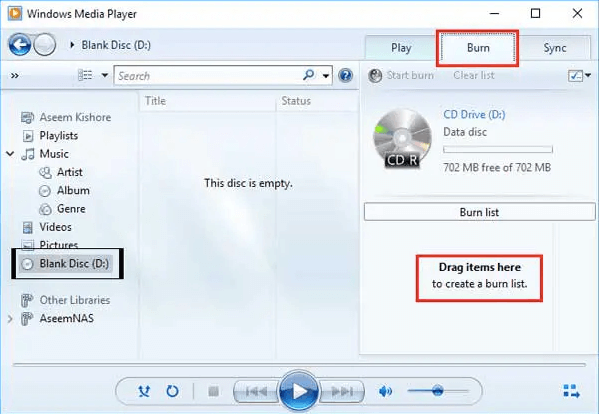
成功導入後 Spotify 將歌曲導入 Windows Media Player,您現在可以單擊窗口右上角的“刻錄”按鈕。 現在,看看位於窗口右側的“刻錄列表停靠欄”。 然後您必須拖放 Spotify 將您在 Windows Media Player 中創建的播放列表放入您剛才看到的刻錄列表擴展塢中。
第3步. 刻錄 CD 來源 Spotify Music 歌曲
對於最後一步,您必須進入“刻錄”面板,然後查找“音頻 CD”選項。 之後,您現在可以開始單擊“開始刻錄”按鈕,最終刻錄 CD Spotify。 該過程完成後,最終輸出或 CD 將從您的設備中自動彈出。
事實上,在 Spotify 應用程序,沒有這樣的選項可以讓您刻錄 CD Spotify 直接,即使您免費使用該應用程序或即使您每月支付訂閱費。 上面提到的方法是您可以使用如何刻錄 CD 的方法 Spotify 是免費的。
第3部分. 哪裡可以找到免費歌曲刻錄到CD上?
對於那些真正喜歡音樂但預算較低或用於購買音樂的資金較少的人,我很高興與大家分享,有一些網站免費提供音樂,您可以將其刻錄成 CD。 很高興知道有些藝術家願意免費與其他人分享自己的傑作。 知道確實有人喜歡他們的音樂,這對他們來說肯定是一種滿足。
以下是提供免費在線音樂的網站列表。
亞馬遜的免費歌曲
亞馬遜正在提供大約 10000 所有歌曲均可免費下載。您可以選擇任何歌曲直接儲存到您的裝置。儲存後,您可以將其刻錄到 CD 上,並將這些歌曲帶回家。 1 無論身在何處,都能隨時隨地收聽。另一個優點是,它允許你直接從亞馬遜雲端播放歌曲。
清除比特
Clearbits 也是免費提供音樂的開放許可數字媒體之一。 在正式免費分享音樂之前,它首先要獲得內容提供商的許可。 為了共享音樂,Clearbits 融入了“Bittorent 技術”,或者您也可以採用從網站本身下載小程序的方法,然後將您選擇的所有歌曲直接保存到計算機中。
Clearbits 還鼓勵慷慨的人向該網站捐贈音樂。
免費音樂檔案館
供您參考,“免費音樂檔案”實際上是廣播起源的延伸,是專門為互聯網目的而創建的。 正如收音機所做的那樣,它們的目的或目標是與人們分享免費音樂。 該網站對於視頻或內容創作者、播客、廣播製作人等總是在尋找新歌曲或聲音以在其藝術作品中使用的人來說非常有幫助。 該網站提供了一個巨大的交互式音樂庫,您可以在其中合法下載歌曲。
挖掘.ccmixter
Dig.ccmixter 與前面提到的網站一樣,是查找免費新歌曲的好地方。 很高興知道參與 dig.ccmixter 的藝術家們都致力於創造一種具有電影氛圍的新聲音,一定會讓人耳目一新。 如果您要從該網站下載和使用音樂,您所要做的就是註明創作該歌曲的藝術家。
現場音樂檔案館
顧名思義,這個網站致力於提供便利的現場音樂會或演出音樂下載服務。 2 負責該網站的主要創建者包括互聯網檔案館和 entree.org 他們攜手合作,共同打造了一個方便下載的現場音樂會合輯。但請注意,這裡的音樂並非用於商業用途。您可以將這些現場音樂下載到您的裝置中,並根據需要刻錄到 CD 上。
檢查這些類型的網站實際上也可以幫助您發現新音樂、新流派和新藝術家。 對於所有音樂愛好者來說,知道有一些網站可以免費下載音樂並將其刻錄到 CD 上,這確實是一個很大的幫助。
第4部分. 結語
如果你一直想享受 Spotify Music 歌曲可以透過以下方式下載到您的裝置: TuneSolo Spotify Music Converter您已下載或即將轉換的這些歌曲可以放在 1 方便您隨時隨地攜帶所有光碟。為此,只需按照我上面解釋的刻錄光碟的基本步驟操作即可。 Spotify。 另外,如果您想免費獲得音樂,您可以嘗試查看我上面列出的網站列表。

