

如何複製 Spotify 播放清單 [2025 年完整指南]
Spotify 用戶欣喜若狂,因為 Spotify 讓他們能夠複製歌曲和播放清單。它為用戶提供了許多服務和功能,包括複製他人創建的播放列表,甚至是 Spotify 精心策劃的播放列表。這實際上回答了「Spotify上是否可以複製播放清單」這個問題。
如果您想了解複製 Spotify 播放清單的步驟,以下內容將為您詳細解釋整個過程。我們也會提供一些技巧,幫助您將自己的 Spotify 播放清單儲存在電腦上。
文章內容 第1部分. 如何複製 Spotify 播放清單(由 Spotify 官方製作)第2部分. 如何在電腦和手機上複製別人的 Spotify 播放列表第3部分. 如何免費取得 Spotify 播放清單(無需高級會員)
第1部分. 如何複製 Spotify 播放清單(由 Spotify 官方製作)
你能複製 Spotify 上由 Spotify 自己建立的播放清單嗎?答案是肯定的,完全可以。要成功完成此操作,只需按照以下步驟操作即可。
第1步. 打開你的視窗或桌面,啟動 Spotify 程式。
第2步. 現在,搜索 由 Spotify 建立的播放列表 然後右鍵單擊該特定播放列表。
第3步. 在顯示的下一個選項中,點選 “Create Similar Playlist”.
第4步. 幾分鐘內您將收到播放清單副本。
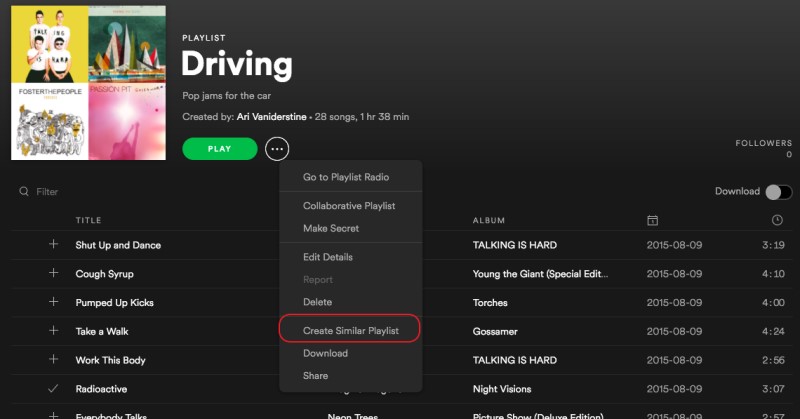
以上步驟非常簡單易行,但是,此功能僅適用於 Spotify Premium 訂閱用戶。
第2部分. 如何在電腦和手機上複製別人的 Spotify 播放列表
所有 Spotify 用戶應該都知道,他們的權限之一是建立和管理自己的播放清單。這可能是常識,但您是否想過是否可以複製個人 Spotify 播放清單?一般來說,是可以的。
如何在 Windows/Mac 上複製 Spotify 播放列表
第1步. 拿起你的電腦(可以是 Windows 或 Mac 系統),然後開啟 Spotify 應用程式。
第2步. 螢幕下方,特別是左側,有一個建立新播放清單的按鈕。點擊它即可建立一個名為 1 的播放列表,並將你想從別人複製的播放清單儲存到其中。
第3步. 您可以輸入您想要複製的播放清單的名稱,然後點擊建立按鈕完成該過程。
第4步. 接下來,找到某人的播放清單副本,然後打開播放清單視窗。
第5步. 完成上述操作後,如果您使用的是 Windows 系統,請按住 Ctrl + A 鍵;如果您使用的是 Mac 電腦,請按住 Command + A 鍵。這樣即可選取您在某人播放清單視窗中看到的所有歌曲。
第6步. 成功選取所有曲目和播放清單後,將它們全部拖放到你先前建立的新播放清單中。
第7步. 如果播放清單複製過程已經完成,點擊您新建立的曲目集即可開始播放!
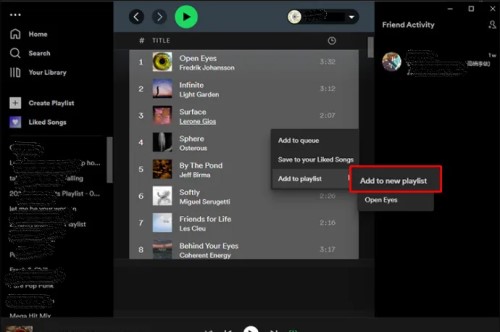
由於這已經是您歌單的副本,您現在可以選擇是否新增或刪除歌曲。另一個需要解答的問題是,您是否可以複製您在 Spotify 上建立的播放清單。實際上,您也可以這樣做。要執行此操作,請選擇您的播放列表,然後右鍵單擊它。在顯示的選項中,選擇“複製”。 “Create Similar Playlist” 幾分鐘後,它會自動產生一個類似的副本。
如何在 iPhone/Android 上複製 Spotify 播放列表
第1步. 在手機上啟動 Spotify,找到要複製的播放清單。
第2步. 點擊播放清單標題下方的三點圖標,然後點擊新增到其他播放清單。
第3步. 在下一頁,點選頂部的「新播放清單」按鈕。然後您將獲得 Spotify 播放清單的副本。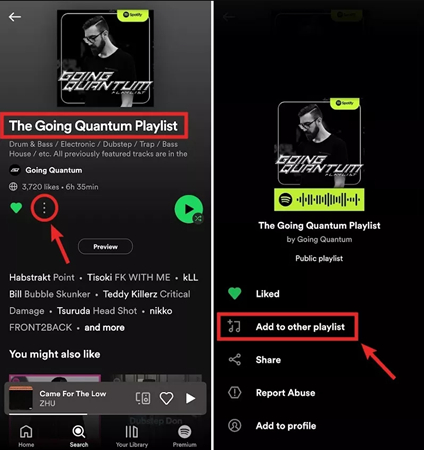
第3部分. 如何免費取得 Spotify 播放清單(無需高級會員)
如同幾分鐘前所提到的,複製或建立類似播放清單的功能僅適用於 Spotify Premium 用戶。如果您只是免費使用該程序,是否可以在 Spotify 上複製播放清單?是否有任何方法可以做到這一點?
實際上,如果您想在沒有高級帳戶的情況下製作類似的副本,首先需要將這些 Spotify 歌曲或播放清單下載到您的裝置上作為您自己的副本。為此,您必須先移除 DRM,這需要使用能夠執行此操作的工具。
最適合此類應用的工具非TuneSolo Spotify Music Converter莫屬。它只需幾分鐘即可複製歌曲。即使速度如此之快,它仍然能夠產生具有無損音訊特性的最佳音質歌曲。有了它,您可以將 Spotify 播放清單下載到本機設備,而無需訂閱 Spotify Premium 服務,下載的歌曲還將保留 ID3 標籤和訊息,因此您無需花費時間管理時間,因此您無需再整理時間。
以下是 TuneSolo 的主要特點
- 將 Spotify 專輯、播放清單和Podcast轉換為 MP3/M4A/WAV/ZXQ80000171981QZ。
- 下載 Spotify 歌曲,最高可達 320 kbps MP3 音訊。
- 使用內建的 Spotify 網路播放器,快速批次下載和轉換。
- 轉換後保留 100% 無損 Spotify Music。
- 轉換後保留所有 ID3 標籤資訊。
- 免費更新和技術支持。

如何免費下載 Spotify 播放列表
第1步. 點擊下面的安全性按鈕即可下載並安裝 TuneSolo Spotify Music Converter。
第2步. 按照 "Copy and Paste or Drag and Add" 匯入 Spotify 播放清單的方法。
第3步. 設定所需的輸出 "Output Format" 以及 "Output Folder".
第4步. 點擊「全部轉換」按鈕開始轉換您的 Spotify 歌曲。
第4部分. 結語
透過以上介紹,我想您已經學會如何在手機和電腦上複製 Spotify 的官方歌單,以及如何複製其他用戶的 Spotify 歌單。此外,您也可以使用 TuneSolo Spotify Music Converter 將 Spotify 歌單下載到本機設備,方便管理。現在就去享受 Spotify Music 吧!

