

如何輕鬆將 Spotify 連接到 Discord
在這裡,我們將教您如何將 Spotify 連接到 Discord。但首先,讓我們快速了解一下。 Spotify 平台透過提供豐富的音樂資源,再次推動了串流音樂的普及。 Spotify 以類似月度訂閱的模式取代了音樂版權,用戶只需訂閱即可完全訪問所有內容,同時還提供了許多與他人分享歌曲喜好的功能,讓購買和獲取音樂成為過去式。
如果您想使用Discord,也可以將 Spotify 連結到 Discord,這樣您就可以與其他朋友分享您的新音樂品味,同時還能一起玩電腦遊戲,並透過您的私人 Discord 群組聊天。要了解如何將 Spotify 連接到 Discord,您需要一個 Spotify 個人資料以及一個 Discord 連線。請依照以下指南將 Spotify 連接到 Discord。
文章內容 第1部分. 將 Spotify 連接到 Discord 會發生什麼?第2部分. 如何在 Discord 上下載並玩 Spotify?第3部分. 結語
第1部分. 將 Spotify 連接到 Discord 會發生什麼?
那麼,當您將 Spotify 連接到 Discord 時會發生什麼? Discord 是另一個知名的聊天應用,無疑是一款社交工具。此外,雖然 Spotify 本身無需連接 Discord 或 Discord 即可輕鬆操作,但它也提供了多種方法與他人分享您的聆聽偏好。
在 Discord 中,關於 Spotify 有幾個主要方面確實令人興奮:你可以告訴你的朋友你正在播放什麼音樂。你的朋友確實可以聽到你正在播放的音樂。你的朋友也可以聽你的音樂。
只要你喜歡,任何歌曲都適合分享。將 Spotify 連接到 Discord,用戶就可以在自己喜歡交流互動的平台上,與其他 Discord 成員分享自己的音樂喜好。
有當前最喜歡的歌手嗎? 因此,Discord 會顯示它,使其他人能夠加入並從 Discord 應用程序內部開始廣播,並且任何人都會做同樣的事情,使用其他人的播放列表來按下其播放選項卡並開始真正享受新的內容東西。
若要實現任何功能,您必須先將 Spotify 連接到 Discord。即使在您的個人資料連結之前,您也可以選擇在個人資料中顯示您最近播放的歌曲以及您的 Discord 訂閱者活動。
第2部分. 如何在 Discord 上下載並玩 Spotify?
要在您的 Discord 帳戶上玩 Spotify,您必須先將 Spotify 連接到 Discord。 Discord 已與 Spotify 建立了良好的合作關係,以便提供最佳服務。因此,即使不安裝任何其他應用程序,您也可以將 Spotify 連接到 Discord。透過 Discord 內建的 Spotify 連接,您可以享受各種優勢。接下來,我們將討論將 Spotify 連接到 Discord 的方法。
如何將 Spotify 連接到 Discord
本節將重點放在如何將 Spotify 連接到 Discord。您必須先將您的 Spotify 個人資料驗證到 Discord,然後才能使用 Spotify 透過 Discord 收聽音樂。之後,您就可以使用 Discord 收聽您喜歡的 Spotify 歌曲,並使用「一起聽」功能。此外,若要將 Spotify 連接至 Discord,請執行下列說明:
- 要開始使用,您必須首先從桌面屏幕下載 Discord 應用程序,然後將其安裝在桌面系統中,然後立即啟動它。
- 打開 Discord 應用程式後,現在進入 “User Settings”然後,點擊位於桌面螢幕右下角的圖示。
- 從那裡進入 “User Settings”在應用程式介面左側的選單面板中,點擊「連接」按鈕。
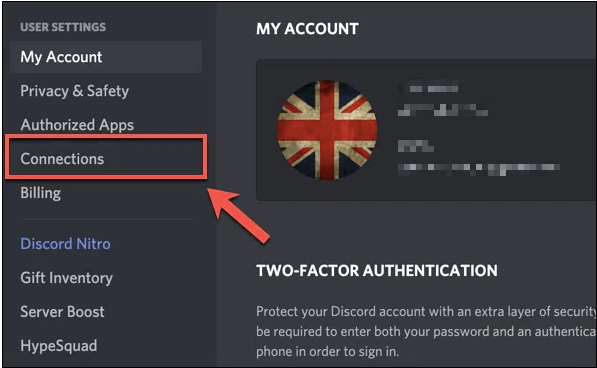
- 之後,點選選單部分下的 Spotify 選項。 “Connect Your Accounts”然後,接下來會出現一個網頁供您打開,以便您現在即可連接。
- 之後,在該網頁上,您必須點擊「確認」選項,以便授權您的 Spotify 帳戶和 Discord 帳戶最終連線。
如何與朋友一起使用聆聽
將 Spotify 連接到 Discord 後,即可進行此操作。將 Spotify 連接到您的 Discord 帳戶後,您可以選擇及時在您的帳戶中顯示您正在與哪些 1 一起玩遊戲。然後,您可以將聊天室變成與好友聚會的場所,但此功能僅限於高級會員使用。以下是如何進行群組互動。請依照以下步驟使用此功能:
- 要開始使用,您必須首先從桌面屏幕下載 Discord 應用程序,然後將其安裝在桌面系統中,然後立即啟動它。
- 接下來,您必須從螢幕右側的好友清單中點擊第一個正在收聽 Spotify Music 的人。
- 接下來,你只需點擊該選項即可。 “Listen Along”之後,你就可以和你的朋友和熟人一起收聽了。
當您收聽 Spotify 上的音樂時,您也可以分享並邀請您的朋友收聽。只需按照以下說明操作,然後邀請您的朋友即可。
- 要執行此操作,您必須首先進入文本欄/框,然後點擊位於界面左側的加號按鈕,以便您現在可以邀請您的朋友或朋友收聽您所擁有的內容一直在播放和流式傳輸音樂。
- 之後,您現在必須點擊該選項。 “Invite to Listen into Spotify”然後,點選該選項。 “Send Invite” 這樣它就會將所有邀請發送給你選擇的朋友。
- 最後,您現在只需等待您邀請的朋友的驗證,然後點擊“加入”選項,以便他們現在可以開始播放和收聽您喜歡的曲目。
不過要注意的是,在語音通話時,「邊聽邊聽」功能其實無法使用。您可以嘗試在啟用「邊聽邊聽」功能時發送簡訊而不是邊聽邊聽。此外,當您與好友一起收聽 Spotify Free 時,您不會遇到任何問題,而其他人則會看到廣告。
只要擁有持續有效的 Spotify 高級會員資格,您就可以啟用分享功能,並邀請好友一起玩您正在玩的遊戲。然而,Discord 似乎不允許免費 Spotify 用戶一起收聽遊戲。不過,一款名為 Spotify Music Converter 的程式或許可以幫您解決這個問題。
TuneSolo Spotify Music Converter是最佳的 Spotify Music 下載方式,讓您無需高級會員資格即可保存 Spotify 中的曲目,並與其他人一起享受。這是一種絕佳的 Spotify Music 下載和轉換方式,可以處理 Spotify 的下載和轉換。所有這些都允許您以各種常見格式儲存 Spotify 曲目。
TuneSolo Spotify Music Converter 已發展成為一款功能強大的轉換器,能夠以驚人的速度轉換曲目。下載和轉換作業的組合速度可提升約 16 倍。 TuneSolo 支援批次轉換,使用戶能夠快速且有效率地上傳音樂,從而節省時間和資源!以下說明將引導您如何安全地從 Spotify 下載歌曲。最棒的是,即使您沒有 Spotify 的訂閱計劃,也可以獲得 Spotify Music 用於離線收聽。
因此,使用 TuneSolo Spotify Music Converter 取得 Spotify 歌曲的過程概述如下:
- 下載、安裝並執行。首先,請造訪 TuneSolo Spotify Music Converter 的主頁。將應用程式安裝到您的電腦系統中並進行瀏覽。安裝完成後,即可啟動應用程式。
- 請上傳文件。下一步是將歌曲匯入您的程式。您可以直接拖放歌曲檔案來完成匯入。或者,您也可以複製並貼上 Spotify 的 URL 到 TuneSolo Spotify Music Converter 中。

- 更改設定。選擇檔案類型,例如 MP3 或 WAV。然後,選擇要儲存資料的電腦系統位置。

- 最後,您必須進行轉換。最後一步只需點擊「轉換」選項,然後開始將 Spotify 歌曲傳輸到您的硬碟即可。

第3部分. 結語
本文已介紹如何將 Spotify 連接到 Discord,以便在玩遊戲或觀看視頻遊戲時收聽音樂。您必須了解如何將 Spotify 連接到 Discord 才能使用此功能。任何人都可以使用此功能通知您的 Discord 好友您正在玩什麼遊戲。除了基本的音樂收聽功能外,高級會員資格還提供其他服務的存取權限。
無論你目前是否是高級會員,你都可以透過下載並安裝 TuneSolo Spotify Music Converter 到你的裝置上來使用它,這可以輕鬆地幫助你與熟人分享你正在玩的遊戲。

